



 Rozwiązanie
 Centrum Wsparcia
 O nas
O nas Kontakt
Jak zmienić swoją lokalizację w Nextdoor w wersji web i w aplikacji
 Penny Warren Opublikowano dnia 02 września 2026Lokalizacja GPS3-minutowe czytanie
Ten poradnik przedstawia sprawdzone sposoby, jak zmień lokalizację w Nextdoor w wersji przeglądarkowej lub w aplikacji. To wyjątkowa platforma społecznościowa, która pomaga komunikować się z sąsiadami. Umożliwia budowanie relacji z sąsiadami przez internet, czytanie zaufanych lokalnych wiadomości, udostępnianie alertów bezpieczeństwa w czasie rzeczywistym i wiele więcej. Jako platforma oparta na lokalizacji odczytuje dane o Twoim położeniu i pozwala utrzymywać kontakt z sąsiadami.

W tym artykule:
Część 1: Jak zmienić lokalizację na stronie internetowej Nextdoor
W przeciwieństwie do innych platform społecznościowych użytkownicy mogą zmieniać lokalizację w Nextdoor. Innymi słowy, możesz dostosować, którą społeczność chcesz obserwować. Jednak jest to dozwolone jedynie w ograniczonych i uzasadnionych przypadkach. Oznacza to, że możesz zaktualizować swój adres, jeśli przeprowadziłeś się do innego miasta, ale nie powinieneś robić tego dowolnie na platformie.
Wejdź na stronę internetową Nextdoor w przeglądarce.
Zaloguj się na swoje konto i kliknij zdjęcie profilowe.
Otworzyć Rachunek menu na pasku bocznym.
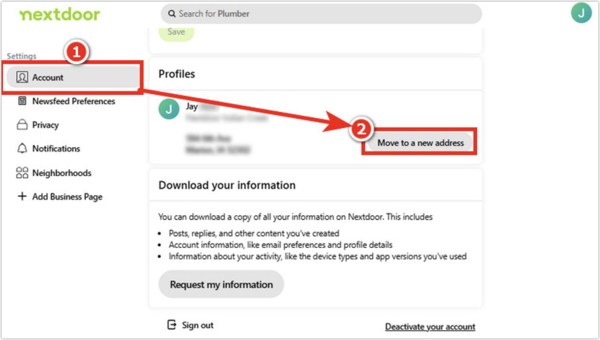
Teraz zobaczysz kilka opcji:
Kliknij Przeprowadź się pod nowy adres jeśli wprowadziłeś się do nowego domu.
Kliknij Edytuj adres aby zaktualizować adres zamieszkania.
Kliknij Edytować obok swojego adresu, jeśli chcesz przejść do pola edycji adresu.
Kliknij Zmień adres aby rozpocząć proces aktualizacji adresu i go zweryfikować.
Kliknij Przeprowadź się pod nowy adres przycisk.
Wypełnij formularz dotyczący nowego adresu i kliknij przycisk Kontynuować przycisk.
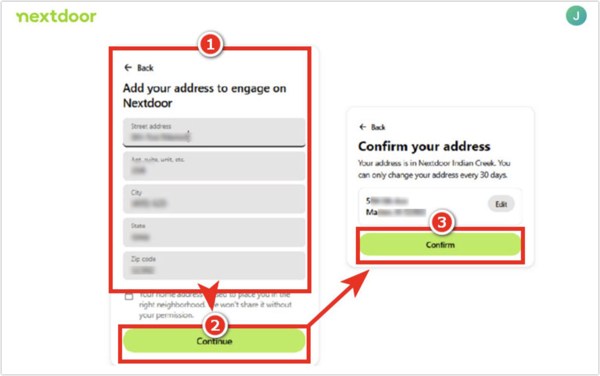
Na koniec kliknij Potwierdzać przycisk.
Następnie Nextdoor poprosi Cię o zweryfikowanie nowego adresu, postępuj zgodnie z instrukcjami na ekranie.
Wróć do swojego kanału i sprawdź, czy Twoje sąsiedztwo zostało zaktualizowane.
Notatka: Zgodnie z zasadami Nextdoor podanie fałszywego adresu może prowadzić do problemów z weryfikacją.
Część 2: Jak dodać kolejną lokalizację w aplikacji Nextdoor
Kiedy przeprowadzasz się do nowej społeczności, musisz dodać kolejną lokalizację w Nextdoor. Dodatkowo możesz obserwować inny pobliski obszar w Nextdoor po zmianie lokalizacji. Oczywiście możesz dołączyć do sąsiedztwa, w którym nie mieszkasz, chociaż nie tak działa Nextdoor.
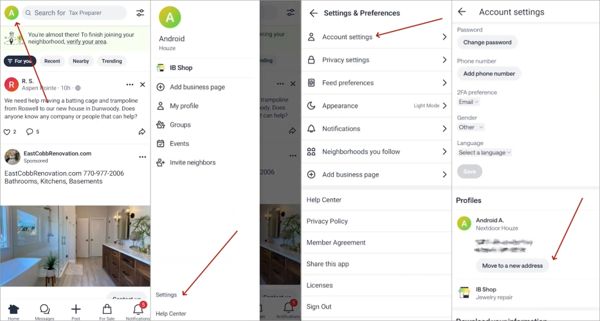
Uruchom aplikację Nextdoor na swoim telefonie z Androidem lub iPhonie.
Zaloguj się na swoje konto.
Stuknij swoje zdjęcie profilowe lub stuknij kartę Hamburger przycisk.
Przejdź do Ustawienia i wybierz Rachunek lub Ustawienia konta opcja.
Stuknij w Przeprowadź się pod nowy adres przycisk.
Wpisz dane nowego adresu, takie jak nazwa ulicy, numer mieszkania, miasto, województwo, kod pocztowy i kraj.
Stuknij w Kontynuować przycisk po dodaniu lokalizacji.
Następnie postępuj zgodnie z instrukcjami wyświetlanymi na ekranie, aby zweryfikować nową lokalizację w Nextdoor.
Notatka: Jeśli nowy adres jest niedostępny lub proces weryfikacji się nie powiedzie, skontaktuj się z pomocą techniczną Nextdoor.
Część 3: Szybki sposób na zmianę lokalizacji Nextdoor na urządzeniach mobilnych
Jeśli chcesz tymczasowo zmienić lokalizację w Nextdoor, imyPass iLocaGo może spełnić Twoje potrzeby. Jest w stanie zmienić Twoją lokalizację GPS na dowolny adres na świecie podczas korzystania z Nextdoor na iPhonie lub telefonie z Androidem. Co ważniejsze, w ten sposób można bez problemu przejść proces weryfikacji. Przyjazny dla użytkownika interfejs upraszcza cały przebieg działań.

Ponad 4 000 000 pobrań
Zmień lokalizację w Nextdoor w kilku kliknięciach.
Obsługuje dokładne adresy i dowolne pozycje.
Symuluj ruchy za pomocą wielu trybów.
Oferuje opcje niestandardowe, takie jak prędkość i natężenie ruchu.
Kompatybilne z szeroką gamą urządzeń z systemem iOS i Android.
Jak zmienić lokalizację w Nextdoor na urządzeniach mobilnych
Połącz się z telefonem
Zacząć oprogramowanie do zmiany lokalizacji po zainstalowaniu go na komputerze PC. Dostępna jest także inna wersja dla systemu Mac OS X 10.12 i nowszych. Podłącz iPhone’a lub telefon z Androidem do komputera za pomocą kompatybilnego przewodu i upewnij się, że ufasz temu komputerowi.

Jeśli korzystasz z urządzenia z Androidem, możesz również podłączyć je do komputera przez stabilną sieć Wi‑Fi.
Wybierz Modyfikuj lokalizację
Kliknij Zmień lokalizację opcję, jeśli chcesz dodać kolejną lokalizację w Nextdoor. Pozostałe trzy tryby, Tryb jednego zatrzymania, Tryb wielu przystanków, oraz Tryb joysticka, służą do tworzenia wirtualnych tras.

Zmiana Nextdoor lokalizacja
Gdy pojawi się interaktywna mapa, wpisz adres w odpowiednie pole. Jeśli nie masz dokładnego adresu, kliknij docelowe miejsce na mapie. Na końcu kliknij przycisk Modyfikować aby go potwierdzić. Teraz możesz uzyskać dostęp do Nextdoor na swoim telefonie, zaktualizować lokalizację i ją zweryfikować. Możesz także zmienić lokalizację w Paramount Plus na swoim iPhonie lub telefonie z Androidem.

Wniosek
W tym przewodniku wyjaśniono jak zmienić swoją lokalizację w aplikacji Nextdoor aplikacji lub stronie internetowej. Możesz wybrać odpowiednie urządzenie i postępować zgodnie z naszymi szczegółowymi instrukcjami, aby zakończyć proces. Następnie możesz dołączyć do nowej społeczności. imyPass iLocaGo to szybki sposób na zmianę lokalizacji i jej pomyślne zweryfikowanie w aplikacji Nextdoor.
Penny specjalizuje się w rozwiązywaniu problemów z GPS oraz optymalizacji systemu Windows. Wcześniej pracowała jako inżynier wsparcia technicznego, pomagając klientom skutecznie rozwiązywać problemy związane z lokalizacją i działaniem systemu. Dzięki doświadczeniu w obszarze wsparcia IT oferuje praktyczne rozwiązania, które naprawdę działają. W wolnym czasie lubi wędrówki i geocaching, testując technologie GPS w rzeczywistych warunkach.
Gorące rozwiązania
-
Lokalizacja GPS
- Jak dowiedzieć się, czy ktoś wstrzymał swoją lokalizację w Life360
- Jak wykonać fałszywe połączenie za darmo
- Najlepsze lokalizacje w Pokémon GO z współrzędnymi
- 10 najlepszych trików do Pokémon GO
- 9 narzędzi do spoofowania w Pokémon GO
- Jak śledzić lokalizację iPhone’a
- Co to jest fikcyjna lokalizacja
- 5 joysticków GPS do Pokémon GO
-
Odblokuj iOS
-
Wskazówki dotyczące iOS
-
Odblokuj Androida


