



 Rozwiązanie
 Centrum Wsparcia
 O nas
O nas Kontakt
Szybkie usunięcie wszystkich typów MDM/nadzoru z iPada
 Penny Warren Opublikowano dnia 15 października 2026Odblokuj iOS3-minutowe czytanie
Nadzór nad iPadem (iPad supervision) pozwala organizacji kontrolować określone ustawienia urządzenia, instalować aplikacje, wymuszać ograniczenia oraz zarządzać zasadami bezpieczeństwa. Jednak niektórzy użytkownicy widzą nieoczekiwane komunikaty o zarządzaniu na swoich iPadach po zakupie urządzenia z drugiej ręki lub przywróceniu starego iPada. Jeśli chcesz usunąć nadzór nad iPadem, – najpierw ważne jest ustalenie, w jaki sposób urządzenie jest zarządzane. Dostępne opcje usunięcia zależą od tego, czy iPad należy do osoby prywatnej, szkoły czy firmy.

W tym artykule:
- Część 1: Co oznacza komunikat "Ten iPad jest nadzorowany i zarządzany przez …"?
- Część 2: Dlaczego warto usunąć MDM z iPada?
- Część 3: Jak usunąć MDM z iPada
- Część 4: Czy można usunąć nadzór nad iPadem po przywróceniu ustawień fabrycznych?
- Część 5: Czy można usunąć nadzór nad iPadem bez komputera?
- Część 6: Najczęstsze pytania dotyczące usuwania MDM z iPada
Część 1: Co oznacza komunikat "Ten iPad jest nadzorowany i zarządzany przez …"?
Komunikat "Ten iPad jest nadzorowany i zarządzany przez …" oznacza, że na urządzeniu iPad włączono nadzór. Organizacja lub szkoła może korzystać z systemu Apple Mobile Device Management (MDM), aby zdalnie konfigurować i kontrolować iPada.
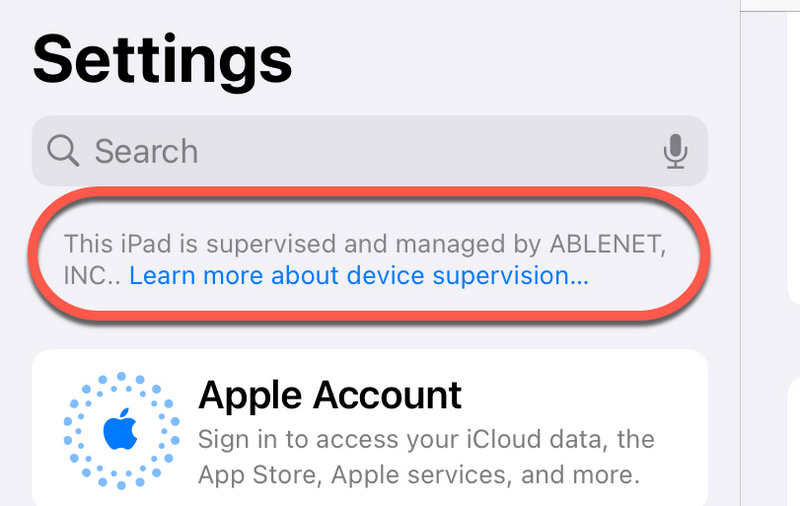
Nadzór nad iPadem zapewnia administratorom dodatkowe możliwości zarządzania. Mogą one obejmować ograniczanie funkcji, konfigurowanie ustawień Wi‑Fi, instalowanie aplikacji oraz wymuszanie wymogów bezpieczeństwa.
Nadzór i MDM są ze sobą powiązane, ale różne. Nadzór daje administratorowi dodatkową kontrolę nad urządzeniem, natomiast MDM zapewnia system do zarządzania ustawieniami urządzeń i zasadami. iPad może być jednocześnie nadzorowany i zapisany do systemu MDM.
Część 2: Dlaczego warto usunąć MDM z iPada?
Istnieje kilka powodów, by usunąć MDM z iPada. Na przykład: były pracownik może otrzymać służbowe urządzenie, uczeń może zatrzymać iPada po opuszczeniu szkoły, albo nabywca używanego sprzętu może odkryć, że urządzenie wciąż jest powiązane z organizacją.
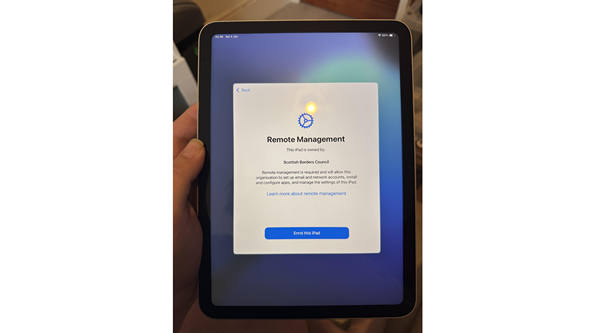
Ograniczenia MDM mogą uniemożliwiać użytkownikom zmianę niektórych ustawień, instalowanie aplikacji lub korzystanie z określonych funkcji. Niektóre konfiguracje mogą także ograniczać zmiany kont i inne funkcje urządzenia. iPad, który podczas konfiguracji wyświetla ekran zdalnego zarządzania, może nadal być przypisany do systemu automatycznego zapisu urządzeń danej organizacji. Samo wymazanie urządzenia niekoniecznie usuwa to przypisanie.
Zanim podejmiesz próbę ominięcia MDM na iPadzie, ustal, czy urządzenie jest własnością prywatną, czy zarządzaną przez organizację. Ten podział wpływa na to, jakie rozwiązania są dostępne.
Część 3: Jak usunąć MDM z iPada
Istnieje kilka sposobów usunięcia MDM z iPada. Odpowiednia metoda zależy od typu zapisania (enrollment), uprawnień administratora oraz statusu własności urządzenia.
Sposób 1. Usuń profil MDM w Ustawieniach
Jeśli iPad pozwala na usunięcie profilu, najpierw sprawdź aplikację Ustawienia.
- 1.otwarty Ustawienia na Twoim iPadzie.
- 2.Wybierz Ogólny.
- 3.Uzyskiwać Zarządzanie VPN i urządzeniami.
- 4.Znajdź profil zarządzania powiązany z daną organizacją.
- 5.Sprawdź, czy Usuń zarządzanie lub Usuń profil opcja jest dostępna.
- 6.Postępuj zgodnie z instrukcjami na ekranie i w razie potrzeby wprowadź wymagany kod dostępu.
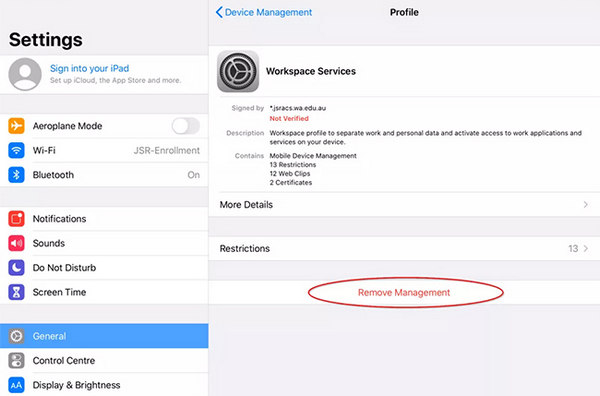
Ta metoda jest odpowiednia dla profili, które można usunąć. Jeśli profil jest zablokowany, opcja usunięcia może być niedostępna. Niektóre urządzenia zarządzane przez organizację wymagają, aby zapis (enrollment) usunął administrator.
Sposób 2. Skontaktuj się z administratorem organizacji
W przypadku iPadów firmowych lub wydanych przez szkołę skontaktowanie się z administratorem jest często najpewniejszym rozwiązaniem.
Administrator może ustalić, czy urządzenie kwalifikuje się do wyrejestrowania z MDM. Może usunąć profil zapisania z platformy zarządzania lub zaktualizować przypisanie urządzenia w Apple School Manager lub Apple Business Manager.
Ten krok jest szczególnie ważny, jeśli podczas wstępnej konfiguracji widzisz ekran zdalnego zarządzania. Może być konieczne zwolnienie urządzenia z systemu automatycznego zapisu urządzeń organizacji, zanim będzie można je skonfigurować samodzielnie.
Jeśli kupiłeś używanego iPada, po prostu poproś sprzedawcę o rozwiązanie problemu z zarządzaniem. Samo przywrócenie ustawień fabrycznych może nie usunąć przypisania do zapisania w organizacji.
Metoda 3. Usuń nadzór nad iPadem bez ograniczeń
Czasami nie możesz bezpośrednio usunąć MDM na swoim iPadzie z niewiadomych przyczyn. Wynika to z tego, że MDM jest mocno ograniczający i „na stałe” powiązany z Twoim iPadem. W takim przypadku potrzebujesz imyPass iPassGo.
Ten program jest bardzo kompleksowy i skuteczny, ponieważ może zeskanować i wykryć nadzór MDM na Twoim iPadzie oraz bezpośrednio usunąć go jednym kliknięciem. Nie musisz zastanawiać się nad źródłem nadzoru MDM na urządzeniu.
Kliknij przycisk Pobierz imyPass iPassGo
Kliknij Darmowe pobieranie poniżej, aby pobrać, zainstalować i uruchomić to narzędzie do usuwania nadzoru MDM z iPada.
Podłącz iPada do komputera
Program jest dostępny na Windows i Mac. Musisz podłączyć iPada do komputera z systemem Windows lub Mac.
Usuń nadzór MDM na iPadzie
Musisz wybrać Omiń MDM na interfejsie programu.

Na koniec wystarczy kliknąć przycisk Początek przycisk, aby usunąć nadzór nad iPadem. Usunięcie zajmie tylko kilka sekund.

Część 4: Czy można usunąć nadzór nad iPadem po przywróceniu ustawień fabrycznych?
Niektórzy użytkownicy odkrywają, że zdalne zarządzanie powraca nawet po wymazaniu iPada. Takie zachowanie często wiąże się z Automated Device Enrollment. Organizacje mogą przypisywać kwalifikujące się urządzenia Apple do usługi zarządzania. Podczas aktywacji iPad sprawdza, czy musi zostać zapisany do systemu zarządzania organizacji.
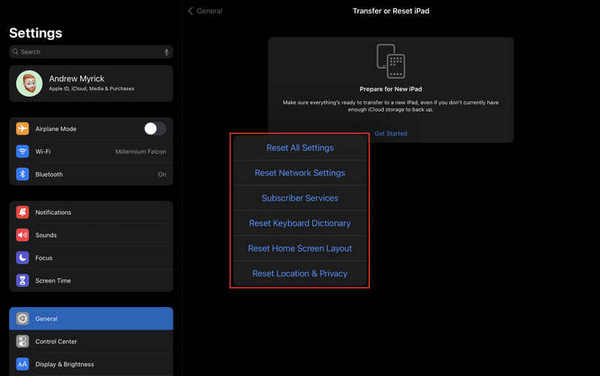
Dlatego przywrócenie ustawień fabrycznych przywrócenie ustawień fabrycznych.
Część 5: Czy można usunąć nadzór nad iPadem bez komputera?
niekoniecznie usuwa zdalne zarządzanie z iPada. Urządzenie może ponownie pobrać swoją konfigurację zarządzania podczas konfiguracji.
W niektórych przypadkach tak. Jeśli profil MDM można usunąć, możesz być w stanie skasować go bezpośrednio w aplikacji Ustawienia na iPadzie. Do tego procesu niekoniecznie jest potrzebny komputer.
Jednak usunięcie nadzoru nie zawsze jest możliwe poprzez lokalne ustawienia. Administratorzy mogą wymusić ograniczenia uniemożliwiające użytkownikom kasowanie profili zarządzania.
Część 6: Najczęstsze pytania dotyczące usuwania MDM z iPada
Często zadawane pytania.
-
Czy mogę za darmo usunąć MDM z iPada?
Tak, gdy profil zarządzania można usunąć lub gdy organizacja zgadza się zwolnić urządzenie. Dostępne opcje możesz sprawdzić w Ustawieniach, bez konieczności kupowania dodatkowego oprogramowania.
-
Czy przywrócenie ustawień fabrycznych usuwa nadzór nad iPadem?
Niekoniecznie. Reset usuwa lokalne dane i ustawienia, ale nie powoduje automatycznego usunięcia przypisania do automatycznej rejestracji w organizacji.
-
Czy mogę usunąć nadzór nad iPadem bez zgody administratora?
Jeśli urządzenie jest zarządzane przez szkołę lub firmę, powinieneś uzyskać odpowiednie upoważnienie. Administrator może musić zwolnić urządzenie za pośrednictwem systemu zarządzania używanego w danej organizacji.
Wniosek
Do usuń MDM z iPada, Jeśli urządzenie jest własnością organizacji, uzyskaj jej autoryzację przed próbą zmiany jego statusu zarządzania. W przypadku iPada będącego własnością prywatną sprawdź dostępne ustawienia profilu i skontaktuj się z pomocą techniczną Apple, jeśli status zapisania nadal jest niejasny.
najpierw sprawdź, czy jego profil zarządzania można usunąć przez Ustawienia. Jeśli iPad wyświetla ekran zdalnego zarządzania lub pozostaje nadzorowany po przywróceniu ustawień fabrycznych, zweryfikuj status zapisania w organizacji odpowiedzialnej za to urządzenie.
Penny specjalizuje się w rozwiązywaniu problemów z GPS oraz optymalizacji systemu Windows. Wcześniej pracowała jako inżynier wsparcia technicznego, pomagając klientom skutecznie rozwiązywać problemy związane z lokalizacją i działaniem systemu. Dzięki doświadczeniu w obszarze wsparcia IT oferuje praktyczne rozwiązania, które naprawdę działają. W wolnym czasie lubi wędrówki i geocaching, testując technologie GPS w rzeczywistych warunkach.
Gorące rozwiązania
-
Odblokuj iOS
-
Wskazówki dotyczące iOS
-
Odblokuj Androida
-
Wskazówki dotyczące hasła


