



 Rozwiązanie
 Centrum Wsparcia
 O nas
O nas Kontakt
Jak ukryć swoją lokalizację na iPhonie, aby inni o tym nie wiedzieli
 Samuel Spenser Opublikowano dnia grudzień 04, 2025Lokalizacja GPS3-minutowe czytanie
Udostępnianie lokalizacji na iPhonie jest niezwykle przydatne; pomaga aplikacjom dostarczać dokładną nawigację, prognozę pogody i spersonalizowane usługi. Pozwala również znajomym i rodzinie wiedzieć, gdzie jesteś za pośrednictwem aplikacji Znajdź mój telefon lub Wiadomości. Są jednak chwile, gdy potrzebujesz więcej prywatności. Niezależnie od tego, czy chcesz chronić swoje dane osobowe, czy po prostu uniknąć niepotrzebnego śledzenia, nauczenie się, jak ukryć lokalizację na iPhonie, jest niezbędne.
W tym przewodniku wyjaśniono jak ukryć swoją lokalizację na iPhonie Korzystając z wbudowanych ustawień, trików prywatności i metod tymczasowych. Możesz chronić swoją prywatność i rzeczywistą lokalizację na iPhonie.

W tym artykule:
- Część 1: Dlaczego warto ukryć lokalizację iPhone’a
- Część 2: Jak ukryć lokalizację na iPhonie w Ustawieniach
- Część 3: Jak ukryć swoją lokalizację na moim iPhonie przed znajomymi i rodziną (Znajdź mój)
- Część 4: Jak ukryć swoją lokalizację na iPhonie, korzystając z ustawienia Udostępnij moją lokalizację
- Część 5: Jak ukryć swoją lokalizację na iPhonie bez ich wiedzy (najlepsze triki)
- Część 6: Jak zmienić lokalizację iPhone'a, aby ukryć swoją prawdziwą lokalizację
Część 1: Dlaczego warto ukryć lokalizację iPhone’a
Ludzie ukrywają swoją lokalizację z wielu powodów. Na przykład, aby zachować prywatność przed aplikacjami śledzącymi Twoje ruchy. Możesz również chcieć tymczasowo wstrzymać udostępnianie lokalizacji znajomym lub rodzinie. Czasami chcesz również unikać ukierunkowanych reklam i chronić swoje dane przed nieznanymi aplikacjami.
Niezależnie od powodu, Apple daje użytkownikom pełną kontrolę nad ustawieniami lokalizacji. Poniżej znajdziesz metody, dzięki którym łatwo i szybko ukryjesz swoją lokalizację na iPhonie lub iPadzie.
Część 2: Jak ukryć lokalizację na iPhonie w Ustawieniach
Najprostszym sposobem na ukrycie lokalizacji na iPhonie jest całkowite wyłączenie usług lokalizacji lub wyłączenie ich tylko dla wybranych aplikacji.
Otworzyć Ustawienia aplikacji. Przejdź do sekcji Prywatność i bezpieczeństwo. Następnie dotknij Usługi lokalizacyjne.
Tutaj możesz wyłączyć Usługi lokalizacyjneNastępnie możesz ukryć swoją lokalizację na iPhonie, a wszystkie aplikacje i usługi nie będą znały Twojej prawdziwej lokalizacji.
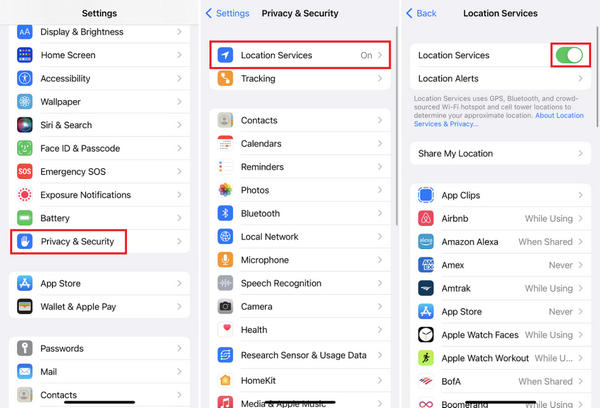
Możesz również przesunąć palcem w dół i wybrać konkretną aplikację. Następnie w Zezwól na dostęp do lokalizacji zakładkę, możesz wybrać Nigdy aby uniemożliwić aplikacji korzystanie z usługi lokalizacji na Twoim iPhonie.
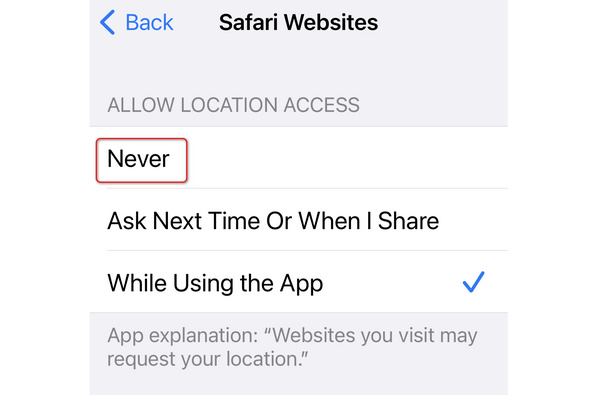
Ta metoda natychmiast wyłącza śledzenie lokalizacji GPS dla konkretnej aplikacji lub wszystkich aplikacji, usług Apple i funkcji systemowych. To najszybsze rozwiązanie, gdy chcesz ukryć swoją lokalizację na iPhonie bez konieczności zmiany ustawień poszczególnych aplikacji. Jednak aplikacje Mapy, Lokalizator, Pogoda i inne mogą nie działać poprawnie, gdy usługi lokalizacji są wyłączone.
Część 3: Jak ukryć swoją lokalizację na moim iPhonie przed znajomymi i rodziną (Znajdź mój)
Jeśli udostępnisz swoją lokalizację za pomocą aplikacji Znajdź mnie, Twoje kontakty będą mogły zobaczyć, gdzie jesteś w czasie rzeczywistym. Aby zatrzymać udostępnianie, postępuj zgodnie ze szczegółowym przewodnikiem poniżej.
Otworzyć Znajdź mój aplikacja. Przejdź do Ludzie patka.
Następnie wybierz konkretną osobę. Dotknij Przestań udostępniać moją lokalizację.
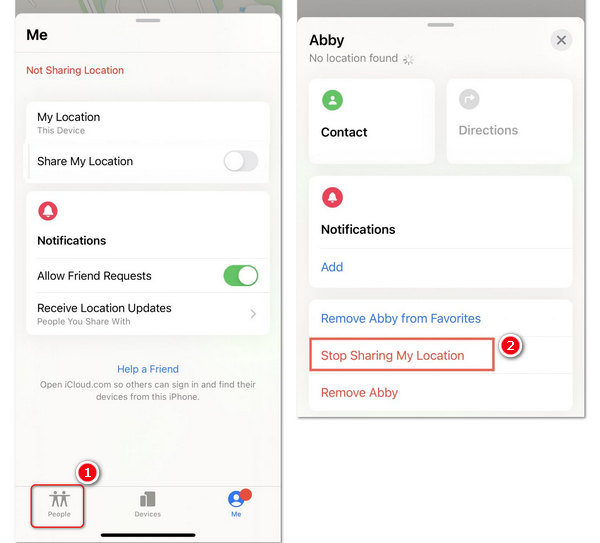
Jeśli nie chcesz, aby ktokolwiek znał Twoją lokalizację, istnieje szybki sposób na ukrycie swojej lokalizacji na iPhonie za pomocą jednego kliknięcia: Wybierz Ja kartę. Następnie przesuń palcem w górę od dołu i wyłącz Udostępnij moją lokalizację.
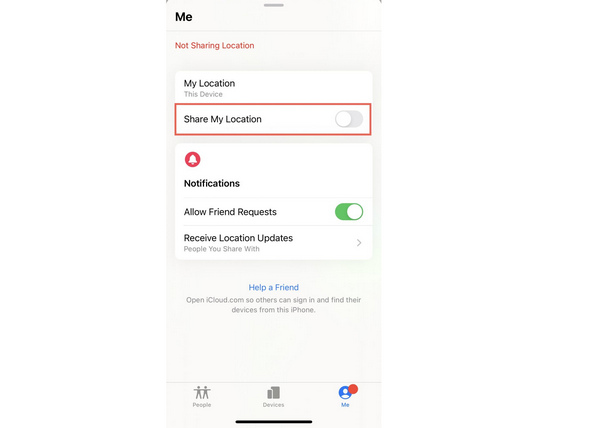
W ten sposób nie otrzymają powiadomienia o wyłączeniu, ale zobaczą, że lokalizacja jest niedostępna, jeśli to zaznaczą. Mogą też zobaczyć Znajdź mój nie zaktualizuje lokalizacji. To jeden z najczęstszych sposobów, w jaki ludzie szukają sposobu na ukrycie swojej lokalizacji na iPhonie bez ich wiedzy.
Część 4: Jak ukryć swoją lokalizację na iPhonie, korzystając z ustawienia Udostępnij moją lokalizację
Ustawienie „Udostępnij moją lokalizację” pozwala łatwo ukryć lokalizację na iPhonie. To ustawienie kontroluje udostępnianie lokalizacji z Twojego Apple ID. Sprawdź szczegółowy przewodnik poniżej.
Otwórz Ustawienia. Dotknij swojego profilu. Następnie wybierz Znajdź mój.
Tutaj powinieneś znaleźć Udostępnij moją lokalizację opcję i wyłącz ją.
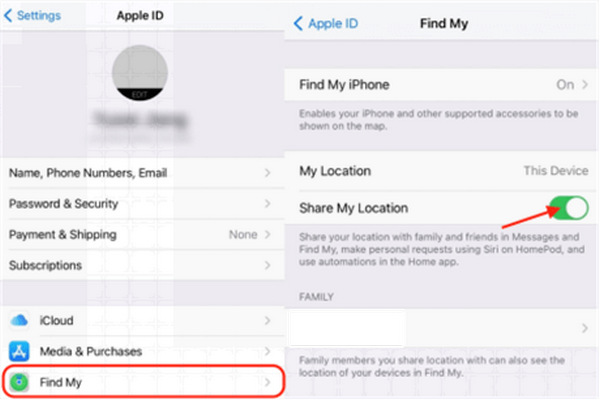
Ta metoda wyłącza udostępnianie w iCloud, Wiadomościach i Lokalizatorze dla wszystkich kontaktów. To proste rozwiązanie, jak ukryć swoją lokalizację na iPhonie bez modyfikowania usług GPS.
Część 5: Jak ukryć swoją lokalizację na iPhonie bez ich wiedzy (najlepsze triki)
Jeśli chcesz szybko i tymczasowo ukryć swoją lokalizację na iPhonie, możesz włączyć tryb samolotowy: wystarczy przesunąć palcem w dół, aby włączyć Centrum KontroliNastępnie stuknij Tryb samolotowyW ten sposób GPS stanie się niedostępny, śledzenie przez Wi-Fi i sieć komórkową również zostanie zatrzymane, a aplikacja Znajdź mój będzie pokazywać lokalizację niedostępną na urządzeniach innych osób.
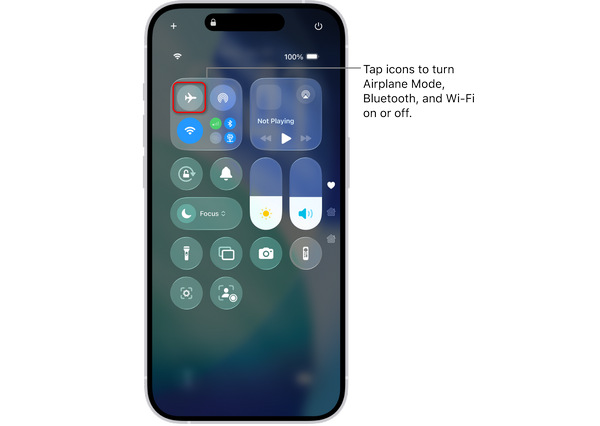
To przydatna metoda tymczasowego ukrycia lokalizacji na iPhonie, zwłaszcza w sytuacjach, gdy chcesz natychmiast zachować prywatność, ale połączenia i wiadomości nie będą działać, dopóki nie wyłączysz trybu samolotowego.
Część 6: Jak zmienić lokalizację iPhone'a, aby ukryć swoją prawdziwą lokalizację
Chociaż możesz ukryć swoją lokalizację w Ustawieniach i Lokalizatorze, inni będą wyraźnie wiedzieć, że Cię nie zauważą. Dlaczego nie zmienić bezpośrednio swojej wirtualnej lokalizacji na iPhonie, aby podszywać się pod innych i aplikacje śledzące lokalizację? imyPass iLocaGo Aplikacja może Ci w tym łatwo pomóc. Potrafi utworzyć wirtualną lokalizację, wyznaczyć fałszywą trasę i umożliwia swobodną zmianę lokalizacji za pomocą joysticka. Osoby w aplikacji Znajdź Mój Lokalizator nie będą już znać Twojej prawdziwej lokalizacji.

Ponad 4 000 000 pobrań
Zmień lokalizację GPS, aby ukryć swoją lokalizację na iPhonie.
Utwórz Wirtualna Lokacja lub fałszywą trasę na Twoim iPhonie.
Fałszywe aplikacje Find My, kontrola rodzicielska i inne aplikacje i usługi oparte na lokalizacji.
Działa dobrze i płynnie na najnowszych wersjach systemu iOS 26 oraz iPhone 17/16/15.
Pobierz, zainstaluj i uruchom imyPass iLocaGo na komputerze. Podłącz iPhone'a do komputera. W głównym interfejsie możesz wybrać Zmień lokalizację.

Możesz wpisać losową lokalizację w polu wyszukiwania. Wyświetli się kilka powiązanych lokalizacji. Możesz wybrać jedną z nich i kliknąć Modyfikować przycisk. Oto jak łatwo możesz ukryć swoją lokalizację na iPhonie, tworząc wirtualną lokalizację.

Wniosek
Uczenie się jak ukryć lokalizację na iPhonie Daje Ci pełną kontrolę nad Twoją prywatnością. Niezależnie od tego, czy zależy Ci na tymczasowej ochronie, czy długoterminowej anonimowości, Apple oferuje wiele wbudowanych narzędzi. Od wyłączania usług lokalizacji po zmianę lokalizacji urządzenia – możesz wybrać metodę, która najlepiej odpowiada Twoim potrzebom. Najmądrzejszym sposobem na ukrycie swojej lokalizacji na iPhonie jest… imyPass iLocaGoMoże utworzyć fałszywą lokalizację, dzięki czemu inni użytkownicy i aplikacje nie będą znać Twojej prawdziwej lokalizacji.
Samuel jest starszym redaktorem w imyPass. Jest ekspertem w dziedzinie odblokowywania haseł. Ma ponad pięcioletnie doświadczenie w pisaniu poradników na temat odblokowywania telefonów.
Gorące rozwiązania
-
Lokalizacja GPS
- Najlepsze lokalizacje Pokemon Go ze współrzędnymi
- Wyłącz swoją lokalizację w Life360
- Jak zmienić lokalizację na iPhonie
- Recenzja iSpoofer Pokemon Go
- Ustaw wirtualne lokalizacje na iPhonie i Androidzie
- TikTok Śledź swoją lokalizację
- Monster Hunter Now Joystick
- Recenzja narzędzia do wyszukiwania lokalizacji IP
- Zmień lokalizację legend mobilnych
- Zmień lokalizację na Tiktok
-
Odblokuj iOS
-
Wskazówki dotyczące iOS
-
Odblokuj Androida


