



 Rozwiązanie
 Centrum Wsparcia
 O nas
O nas Kontakt
Jak naprawić niedziałający Life360 na iPhonie i Androidzie
 Penny Warren Opublikowano dnia 27 marca 2026Lokalizacja GPS3-minutowe czytanie
"Żona i ja używamy Life360 do udostępniania naszej lokalizacji. Ostatnio lokalizacja mojej żony przestała się aktualizować. Wyszyła z domu 15 minut temu, ale Life360 wciąż pokazuje, że jest w domu. Dlaczego Life360 nie działa?" Jako popularna aplikacja do udostępniania lokalizacji, Life360 umożliwia użytkownikom śledzenie i bycie śledzonym przez rodzinę i znajomych. Jednak niektórzy użytkownicy napotykają problemy z tą aplikacją. Ten artykuł przedstawia osiem rozwiązań, które szybko pomogą naprawić ten problem.

W tym artykule:
Część 1: Dlaczego Life360 nie działa
Life360 wykorzystuje technologię GPS do śledzenia lokalizacji. Po zainstalowaniu aplikacji na urządzeniu mobilnym nieustannie aktualizuje ona Twoje położenie i udostępnia te informacje Twoim kręgom. Korzysta także z sygnałów Wi‑Fi i Bluetooth. Główne przyczyny niedziałania Life360 obejmują:
1. Słaby sygnał GPS i połączenie internetowe.
2. Life360 jest ograniczony lub zablokowany.
3. Twoje urządzenie działa w trybie niskiego zużycia energii.
4. Life360 jest nieaktualny lub się zawiesił.
5. Błędy oprogramowania.
Część 2: Jak naprawić niedziałający Life360
Rozwiązanie 1: Sprawdź uprawnienia aplikacji
Dlaczego nie otrzymuję powiadomień z Life360? W większości przypadków problem wynika z zablokowania uprawnień do powiadomień. Rozwiązanie jest proste: sprawdź uprawnienia aplikacji i włącz powiadomienia.
Na iPhonie
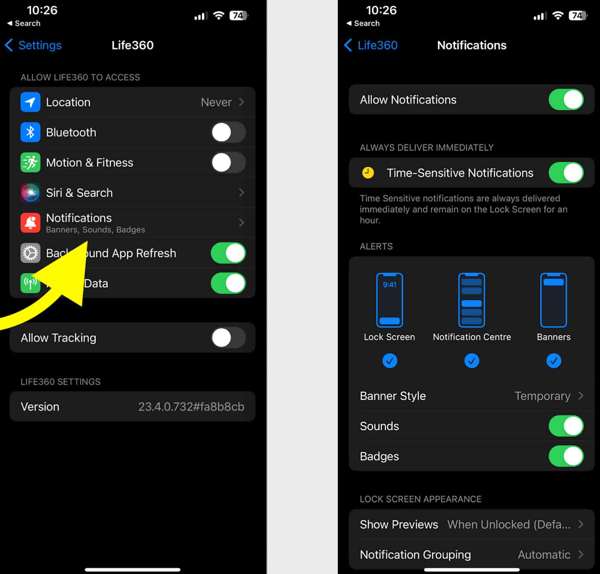
Otworzyć Ustawienia aplikacja.
Wybierać Życie360 i dotknij Powiadomienia.
Włącz Zezwalaj na powiadomienia oraz Powiadomienia wrażliwe na czas.
Na Androidzie
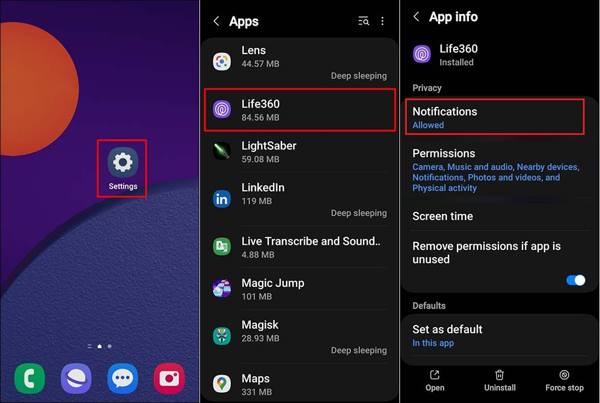
Biegać Ustawienia.
Iść do Aplikacje i wybierz Życie360.
Stuknij Powiadomienia i wybierz Umożliwić.
Rozwiązanie 2: Zaktualizuj Life360
Jeśli nie można Cię zlokalizować w Life360, najlepiej zaktualizuj aplikację. Przestarzała wersja może powodować różne problemy. W rzeczywistości programista w każdej aktualizacji usuwa błędy i dodaje nowe funkcje.
Na iPhonie
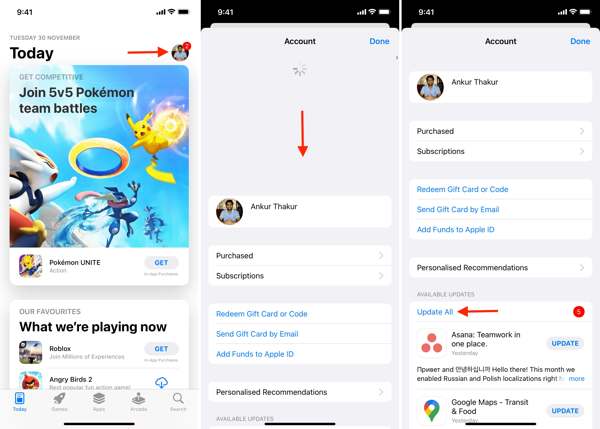
Otwórz swój Sklep z aplikacjami.
Kliknij swój profil.
Przesuń palcem od góry ekranu w dół.
Uzyskiwać AKTUALIZACJA dla Life360.
Na Androidzie
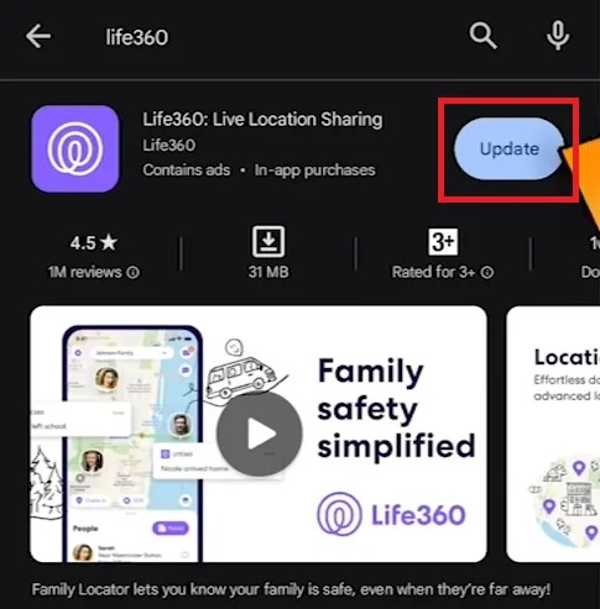
Otworzyć Sklep Play i znajdź Życie360.
Sprawdź, czy dostępna jest aktualizacja.
Stuknij w Aktualizacja przycisk.
Rozwiązanie 3: Uruchom aplikację ponownie
Dlaczego Life360 pokazuje, że prowadzę, chociaż tak nie jest? Problem ten częściowo wynika z zawieszenia się aplikacji lub urządzenia. Możesz wymusić zatrzymanie aplikacji i ponownie uruchomić Life360, aby normalnie udostępniać swoją lokalizację.
Na iPhonie
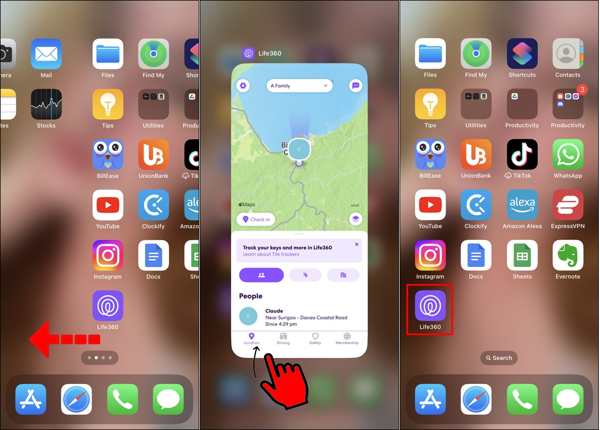
Uzyskać dostęp do Przełącznik aplikacji na Twoim urządzeniu.
Przesuń w lewo lub w prawo, aby znaleźć aplikację Life360.
Stuknij aplikację i przesuń ją w górę, aby ją zamknąć.
Następnie ponownie otwórz Life360.
Na Androidzie
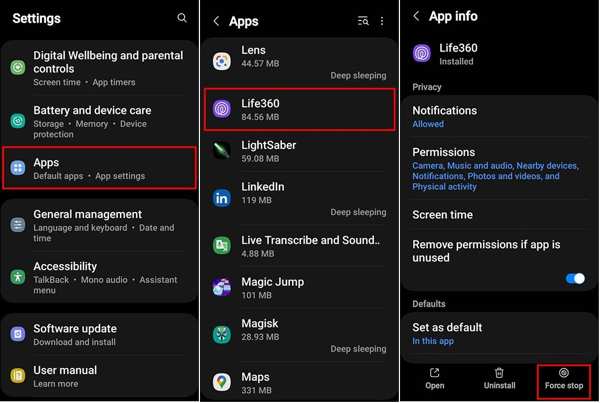
Iść do Aplikacje w Ustawienia.
Wybierać Życie360 i dotknij Wymuś zatrzymanie.
Następnie uruchom aplikację ponownie.
Rozwiązanie 4: Sprawdź swoje konto
Po zmianie danych logowania do Life360 musisz je zaktualizować na wszystkich swoich urządzeniach. Dodatkowo musisz zaktualizować je, jeśli powiązany adres e‑mail lub numer telefonu przestanie być używany. W przeciwnym razie Life360 nie będzie dziś działał.
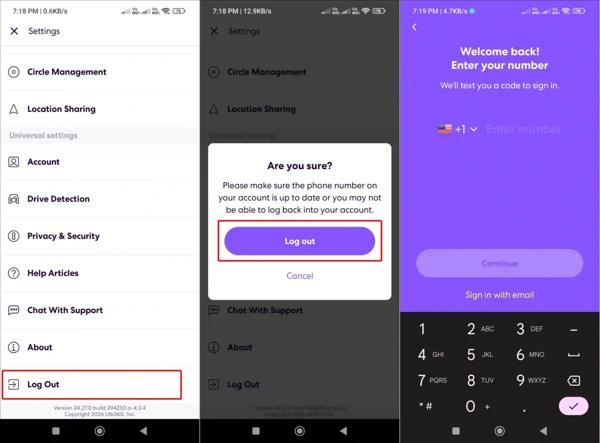
Biegać Życie360 na Twoim telefonie.
Stuknij w Ustawienia przycisk z ikoną koła zębatego.
Przewiń w dół i dotknij Wyloguj.
Uruchom ponownie swojego iPhone’a lub telefon z Androidem.
Następnie zaloguj się przy użyciu swojego konta i hasła.
Rozwiązanie 5: Włącz udostępnianie lokalizacji
Life360 działa dzięki GPS w Twoim telefonie komórkowym. Jeśli przypadkowo wyłączysz Udostępnianie lokalizacji, aplikacja Life360 nie będzie działać. Dlatego najlepiej sprawdź ustawienie Udostępniania lokalizacji dla Life360 i pozostaw je włączone.
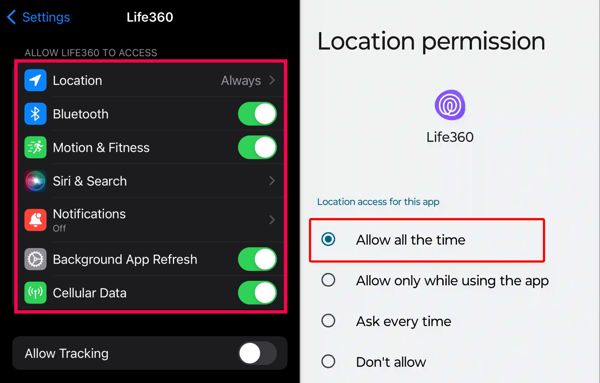
Na iPhonie
Wybierać Życie360 w Twoim Ustawienia aplikacja.
Uzyskiwać Lokalizacja i wybierz Zawsze.
Następnie włącz ponownie Dokładna lokalizacja.
Na Androidzie
Uruchom Ustawienia aplikacja.
Iść do Aplikacje i wybierz Życie360.
Uzyskiwać Uprawnienia i wybierz Lokalizacja.
Włączenie Udostępniania lokalizacji w trybie Zawsze zapewnia, że Life360 może nieprzerwanie aktualizować Twoją lokalizację, nawet gdy aplikacja działa w tle.
Włącz Użyj dokładnej lokalizacji.
Rozszerzone czytanie:
Rozwiązanie 6: Zezwól na odświeżanie aplikacji w tle
Jeśli Life360 nie pokazuje prędkości, musisz zezwolić na odświeżanie aplikacji w tle. Po wyłączeniu tej opcji Life360 nie może aktualizować Twojej lokalizacji i prędkości, gdy działa w tle.
Na iPhonie
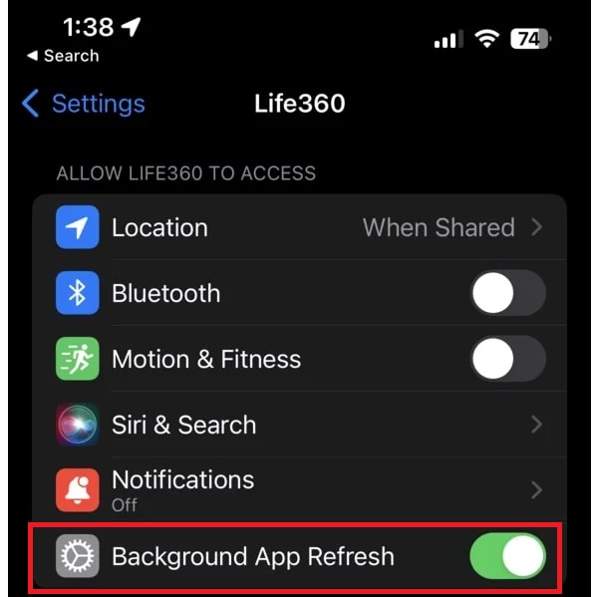
Wybierać Życie360 w Ustawienia.
Znajdź Zezwól Life360 na dostęp do Sekcja.
Włącz odświeżanie aplikacji w tle.
Na Androidzie
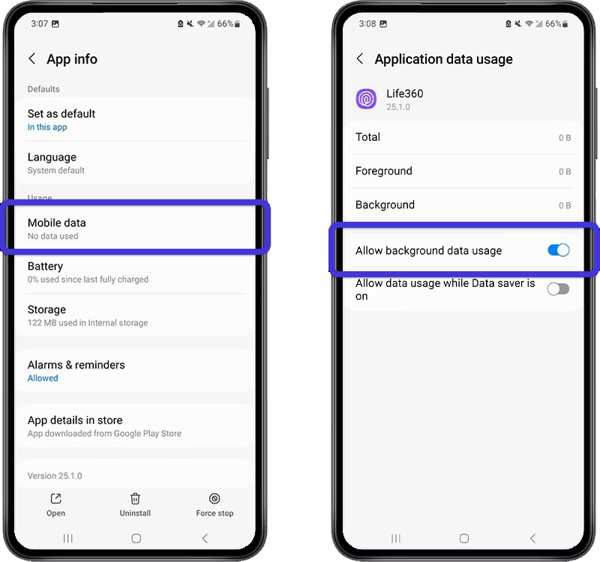
Iść do Aplikacje w Ustawienia.
Wybierać Życie360 i dotknij Dane komórkowe i Wi‑Fi.
Włącz Zezwalaj na użycie danych w tle.
Część 3: Porada dodatkowa: Jak zmienić lokalizację w Life360 bez powiadamiania innych
iLocaGo jest skuteczną metodą zmiany lokalizacji w Life360 na dowolne miejsce w Twoim iPhonie lub telefonie z Androidem. Co ważniejsze, przyjazny dla użytkownika interfejs sprawia, że narzędzie jest łatwe w obsłudze, zwłaszcza dla początkujących.

Ponad 4 000 000 pobrań
Zmień lokalizację w Life360 jednym kliknięciem.
Use an accurate address or any position.
Zaoferuj wiele trybów dla różnych celów.
Support a wide range of iPhones and Android devices.
Jak zmienić lokalizację w Life360 bez powiadamiania innych
Zainstaluj narzędzie do fałszowania lokalizacji Life360
Uruchom narzędzie do fałszowania lokalizacji Life360 po zainstalowaniu go na komputerze. Podłącz iPhone’a lub telefon z Androidem do komputera za pomocą kompatybilnego kabla USB.

Wybierz tryb
Wybierać Zmień lokalizację jeśli musisz zmienić statyczną lokalizację. Pozostałe trzy tryby, Tryb jednostopniowy, tryb wielostopniowy, oraz Tryb joysticka, służą do tworzenia wirtualnych tras.

Zmień lokalizację Life360
Wpisz adres w polu lub kliknij miejsce na mapie. Na końcu kliknij przycisk Modyfikować . Teraz możesz otworzyć aplikację Life360 na swoim urządzeniu mobilnym, a aplikacja powinna automatycznie zaktualizować Twoją lokalizację.

Wniosek
Ten artykuł wyjaśnia, co należy zrobić, jeśli Life360 nie działa. Możesz poznać główne przyczyny tego problemu. Ponadto możesz krok po kroku korzystać z naszych rozwiązań, aby naprawić aplikację do śledzenia lokalizacji i udostępniać swoje położenie rodzinie i znajomym. Jeśli chcesz ukryć swoją prawdziwą lokalizację podczas korzystania z Life360, iLocaGo jest pomocne. Umożliwia fałszowanie Twojej geolokalizacji zarówno na iPhonie, jak i na telefonie z Androidem.
Penny jest starszą redaktorką w imyPass. Skupia się na znajdowaniu idealnych rozwiązań lokalizacji GPS w każdej sytuacji, a także ma doświadczenie w naprawie komputerów.
Gorące rozwiązania
-
Lokalizacja GPS
- Najlepsze lokalizacje Pokemon Go ze współrzędnymi
- Wyłącz swoją lokalizację w Life360
- Jak zmienić lokalizację na iPhonie
- Recenzja iSpoofer Pokemon Go
- Ustaw wirtualne lokalizacje na iPhonie i Androidzie
- TikTok Śledź swoją lokalizację
- Monster Hunter Now Joystick
- Recenzja narzędzia do wyszukiwania lokalizacji IP
- Zmień lokalizację legend mobilnych
- Zmień lokalizację na Tiktok
-
Odblokuj iOS
-
Wskazówki dotyczące iOS
-
Odblokuj Androida


