



 Rozwiązanie
 Centrum Wsparcia
 O nas
O nas Kontakt
Co to jest Pin Lokalizacji? Wysyłaj Pin Lokalizacji Łatwo Na Telefon
 Penny Warren Opublikowano dnia lipiec 17, 2025Lokalizacja GPS3-minutowe czytanie
Podczas korzystania z aplikacji nawigacyjnej zazwyczaj zobaczysz pin lokalizacji. Czym jest i jak może ci pomóc? W rzeczywistości pin lokalizacji jest bardzo pomocny, nie tylko jako oznaczenie lokalizacji, ale także wskaźnik nawigacji, gdy jesteś w trybie nawigacji. Ten artykuł dogłębnie wyjaśni pin lokalizacji i powie ci, jak łatwo wysłać lokalizację pinu na swoim Androidzie lub iPhonie.

W tym artykule:
Część 1: Głębokie wyjaśnienie pinezki lokalizacji
Czym jest pin lokalizacji? Pin lokalizacji to cyfrowy znacznik używany na mapach do wskazania określonego miejsca lub punktu zainteresowania. Jest szeroko stosowany w aplikacjach nawigacyjnych, takich jak Google Maps, Apple Maps i systemy GPS, aby pomóc użytkownikom oznaczać, znajdować i udostępniać lokalizacje.
Brzmi to bardzo prosto? Ale tak naprawdę pin lokalizacji jest bardzo przydatny. Być może nie zdajesz sobie sprawy, jak bardzo może ci pomóc. Sprawdź szczegółowe funkcje pinezki lokalizacji.
Cechy pinezki lokalizacji
1. Upuść pinezkę lokalizacji. W aplikacji mapy możesz dotknąć i przytrzymać punkt, aby ręcznie upuścić pinezkę. Jest to przydatne, gdy adres nie jest dostępny lub gdy zaznaczasz niestandardową lokalizację. W ten sposób tworzysz nowy punkt w swojej aplikacji mapy.
2. Udostępnij pinezkę lokalizacji. Po upuszczeniu pinezki możesz udostępnić ją za pośrednictwem wiadomości, poczty e-mail lub mediów społecznościowych. Odbiorcy mogą otworzyć pinezkę lokalizacji w swojej aplikacji nawigacyjnej w celu nawigacji.
3. Zapisz pinezkę lokalizacji. Wiele aplikacji pozwala na zapisywanie pinów do wykorzystania w przyszłości. Możesz kategoryzować lokalizacje, takie jak Ulubione lub Chcę iść. Następnym razem, gdy będziesz chciał udać się do danego miejsca, możesz użyć pinu lokalizacji do nawigacji.
Część 2: Jak przypiąć lokalizację iPhone'a w Mapach
Pewnie już wiesz, czym jest pinezką lokalizacji. Właściwie, łatwo jest też przypiąć lokalizację w różnych aplikacjach mapowych. Tutaj dowiesz się, jak dodać i udostępnić pinezkę lokalizacji w aplikacji Mapy na iPhonie 17/16.
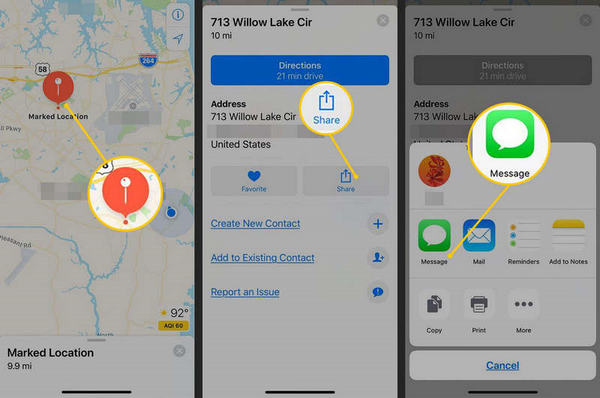
Otwórz Apple Maps i dotknij i przytrzymaj lokalizację, aby upuścić czerwoną szpilkę. Ta szpilka lokalizacji pozostanie w aplikacji mapy, nawet jeśli zmień lokalizację na iPhonie, którego można używać do nawigacji.
Musisz również chcieć wiedzieć, jak wysłać lokalizację pinezką innym osobom w Apple Maps. Wystarczy wybrać pinezkę lokalizacji i nacisnąć przycisk Udostępnij, aby wysłać ją za pomocą Wiadomości, WhatsApp lub E-mail.
Część 3: Jak przypiąć lokalizację na Mapach Google
Google Maps to również powszechnie używana aplikacja mapowa. Dlatego powinieneś również nauczyć się, jak przypinać lokalizację na Google Maps i udostępniać ją innym osobom lub na innych platformach. Na przykład możesz ustaw swój dom w Mapach Google.
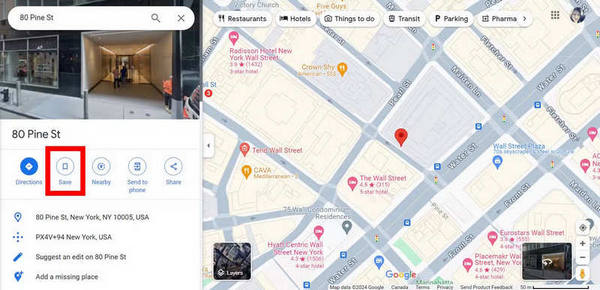
Otwórz Mapy Google na swoim Androidzie lub iPhonie, a następnie dotknij i przytrzymaj dowolną lokalizację, aby upuścić czerwoną pinezkę. Ta lokalizacja może być Twoim domem lub ulicą. Możesz również przypiąć kilka lokalizacji na Mapach Google. Następnie ta czerwona pinezkę lokalizacji pozostanie na Twoich Mapach Google.
Następnie możesz stuknąć w pinezkę swojej lokalizacji, a pojawi się okno. Możesz kliknąć Ratować przycisk, aby zapisać pinezkę lokalizacji. Możesz również dotknąć Udział przycisk, aby udostępnić pinezkę lokalizacji.
Część 4: Jak wysłać lokalizację na pinezce za pomocą wiadomości tekstowej
Możesz również wysłać lokalizację pinezki za pomocą wiadomości tekstowej. Jest to szczególnie przydatne, gdy chcesz poinformować znajomych o swojej szczególnej lokalizacji. Następnie Twoi znajomi mogą użyć aplikacji mapowej, aby nawigować i szybko Cię znaleźć. Jak możesz wysłać lokalizację pinezki za pomocą wiadomości tekstowej? Możesz wysłać ją z aplikacji mapowej lub aplikacji wiadomości.
Możesz otworzyć Apple Maps i wybrać pinezkę lokalizacji. Następnie dotknij Udział przycisk, a następnie wybierz Wiadomości lub inne aplikacje do czatów, np. WhatsApp.
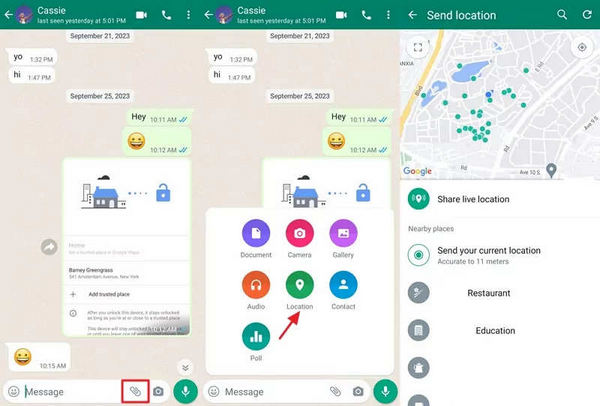
Możesz również wysłać swoją lokalizację za pomocą aplikacji tekstowej, takiej jak WhatsApp. Przejdź do czatu i dotknij Połączyć przycisk na dole. Następnie dotknij Lokalizacja przycisk. Na koniec stuknij Wyślij swoją aktualną lokalizację aby wysłać znacznik lokalizacji za pomocą wiadomości tekstowej.
Bonus: Łatwa zmiana lokalizacji na iPhonie 17/16
Dowiedziałeś się o pinezkach lokalizacji. Ale kiedy musisz udostępnić lokalizację innym, możesz nie chcieć, aby inni znali Twoją prawdziwą lokalizację. Albo może chcesz naśmiewać się ze swoich znajomych, podając fałszywą lokalizację. Jak możesz to zrobić? imyPass iLocaGo może ci to łatwo pomóc. Może zmienić twoją obecną lokalizację na twoim iPhonie. Co więcej, możesz zmodyfikować trasę dla swojej lokalizacji na swoim iPhonie. W takim przypadku lokalizacja twojego iPhone'a zmienia się automatycznie, podczas gdy ty nie musisz się ruszać.
Wszystko, co musisz zrobić, to podłączyć iPhone'a do komputera z systemem Windows lub Mac. Następnie możesz zmienić lokalizację iPhone'a na dowolne miejsce na świecie. Następnie możesz wysłać pinezkę lokalizacji znajomym, aby ich zaszokować!

Ponad 4 000 000 pobrań
Podłącz swój iPhone do komputera, aby łatwo zmienić lokalizację.
Symuluj ruch GPS, aby Twój iPhone poruszał się automatycznie.
Precyzyjna zmiana lokalizacji Twojego iPhone'a na konkretną ulicę lub budynek.
Zmień lokalizację swojego iPhone'a na całym świecie.
Wniosek
Musisz wiedzieć, czym jest pin lokalizacji i jak wysłać lokalizację pinezkową na iPhone Maps lub Google Maps. Możesz upuścić pinezkę lokalizacji i udostępnić lub zapisać pinezkę. Pinezkę lokalizacji można łatwo wykorzystać do nawigacji.
Jeśli chcesz sfałszować swoją lokalizację i udostępnić ją innym, nie zapomnij użyć imyPass iLocaGo. Może łatwo modyfikować lokalizację Twojego iPhone'a, a Ty możesz być wszędzie tam, gdzie chcesz.
Penny jest starszą redaktorką w imyPass. Skupia się na znajdowaniu idealnych rozwiązań lokalizacji GPS w każdej sytuacji, a także ma doświadczenie w naprawie komputerów.
Gorące rozwiązania
-
Lokalizacja GPS
- Najlepsze lokalizacje Pokemon Go ze współrzędnymi
- Wyłącz swoją lokalizację w Life360
- Jak zmienić lokalizację na iPhonie
- Recenzja iSpoofer Pokemon Go
- Ustaw wirtualne lokalizacje na iPhonie i Androidzie
- TikTok Śledź swoją lokalizację
- Monster Hunter Now Joystick
- Recenzja narzędzia do wyszukiwania lokalizacji IP
- Zmień lokalizację legend mobilnych
- Zmień lokalizację na Tiktok
-
Odblokuj iOS
-
Wskazówki dotyczące iOS
-
Odblokuj Androida


