



 Rozwiązanie
 Centrum Wsparcia
 O nas
O nas Kontakt
Jak zatrzymać udostępnianie lokalizacji bez powiadamiania iMessage
 Penny Warren Opublikowano dnia styczeń 09, 2026Lokalizacja GPS3-minutowe czytanie
Udostępnianie lokalizacji za pośrednictwem iMessage to wygodny sposób na utrzymywanie kontaktu ze znajomymi i rodziną. Co więcej, jest to istotny element samoobrony w podróży. Może się jednak wiązać z pewnym ryzykiem i problemami. Dobra wiadomość jest taka, że… zatrzymaj udostępnianie lokalizacji bez powiadamiania iMessage na Twoim iPhonie. W tym przewodniku znajdziesz sprawdzone metody i demonstracje procedur, które pomogą Ci ukryć swoją prawdziwą lokalizację.

W tym artykule:
- Część 1: Jak zatrzymać udostępnianie lokalizacji bez powiadamiania iMessage
- Część 2: Jak przestać udostępniać lokalizację komuś bez powiadamiania iMessage
- Część 3: Ostateczne rozwiązanie pozwalające zatrzymać udostępnianie lokalizacji bez powiadamiania iMessage
- Część 4: Porównanie metod zatrzymania udostępniania lokalizacji bez powiadamiania
Część 1: Jak zatrzymać udostępnianie lokalizacji bez powiadamiania iMessage
iMessage korzysta z GPS i połączeń bezprzewodowych, aby śledzić Twoją lokalizację. Możesz wyłączyć Usługi Lokalizacji lub włączyć Tryb Samolotowy, aby całkowicie zatrzymać udostępnianie lokalizacji bez powiadamiania iMessage na swoim iPhonie.
Jak wstrzymać udostępnianie lokalizacji bez powiadamiania iMessage w trybie samolotowym
Tryb samolotowy służy do wyłączania wszystkich połączeń bezprzewodowych w iPhonie, w tym GPS, Bluetooth, Wi-Fi, danych komórkowych i innych. To prosty sposób na wstrzymanie udostępniania lokalizacji bez powiadamiania iMessage.
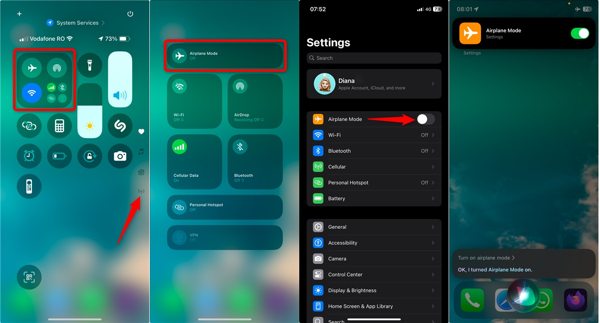
W Centrum sterowania
Wprowadź Centrum Kontroli na swoim urządzeniu i dotknij Tryb samolotowy przycisk, aby włączyć.
W aplikacji Ustawienia
Otwórz aplikację Ustawienia i znajdź Tryb samolotowyi wyłącz ją.
Notatka: Wadą jest to, że utracisz wszelką łączność.
Jak przestać udostępniać swoją lokalizację bez wiedzy rozmówcy w iMessage
Aby przestać udostępniać lokalizację bez wiedzy użytkownika w iMessage, musisz wyłączyć GPS. Apple nie zezwala jednak na wyłączenie GPS na iPhonie, ale możesz wyłączyć usługi lokalizacji. Wtedy wszystkie aplikacje i strony internetowe nie będą mogły śledzić Twojej lokalizacji. Będą mogły uzyskać jedynie ostatni adres przed wyłączeniem usług lokalizacji.

Otwórz swój Ustawienia aplikacja.
Iść do prywatność i bezpieczeństwo i wybierz Usługi lokalizacyjne.
Wyłącz Usługi lokalizacyjne.
Po wyświetleniu monitu wybierz Wyłączyć coś.
Notatka: Wykonanie powyższych kroków spowoduje wyłączenie lokalizacji dla wszystkich aplikacji i usług.
Jak zatrzymać udostępnianie lokalizacji w iMessage za pomocą innego urządzenia Apple
Jeśli posiadasz wiele urządzeń Apple, możesz zatrzymać udostępnianie lokalizacji bez powiadomienia w iMessage, korzystając z lokalizacji innego urządzenia. Możesz umieścić w domu inne urządzenie Apple, a nikt nie pozna Twojego aktualnego GPS-a.
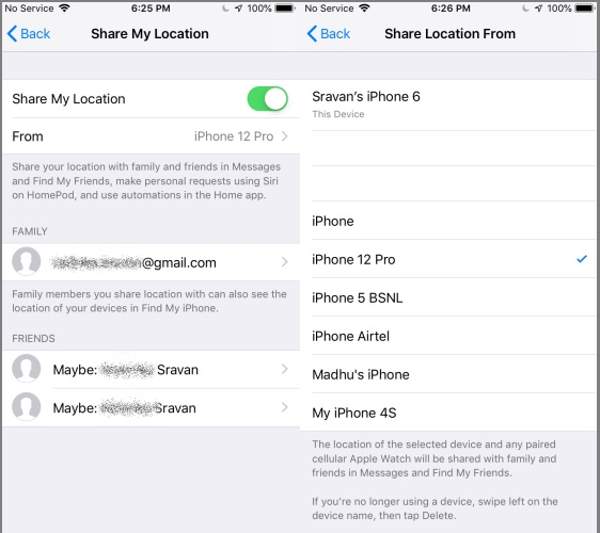
Uruchom Ustawienia aplikację na swoim iPhonie.
Kliknij swój profil i wybierz Znajdź mój.
Wybierać Udostępnij moją lokalizację.
Następnie wybierz inne urządzenie w Z.
Następnie zostaw urządzenie w miejscu, w którym chcesz, aby inni myśleli, że jesteś.
Jak wstrzymać udostępnianie lokalizacji bez powiadomienia w iMessage za pomocą Znajdź mój
Innym sposobem na wstrzymanie udostępniania lokalizacji bez powiadomienia w iMessage jest funkcja „Znajdź mój”. Pozwala ona na jednoczesne wstrzymanie udostępniania lokalizacji wszystkim użytkownikom. Oto kroki, aby wyłączyć udostępnianie lokalizacji:
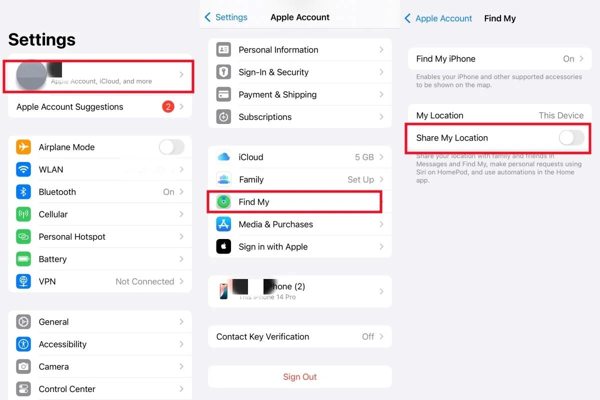
Kliknij swój profil w Ustawienia aplikacja.
Wybierać Znajdź mój i zlokalizuj Udostępnij moją lokalizację.
Wyłącz Udostępnij moją lokalizację.
Część 2: Jak przestać udostępniać lokalizację komuś bez powiadamiania iMessage
Jeśli chcesz po prostu przestać udostępniać komuś lokalizację bez powiadamiania iMessage, nie musisz całkowicie wyłączać usług lokalizacji. Możesz też ustawić tę opcję w aplikacji Wiadomości.
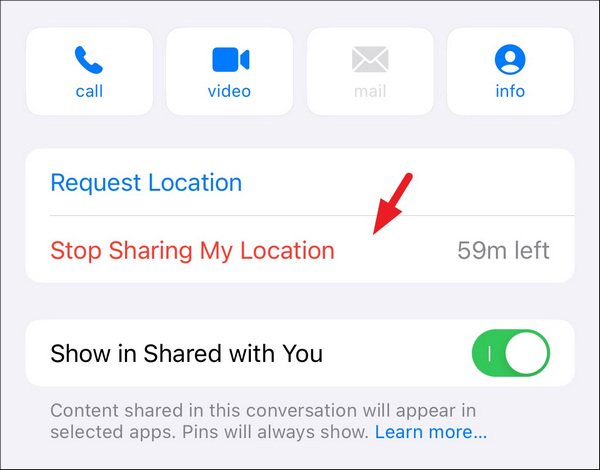
Otworzyć Wiadomość aplikację na swoim iPhonie.
Przejdź do czatu kontaktu, którego lokalizację nie chcesz już udostępniać.
Kliknij na jego/jej profil i wybierz Przestań udostępniać moją lokalizację.
Część 3: Ostateczne rozwiązanie pozwalające zatrzymać udostępnianie lokalizacji bez powiadamiania iMessage
Jeśli popularne metody wstrzymywania udostępniania lokalizacji bez powiadamiania iMessage są niedostępne, możesz wypróbować rozwiązanie alternatywne: sfałszować swoją lokalizację za pomocą iLocaGoPozwala zastąpić Twoją prawdziwą lokalizację dowolnym adresem na świecie. Co więcej, nikt nie może poznać Twoich działań.

Ponad 4 000 000 pobrań
Ukryj swoją lokalizację lub utwórz wirtualne lokalizacje na urządzeniu mobilnym za pomocą jednego kliknięcia.
Łatwo zmieniaj geolokalizację swojego telefonu.
Twórz wirtualne trasy z wieloma trybami.
Zaoferuj niestandardowe opcje i intuicyjny interfejs.
Obsługuje prawie wszystkie modele iPhone'ów i urządzeń z systemem Android.
Jak zatrzymać udostępnianie lokalizacji bez powiadamiania iMessage
Zainstaluj zmieniacz lokalizacji
Uruchom najlepsze oprogramowanie do zmiany lokalizacji po zainstalowaniu go na komputerze. Dostępna jest również wersja na Maca. Podłącz telefon do komputera kablem Lightning. W przypadku systemu Android możesz również połączyć się bezprzewodowo.

Wybierz Modyfikuj lokalizację
Po wykryciu urządzenia mobilnego przez oprogramowanie wyświetli się okno wyboru trybu. Wybierz Zmień lokalizacjęPozostałe trzy tryby, Tryb jednostopniowy, tryb wielostopniowy, oraz Tryb joysticka, służą do tworzenia wirtualnych tras.

Zatrzymaj udostępnianie lokalizacji
Wpisz dokładny adres w polu w oknie dialogowym lub kliknij pozycję na mapie. Na koniec kliknij Modyfikować przycisk, aby potwierdzić przerwanie udostępniania lokalizacji bez powiadamiania iMessage. Możesz również zmień lokalizację na Hily z tym programem.

Część 4: Porównanie metod zatrzymania udostępniania lokalizacji bez powiadamiania
| Zalety | Wady | |
| Włącz tryb samolotowy | Łatwy dostęp Dostępne na każdym iPhonie | Wyłącz wszystkie połączenia bezprzewodowe Wytnij sygnały |
| Wyłącz usługi lokalizacyjne | Zapobiegaj dostępowi dowolnej aplikacji do Twojej bieżącej lokalizacji Wyświetl ostatnią lokalizację | Żadna usługa ani aplikacja nie może śledzić Twojego iPhone'a |
| Użyj lokalizacji innego urządzenia | Wyświetl lokalizację innego urządzenia Ukryj swoją aktualną lokalizację bez powiadamiania | Musisz mieć inne urządzenie z systemem iOS |
| Wyłącz opcję Udostępnij moją lokalizację | Wyłącz udostępnianie lokalizacji za pomocą aplikacji Znajdź mój | Dostępne tylko dla kontaktów korzystających z urządzeń z systemem iOS |
| Zatrzymaj udostępnianie lokalizacji kontaktów | Zablokuj komuś możliwość śledzenia Twojej lokalizacji | Inni nadal mogą znaleźć Twoją lokalizację Musisz to ustawić dla każdego kontaktu, który chcesz zablokować |
| iLocaGo | Nie zainstaluje ani nie zmieni niczego na Twoim iPhonie Nie można go wykryć za pomocą żadnej aplikacji ani usługi | Potrzebujesz komputera |
Wniosek
Ten samouczek wyjaśnia jak zatrzymać udostępnianie lokalizacji bez powiadamiania iMessage w różnych sytuacjach. Możesz przeczytać nasz poradnik, wybrać odpowiednią metodę i postępować zgodnie z naszymi instrukcjami, aby skutecznie ukryć swoją geolokalizację na iPhonie. Możesz też przestać udostępniać swoją lokalizację konkretnym kontaktom, jednocześnie pozwalając innym na śledzenie Twojej lokalizacji. Jeśli nie podobają Ci się popularne metody, iLocaGo to najlepsze rozwiązanie alternatywne. Pozwala ukryć prawdziwą lokalizację pod fałszywym adresem lub trasą.
Penny jest starszą redaktorką w imyPass. Skupia się na znajdowaniu idealnych rozwiązań lokalizacji GPS w każdej sytuacji, a także ma doświadczenie w naprawie komputerów.
Gorące rozwiązania
-
Lokalizacja GPS
- Najlepsze lokalizacje Pokemon Go ze współrzędnymi
- Wyłącz swoją lokalizację w Life360
- Jak zmienić lokalizację na iPhonie
- Recenzja iSpoofer Pokemon Go
- Ustaw wirtualne lokalizacje na iPhonie i Androidzie
- TikTok Śledź swoją lokalizację
- Monster Hunter Now Joystick
- Recenzja narzędzia do wyszukiwania lokalizacji IP
- Zmień lokalizację legend mobilnych
- Zmień lokalizację na Tiktok
-
Odblokuj iOS
-
Wskazówki dotyczące iOS
-
Odblokuj Androida


