



 Rozwiązanie
 Centrum Wsparcia
 O nas
O nas Kontakt
Wszystko, co musisz wiedzieć o tym, jak długo trwa transfer danych z iPhone'a
 Clara Prescott Opublikowano dnia 14 listopada 2025Przesyłanie danych3-minutowe czytanie
Porozumiewawczy ile czasu zajmuje przesłanie danych z iPhone'a ma kluczowe znaczenie, zwłaszcza przy przechodzeniu na nowszy model, taki jak iPhone 18 Pro lub iPhone Air, albo podczas tworzenia kopii zapasowej. Odpowiedź na to pytanie określa, ile czasu musisz spędzić z dala od telefonu. Zależy ona od kilku czynników – wybranej metody przenoszenia, rodzaju połączenia oraz ilości danych, które przenosisz.
W tym przewodniku dowiesz się, ile czasu zajmuje każda z tych technik, jakie czynniki wpływają na prędkość transferu i jakie są najszybsze rozwiązania pozwalające przenieść dane z iPhone'a bez czekania godzinami.

W tym artykule:
Część 1. Jak długo trwa transfer danych z iPhone'a [najszybszy sposób]
Jeśli zastanawiasz się, ile czasu zajmuje przesłanie danych z iPhone'a, najszybszym sposobem jest skorzystanie z imyPass Transfer iPhone'a To jedna z najwydajniejszych opcji. Umożliwia przenoszenie zdjęć, filmów, kontaktów, wiadomości, a nawet list odtwarzania bezpośrednio między iPhone'ami lub z iPhone'a na komputer. Dzięki stabilnemu połączeniu USB, umożliwia przesyłanie dużych plików w zaledwie kilka minut, co jest znacznie szybsze niż metody bezprzewodowe.
Tym, co wyróżnia imyPass iPhone Transfer, jest nie tylko szybkość, ale i elastyczność. Możesz nie chcieć tworzyć kopii zapasowej wszystkich danych na swoim oryginalnym iPhonie, ponieważ niektóre z nich mogą nie być szczególnie ważne, a zajmować dużo miejsca. Korzystając z imyPass iPhone Transfer, możesz wybrać tylko potrzebne typy danych i wyświetlić podgląd elementów przed przeniesieniem. W takim przypadku imyPass iPhone Transfer zajmuje najmniej czasu, aby bezpiecznie przenieść dane z iPhone'a.
Połóż starego iPhone'a obok nowego. Włącz iPhone'a i skonfiguruj podstawowe preferencje, aż do momentu, gdy… Szybki start pojawia się opcja.
Kliknij Przybornik na pasku po lewej stronie i wybierz z Urządzenie do urządzenia lub Urządzenie do komputera zgodnie z Twoimi wymaganiami dotyczącymi przesyłania danych za pomocą iPhone'a.
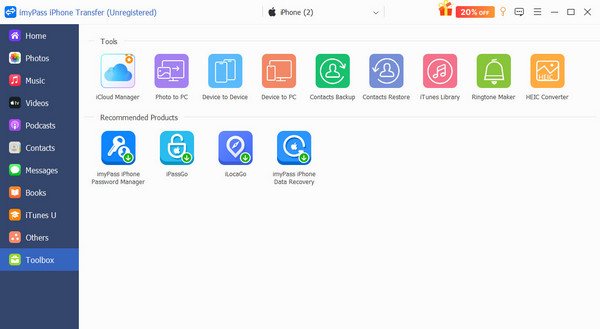
Kliknij, aby wybrać dane, które chcesz przenieść na iPhone'a, w tym zdjęcia, muzykę, filmy, kontakty, wiadomości itd. Możesz wybrać konkretne dane z iPhone'a, które chcesz przenieść, aby zarządzać przestrzenią dyskową.
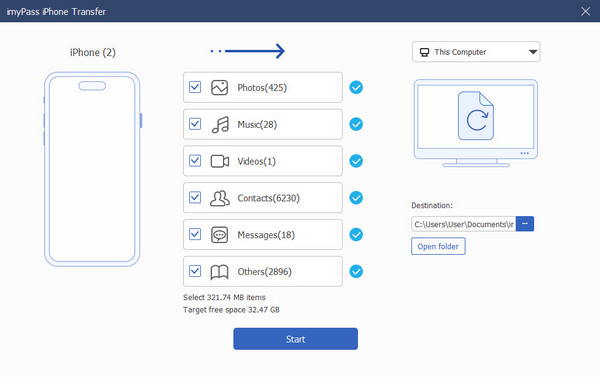
Kliknij Miejsce docelowe aby wybrać folder do zapisania danych, jeśli wybierzesz Urządzenie do komputera. Po kliknięciu Początek, proces transferu rozpocznie się automatycznie.
Część 2. Jak długo trwa przenoszenie danych z iPhone’a na nowy iPhone?
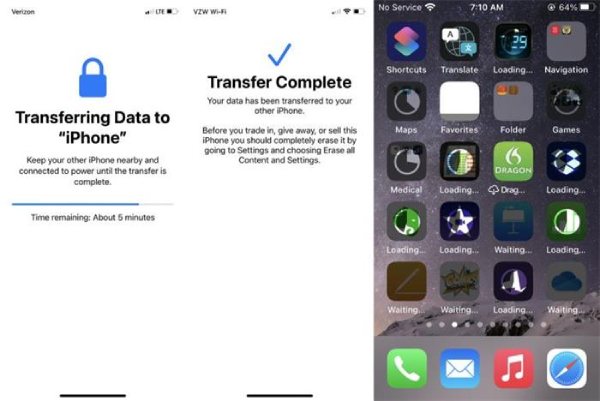
Podczas konfiguracji nowego iPhone'a funkcja Szybki start firmy Apple oferuje wygodny sposób przesyłania danych ze starego urządzenia. Czas przesyłania zależy jednak od kilku czynników, takich jak prędkość Wi-Fi, rozmiar pamięci urządzenia i ilość przesyłanych danych. Średnio, jeśli nie ma problemu z nowy iPhone utknął podczas przywracania z iCloudSzybki start zajmuje od 30 minut do 1 godziny w przypadku standardowego transferu danych z iPhone'a, ale większe kopie zapasowe mogą wymagać 2–3 godzin. Chociaż nie jest to najszybsza opcja, jest prosta i idealna dla użytkowników, którzy chcą bezproblemowo skonfigurować nowego iPhone'a.
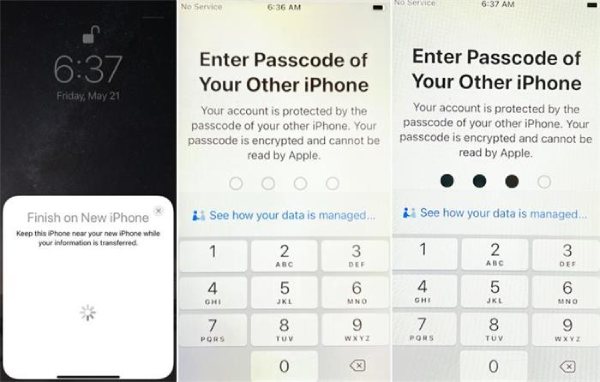
Połóż starego iPhone'a obok nowego. Włącz iPhone'a i skonfiguruj podstawowe preferencje, aż pojawi się opcja Szybki start.
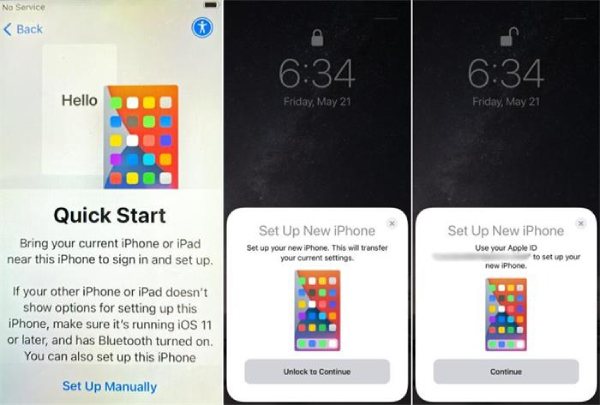
Następnie otrzymasz powiadomienie w formie wyskakującego okienka Skonfiguruj nowego iPhone'a. Uzyskiwać Kontynuować. Przytrzymaj stary iPhone'a i skieruj kamerę na nowy iPhone, aby skorzystać z funkcji szybkiego startu.
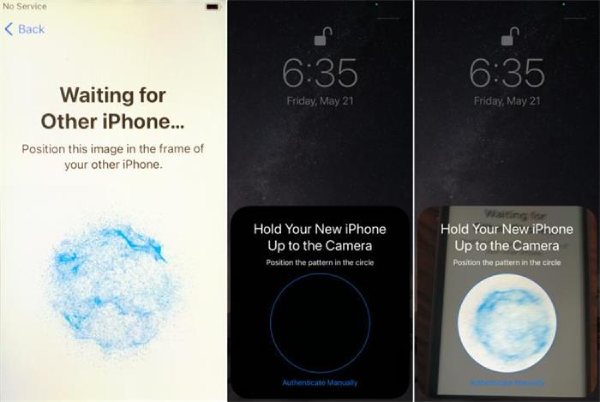
Wprowadź kod dostępu do iPhone'a, aby rozpocząć proces szybkiego startu. Jeśli go zapomnisz, możesz… zmień hasło iCloud.
Uzyskiwać Przenieś z iPhone'a i postępuj zgodnie z instrukcją. Stuknij Kontynuować kontynuować.
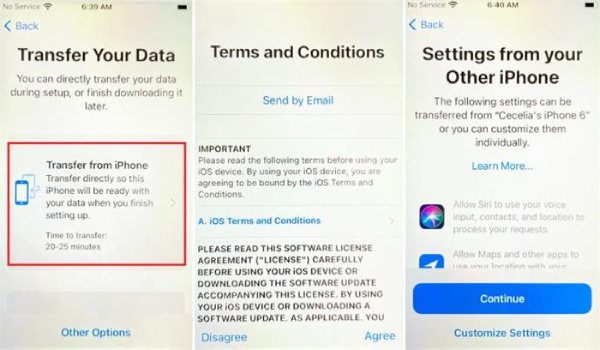
Za pomocą kabla USB połącz oba iPhone'y i rozpocznij proces przesyłania danych z iPhone'a za pomocą funkcji Szybki start.
Część 3. Jak długo trwa transfer danych z iPhone'a za pomocą iCloud
Jeśli wolisz bezprzewodową i zautomatyzowaną migrację danych z iPhone'a, iCloud, oferowany przez Apple, to jedna z najwygodniejszych metod. Tworząc kopię zapasową danych ze starego iPhone'a bezpośrednio w iCloud przez internet, możesz zalogować się na swoje konto Apple na nowym urządzeniu i przywrócić je bez łączenia się z innym urządzeniem. Ponieważ jednak proces ten zależy wyłącznie od szybkości internetu i rozmiaru kopii zapasowej, przywrócenie pełnej kopii zapasowej iCloud przy standardowym połączeniu internetowym zajmuje zazwyczaj od 1 do 4 godzin.
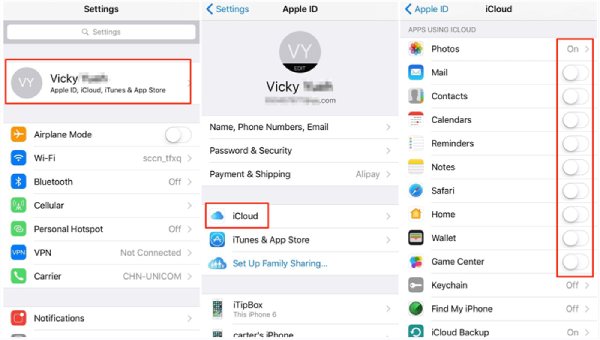
Otwórz Ustawienia i uzyskaj dostęp do swojego profilu osobistego, a następnie stuknij iCloud. Wejście do iCloud bezpośrednio na iPhonie jest najodpowiedniejszą opcją, ponieważ w sieci, Łącze iCloud może nie działać.
W wymienionych aplikacjach korzystających z iCloud możesz stuknąć, aby wybrać dane do przesłania z iPhone'a. Rozróżnienie ważnych i mniej ważnych danych pomoże Ci lepiej zarządzać miejscem na Twoim iPhonie.
Wniosek
Ile czasu zajmuje przesłanie danych z iPhone'a?? Może to zająć od kilku minut do kilku godzin, w zależności od wybranej metody i rozmiaru danych. Jeśli zależy Ci na najszybszym i najbardziej stabilnym transferze, imyPass Transfer iPhone'a Oferuje szybkie, przewodowe rozwiązanie bez konieczności korzystania z internetu. Aby ułatwić konfigurację po przejściu na nowego iPhone'a, Quick Start i iCloud oferują alternatywy bezprzewodowe, choć ich konfiguracja może zająć więcej czasu.
Clara ma ponad 8 lat doświadczenia w pomaganiu użytkownikom w odzyskiwaniu utraconych plików i przenoszeniu danych. Wcześniej pracowała jako technik ds. odzyskiwania danych w dużej firmie świadczącej usługi IT. Posiada certyfikaty z zakresu odzyskiwania danych i informatyki śledczej, a jej artykuły koncentrują się na prostych rozwiązaniach, które ułatwiają wykonywanie skomplikowanych zadań związanych z odzyskiwaniem danych zwykłym użytkownikom.
Gorące rozwiązania
-
Przesyłanie danych
- 5 prostych sposobów udostępniania kontaktów na iPhonie
- Jak pobierać zdjęcia z iCloud
- Jak korzystać z funkcji Szybki start na iPhonie
- Jak szybko skopiować i sklonować iPhone’a
- 8 najlepszych aplikacji do przesyłania plików
- Recenzja Snapdrop – przesyłanie danych na iPhonie
- Jak udostępnić album zdjęć na iPhonie
- Jak przenieść zdjęcia z iPhone’a na iPhone’a
-
Odzyskaj dane
-
Odblokuj iOS
-
Wskazówki dotyczące iOS

