



 Rozwiązanie
 Centrum Wsparcia
 O nas
O nas Kontakt
Jak zmienić hasło do usługi iCloud z Twoim hasłem lub bez niego
 Samuel Spenser Opublikowano dnia 24 czerwca 2026Odblokuj iOS3-minutowe czytanie
Hasło iCloud służy do uzyskiwania dostępu do konta iCloud i zarządzania nim, w tym kopiami zapasowymi, Zdjęciami iCloud, dokumentami, kontaktami i innymi danymi. Zgodnie z informacjami Apple logujesz się do iCloud za pomocą hasła Apple ID, co oznacza, że hasło do Apple ID i hasło do iCloud są w praktyce tym samym hasłem.
W tym przewodniku wyjaśniono, jak zmień hasło do iCloud na iPhonie, iPadzie, Macu lub w trybie online, niezależnie od tego, czy pamiętasz obecne hasło, czy je zapomniałeś.

W tym artykule:
Część 1. Jak zmienić hasło iCloud
Jeśli nadal pamiętasz swoje dane logowania, możesz zmienić hasło do Apple iCloud bezpośrednio na swoim urządzeniu Apple. To standardowa czynność, która chroni Twoje konto, kopie zapasowe i dane przed nieautoryzowanym dostępem.
Jak zmienić hasło iCloud na iPhonie/iPadzie
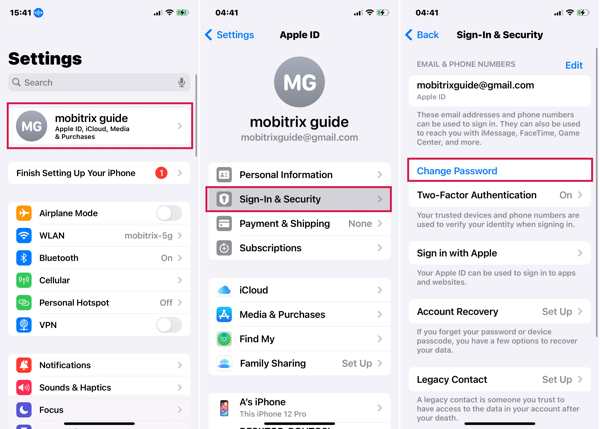
Otworzyć Ustawienia aplikację na swoim urządzeniu.
Kliknij swój profil i wybierz Logowanie i bezpieczeństwo.
Uderzyć Zmień hasło i wpisz kod dostępu do swojego iPhone'a lub hasło Apple ID, gdy zostaniesz o to poproszony.
Wprowadź nowe hasło iCloud i je zweryfikuj.
Jak zmienić hasło iCloud na komputerze Mac
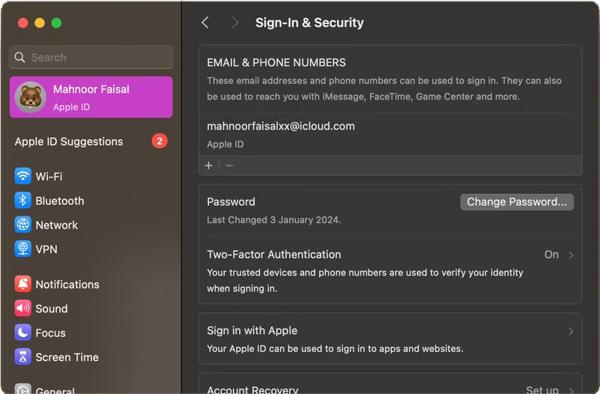
Przejdź do Jabłko menu i wybierz Ustawienia systemowe lub Preferencje systemu.
Kliknij swoje imię i przejdź do Logowanie i bezpieczeństwo patka.
Kliknij Zmień hasło przycisk obok Hasło Sekcja.
Gdy pojawi się monit, wprowadź hasło logowania i naciśnij Umożliwić.
Teraz wprowadź nowe hasło, zweryfikuj je i kliknij Zmiana.
Jak zmienić hasło do Apple iCloud w Internecie
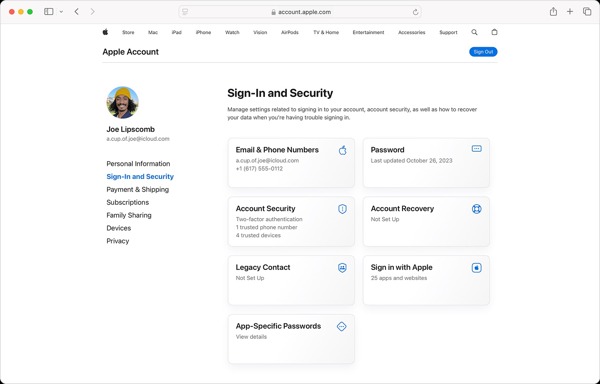
Przejdź do account.apple.com w przeglądarce internetowej.
Zaloguj się, używając swojego Apple ID i hasła.
Wprowadź Logowanie i bezpieczeństwo zakładkę i wybierz Hasło.
Wpisz swoje aktualne hasło, aby przejść do następnej strony.
Wprowadź nowe hasło i je potwierdź.
Podaj wymagane informacje i kliknij Zmień hasło.
Notatka:
Po zmianie hasła iCloud nie zostanie ono automatycznie zsynchronizowane między urządzeniami. Podczas korzystania z usług Apple na każdym urządzeniu zostaniesz poproszony o wprowadzenie nowego hasła.
Część 2. Jak zresetować hasło iCloud po jego zapomnieniu
Jeśli zapomniałeś swoich obecnych danych logowania, nadal możesz zmienić hasło do usługi iCloud na zaufanym urządzeniu Apple lub w sklepie Apple Zapomniałem strona internetowa. Opisujemy wymagania wstępne dla każdej metody i demonstrujemy przepływy pracy.
Jak zmienić hasło iCloud, jeśli je zapomniałeś, za pomocą funkcji odzyskiwania konta
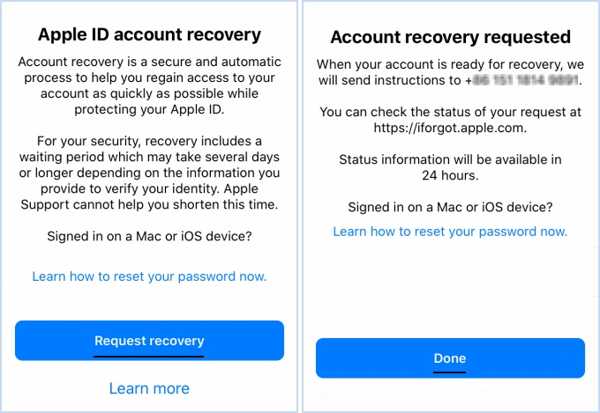
Uruchom Ustawienia lub Ustawienia systemowe aplikację na swoim urządzeniu Apple.
Spróbuj zalogować się na swoje konto iCloud.
Jeśli zapomniałeś hasła lub nie możesz zweryfikować swojego konta, otrzymasz monit.
Uderz w Poproś o odzyskanie przycisk.
Potwierdź swój numer telefonu.
Wprowadź kod weryfikacyjny po jego otrzymaniu.
Postępuj zgodnie z instrukcjami wyświetlanymi na ekranie i naciśnij Zrobione aby potwierdzić prośbę.
Gdy Apple otrzyma Twoją prośbę, wyśle Ci kolejne kroki umożliwiające zmianę hasła iCloud.
Jak zmienić hasło do poczty e-mail w iCloud przy użyciu zaufanego urządzenia
Na urządzeniu, na którym zalogowano się do Twojego konta
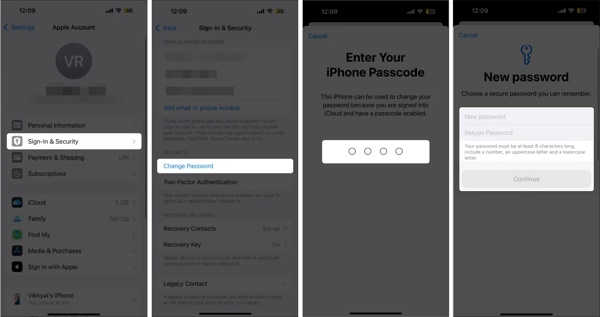
Uruchom Ustawienia lub Ustawienia systemowe aplikację na zaufanym urządzeniu.
Kliknij lub dotknij swojego profilu i wybierz Logowanie i bezpieczeństwo.
Uderz w Zmień hasło przycisk.
Wpisz kod dostępu lub hasło swojego urządzenia.
Wprowadź nowe hasło do iCloud, wpisz je ponownie i potwierdź zmianę.
Na pożyczonym iPhonie lub iPadzie
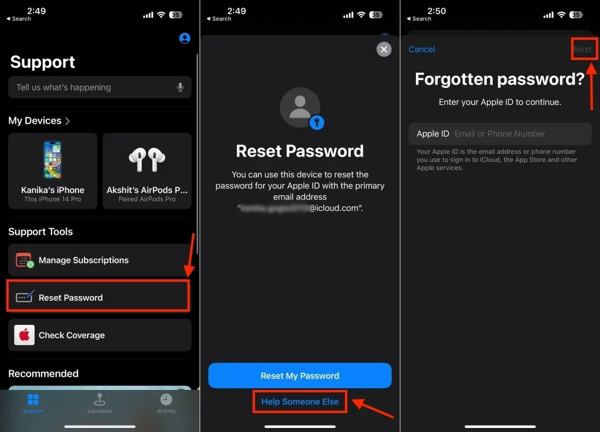
Otworzyć Wsparcie Apple aplikacja.
Wybierz opcję Resetuj hasło w obszarze Narzędzia wsparcia Sekcja.
Następnie dotknij Pomóż komuś innemu.
Wprowadź swoje konto Apple ID i dotknij Następny.
Postępuj zgodnie z instrukcjami wyświetlanymi na ekranie, aby zmienić hasło iCloud na swoim iPhonie.
Jak zmienić hasło do iCloud za pomocą uwierzytelniania dwuskładnikowego
Jeśli włączyłeś uwierzytelnianie dwuskładnikowe, odwiedź stronę iforgot.apple.com w przeglądarce.
Wpisz swój Apple ID i znaki z obrazka. Kliknij Kontynuować przemieszczac sie.
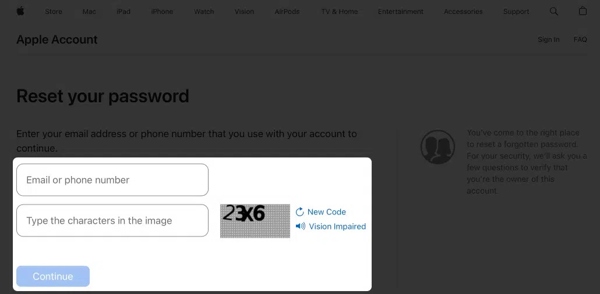
Potwierdź powiązany numer telefonu i naciśnij Kontynuować.
Wybierz produkt Apple dostosowany do potrzeb osób niepełnosprawnych.
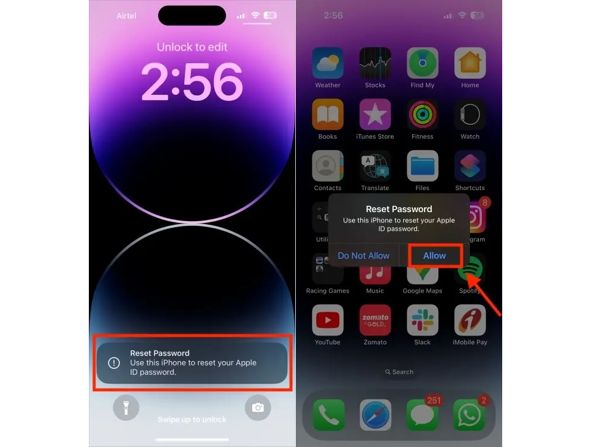
Następnie dotknij Umożliwić w powiadomieniu na Twoim urządzeniu.
Wprowadź kod dostępu do urządzenia, wpisz kod dostępu do urządzenia, gdy zostaniesz o to poproszony.
Na koniec zmień hasło do swojego konta e-mail w iCloud.
Jak zmienić hasło iCloud za pomocą komputera
Jeśli zapomniałeś swoich danych uwierzytelniających i powyższe metody są niedostępne, imyPass iPassGo To rozwiązanie warte wypróbowania. Potrafi ono usunąć obecne hasło iCloud (hasło Apple ID), umożliwiając utworzenie nowego hasła lub zalogowanie się do niego na iPhonie. Ten program pozwala łatwo usunąć konto iCloud z iPhone'a za pomocą zaledwie kilku kliknięć.
Podłącz urządzenie z systemem iOS do komputera, a imyPass iPassGo z łatwością usunie Apple ID (konto iCloud) i hasło. Następnie postępuj zgodnie z instrukcjami wyświetlanymi na ekranie iPhone'a, aby zalogować się lub utworzyć nowe Apple ID.

Ponad 4 000 000 pobrań
Zresetuj hasło iCloud bez podawania oryginalnego hasła.
Usuń wyłączone, wygasłe lub zablokowane konto Apple ID z urządzeń z systemem iOS.
Odblokuj różne blokady ekranu we wszystkich wersjach i modelach iOS.
Zapewnia szczegółowy samouczek krok po kroku i przyjazny dla użytkownika interfejs.
Oto kroki, które należy wykonać, aby zmienić hasło iCloud na swoim iPhonie:
Połącz się z iPhonem
Uruchom najlepsze narzędzie do usuwania iCloud po zainstalowaniu go na komputerze. Podłącz iPhone'a do komputera kablem Lightning. Wybierz Usuń Apple ID tryb i kliknij przycisk Start.

Usuń hasło iCloud
Jeśli funkcja Znajdź mój iPhone jest wyłączona, oprogramowanie automatycznie usunie bieżące konto.
Jeśli funkcja Znajdź mój iPhone jest włączona w systemie iOS 11.3 lub starszym, zresetuj wszystkie ustawienia na urządzeniu. Po ponownym uruchomieniu iPhone'a oprogramowanie wykona swoją pracę.
Jeśli w systemie iOS 11.4 lub nowszym włączona jest funkcja Znajdź mój iPhone, włącz uwierzytelnianie dwuskładnikowe. Następnie wprowadź 0000 aby potwierdzić działanie. Sprawdź informacje o swoim urządzeniu i naciśnij Początek aby rozpocząć usuwanie konta iCloud. Nie oznacza to jednak, że ten proces przywróć ustawienia fabryczne iPhone'a.

Zmień hasło na nowe
Po zakończeniu skonfiguruj urządzenie i zaloguj się, używając nowego hasła iCloud.
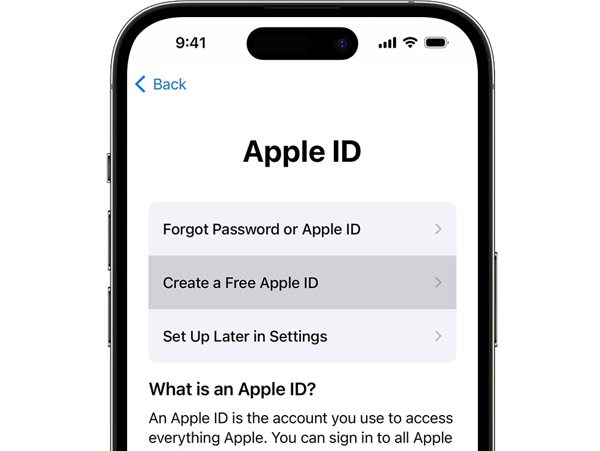
Część 3. Napraw błędy „Nie można zmienić hasła”
Kilka czynników może wywołać błąd „Nie można zmienić hasła” podczas zmiany hasła do iCloud, na przykład słabe połączenie internetowe, problem z zaufanym urządzeniem i inne. Możesz wypróbować poniższe rozwiązania, aby rozwiązać ten problem:
Rozwiązanie 1: Sprawdź status serwera Apple
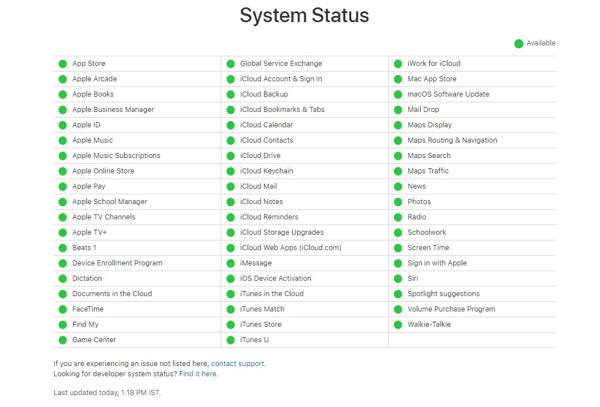
Przejdź do strony https://www.apple.com/support/systemstatus/ w przeglądarce i sprawdź status odpowiednich serwerów Apple. Jeśli którykolwiek element jest oznaczony żółtą lub czerwoną ikoną, musisz poczekać, aż znów będzie działać i zmienić hasło do iCloud.
Rozwiązanie 2: Zmień hasło iCloud w serwisie iForgot
Jak wspomniano wcześniej, masz wiele możliwości zmiany hasła do iCloud. Jeśli zaufane urządzenie jest niedostępne, możesz spróbować zmienić je w internecie lub odwrotnie. Najlepszym rozwiązaniem jest usunięcie starego hasła z urządzenia i utworzenie nowego.
Rozwiązanie 3: Zaktualizuj zmiany na wszystkich urządzeniach Apple
Jeśli zmieniłeś hasło iCloud na jednym urządzeniu, musisz zaktualizować zmiany na wszystkich pozostałych urządzeniach Apple. Musisz wylogować się ze starego konta na swoim urządzeniu, a następnie zalogować się przy użyciu nowego hasła.
Często zadawane pytania.
-
Co się stanie po zmianie hasła do iCloud?
Po zmianie hasła do iCloud możesz zostać wylogowany z usług Apple na swoich urządzeniach. Aby nadal korzystać z iCloud, App Store, iMessage i innych usług, musisz ponownie się zalogować, używając nowego hasła. Twoje dane pozostaną bezpieczne i nie zostaną naruszone.
-
Czy mogę zmienić hasło do iCloud, nie tracąc danych?
Tak. Zmiana hasła do iCloud nie spowoduje usunięcia Twoich danych. Twoje zdjęcia, kontakty, wiadomości, pliki na iCloud Drive oraz kopie zapasowe nadal są bezpiecznie przechowywane. Aby dalej normalnie korzystać z usług Apple, musisz ponownie zalogować się na swoich urządzeniach.
-
Ile trwa odzyskiwanie konta Apple?
Odzyskiwanie konta Apple zazwyczaj trwa od kilku godzin do kilku dni. Czas ten zależy od sposobu, w jaki Apple potwierdzi Twoją tożsamość, oraz od tego, czy wciąż masz dostęp do zaufanych urządzeń lub numerów telefonu. W tym okresie nie będziesz mieć dostępu do swojego konta. Po zakończeniu procesu Apple powiadomi Cię o dalszych krokach.
Wniosek
W tym samouczku wyjaśniono jak zmienić hasło do Apple iCloud W różnych sytuacjach. Aktualne hasło możesz zmienić bezpośrednio na urządzeniu Apple. Bez aktualnego hasła musisz je zresetować na zaufanym urządzeniu, stronie odzyskiwania konta i nie tylko. imyPass iPassGo, na przykład, umożliwia łatwe usunięcie starego konta i zmianę nowego hasła iCloud.
Samuel specjalizuje się w bezpieczeństwie haseł i prywatności cyfrowej. Kiedyś pracował jako konsultant ds. cyberbezpieczeństwa dla małych firm, pomagając im chronić zasoby cyfrowe. Dzięki certyfikatom z zakresu cyberbezpieczeństwa i etycznego hackingu potrafi przekładać złożone zagadnienia bezpieczeństwa na łatwe do zrozumienia porady. Lubi też dzielić się wskazówkami dotyczącymi haseł, aby pomagać użytkownikom pewniej chronić własne konta.
Gorące rozwiązania
-
Odblokuj iOS
-
Wskazówki dotyczące iOS
-
Odblokuj Androida
-
Wskazówki dotyczące hasła


