



 Rozwiązanie
 Centrum Wsparcia
 O nas
O nas Kontakt
Jak odblokować telefon lub tablet OnePlus bez hasła
 Gideon Byron Opublikowano dnia 29 lipca 2026Odblokuj Androida4-minutowe czytanie
Telefony OnePlus słyną z wysokiej wydajności i dopracowanych funkcji. Jednak niektórzy użytkownicy napotykają ograniczenia związane z blokadą ekranu, które uniemożliwiają im pełny dostęp do urządzenia. Jeśli zastanawiasz się, jak odblokować telefon i odzyskać dostęp do swoich danych, jesteś we właściwym miejscu. Ten poradnik przedstawia cztery sprawdzone metody, które pomogą ci odblokuj swój telefon OnePlus gdy zapomnisz hasła do ekranu blokady.

W tym artykule:
Część 1: Jak odblokować telefon OnePlus bez hasła
Powszechnie wiadomo, że telefony OnePlus działają w oparciu o system Android. Bez hasła do ekranu blokady nie możesz dostać się do swojego urządzenia. Na szczęście, imyPass AnyPassGo umożliwia bezpośrednie odblokowanie OnePlus 13/12 i innych modeli. Co więcej, przyjazny dla użytkownika interfejs upraszcza cały proces.

Ponad 4 000 000 pobrań
Odblokuj telefon OnePlus bez hasła.
Łatwe w użyciu i umożliwia zakończenie procesu w 3 krokach.
Działa dla kodu PIN, wzoru, odcisków palców i rozpoznawania twarzy.
Omijaj blokadę FRP na urządzeniach OnePlus bez hasła do konta Google.
Obsługuje niemal wszystkie telefony OnePlus.
Jak odblokować telefon OnePlus bez hasła
Zainstaluj narzędzie do odblokowywania telefonu OnePlus
Uruchom oprogramowanie do odblokowywania telefonu OnePlus zaraz po jego zainstalowaniu na komputerze. Jest ono kompatybilne z Windows 11/10/8/7. Wybierz Usuń hasło ekranowe tryb, aby kontynuować.

Połącz się z telefonem
Wybierać OnePlus na ekranie. Podłącz telefon OnePlus do komputera za pomocą przewodu USB. Jeśli pojawi się komunikat, stuknij Zaufanie na ekranie telefonu, aby zaufać temu komputerowi. Następnie program natychmiast wykryje twój telefon.

Odblokuj telefon OnePlus
Następnie kliknij przycisk Usuń teraz aby rozpocząć usuwanie wszystkich rodzajów blokad ekranu z telefonu OnePlus. To może chwilę potrwać, dlatego musisz utrzymać połączenie telefonu z komputerem. Po zakończeniu odłącz telefon i uruchom go ponownie.

Część 2: Jak odblokować telefon OnePlus w trybie Recovery
Tryb Recovery pozwala uzyskać dostęp do systemu i przeprowadzić przywracanie ustawień fabrycznych bez uruchamiania Androida. Innymi słowy, możesz odblokować telefon OnePlus w trybie Recovery, jeśli zapomniałeś hasła.
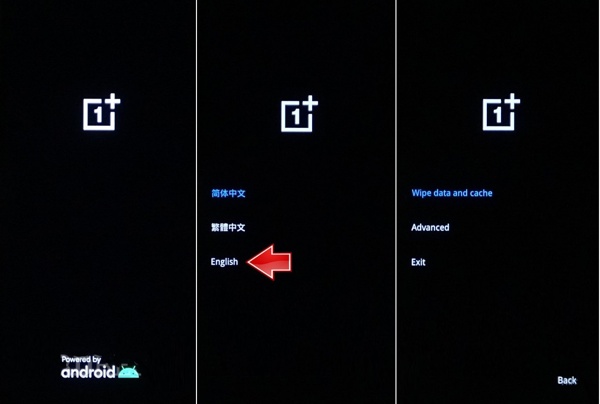
Przytrzymaj Moc przycisk, aż pojawi się ekran wyłączania zasilania.
Stuknij w Wyłącz przycisk, aby wyłączyć telefon.
Następnie przytrzymaj jednocześnie przycisk Ściszanie + Moc guziki razem.
Gdy zobaczysz logo OnePlus, puść przyciski.
Wybierz język i wejdź do trybu Recovery.
Następnie wybierz Wyczyść dane i pamięć podręczną z Tom przycisków i naciśnij przycisk Moc aby potwierdzić odblokowanie OnePlus z ekranu bootloadera.
Gdy operacja się zakończy, wybierz Wyjście z Tom przycisków i naciśnij przycisk Moc przycisk.
Notatka:
Ta metoda spowoduje usunięcie wszystkich danych z twojego telefonu OnePlus.
Część 3: Jak odblokować telefon OnePlus przez Google Find Hub
Jeśli masz włączoną funkcję Find My Device w telefonie, możesz odblokować urządzenie OnePlus w serwisie Google Znajdź moje urządzenie online. W rzeczywistości Find My Device nie oferuje opcji bezpośredniego odblokowania. Zamiast tego możesz zdalnie przywrócić ustawienia fabryczne telefonu.
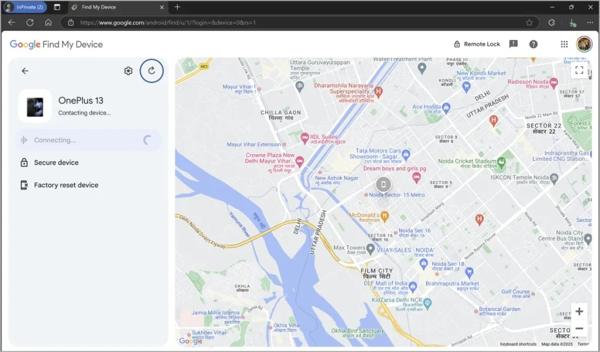
Przejdź do https://www.google.com/android/find/about w przeglądarce internetowej.
Zaloguj się przy użyciu danych konta Google powiązanego z twoim telefonem OnePlus.
Wybierz swój telefon, jeśli do konta dodano wiele urządzeń.
Kliknij Urządzenie resetowane do ustawień fabrycznych przycisk po wykryciu telefonu.
Po wyświetleniu komunikatu ostrzegawczego zapoznaj się z nim i kliknij Następny.
Następnie ponownie wprowadź hasło do konta Google i kliknij Następny.
Na koniec kliknij Resetowanie przycisk i uderz Usuwać aby to potwierdzić.
Gdy telefon uruchomi się ponownie, będziesz mógł z niego ponownie korzystać.
Część 4: Jak odblokować telefon OnePlus przy użyciu innego telefonu
Oprócz funkcji Google Find My Device możesz odblokować telefon OnePlus przy użyciu Google Find Hub na innym urządzeniu z Androidem. Warunkiem wstępnym jest włączenie Find My Device na twoim telefonie.
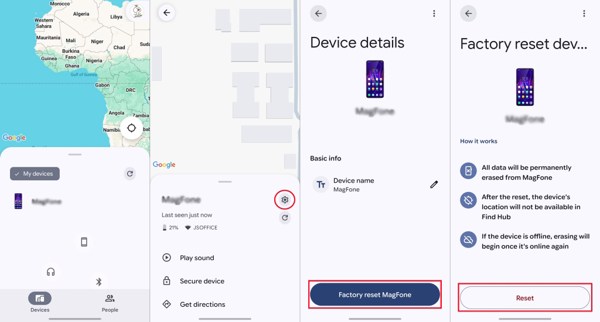
Zainstaluj i otwórz aplikację Google Find Hub na innym urządzeniu z Androidem.
Zaloguj się przy użyciu konta Google i hasła.
Przejdź do Urządzenia kartę i wybierz swój telefon OnePlus.
Stuknij w Ustawienia przycisk z ikoną koła zębatego.
Wybierz Przywrócenie ustawień fabrycznych opcja.
Jeśli pojawi się stosowny komunikat, ponownie wprowadź hasło do konta Google.
Przeczytaj komunikat ostrzegawczy i stuknij Resetowanie przycisk.
Po zakończeniu procesu telefon OnePlus uruchomi się ponownie.
Dotknij ekranu telefonu, aby odblokować go bezpośrednio.
Może Ci się spodobać:
Wniosek
W tym przewodniku przedstawiono cztery sposoby odblokuj telefony OnePlus bez hasła. Tryb odzyskiwania pozwala odzyskać dostęp do telefonu za pomocą fizycznych przycisków. Google Znajdź moje urządzenie oraz aplikacja Find Hub są dostępne, jeśli skonfigurowałeś funkcję Znajdź moje urządzenie na telefonie, zanim został on zablokowany. imyPass AnyPassGo to najlepszy sposób na odblokowanie dowolnego telefonu OnePlus.
Gideon pisze o odblokowywaniu urządzeń z systemami iOS, Android i Windows. Wcześniej pracował jako specjalista ds. urządzeń mobilnych w serwisie, pomagając klientom z zablokowanymi telefonami i odzyskiwaniem haseł. W wolnym czasie testuje nowe narzędzia do odblokowywania, personalizuje inteligentne urządzenia i sprawia, że złożone procesy odblokowania stają się proste i bezpieczne.
Gorące rozwiązania
-
Odblokuj Androida
- Recenzja narzędzia AddROM do omijania FRP
- Jak ominąć FRP za pomocą vnROM
- Jak łatwo ominąć FRP na urządzeniach ZTE
- Szczegółowa recenzja narzędzia FRP Hijacker
- Jak ominąć blokadę FRP w Revvl 5G
- Jak ominąć blokadę FRP na Samsungu bez komputera
- Jak ominąć blokadę FRP w Galaxy A7 Lite bez komputera
- Recenzja aplikacji Easy Flashing FRP Bypass 8.0 APK
-
Odblokuj iOS
-
Wskazówki dotyczące hasła
-
Wskazówki dotyczące iOS

