



 Rozwiązanie
 Centrum Wsparcia
 O nas
O nas Kontakt
Czym jest Apple iTunes Login i jak zalogować się do iTunes
 Penny Warren Opublikowano dnia 25 maja 2026Odblokuj iOS3-minutowe czytanie
W systemie macOS Catalina i nowszych iTunes został zastąpiony przez osobne aplikacje, takie jak Muzyka, TV i Podcasty. Nadal jest jednak dostępny w systemie Windows, na macOS Mojave, iPhone’ach oraz iPadach. iTunes to nie tylko menedżer plików multimedialnych dla iOS, ale także sklep z treściami do kupowania plików multimedialnych. Aby korzystać z iTunes, kupować treści lub uzyskiwać dostęp do zakupionych treści na różnych urządzeniach, musisz zalogować się do iTunes. Ten artykuł wyjaśnia, jak Zaloguj się na swoje konto Apple iTunes na systemach Windows, macOS i iOS.

W tym artykule:
- Część 1: Czym jest logowanie do Apple iTunes
- Część 2: Jak utworzyć konto iTunes
- Część 3: Jak zalogować się do konta Apple iTunes
- Część 4: Rozwiązywanie problemów, gdy logowanie do Apple iTunes nie działa
- Część 5: Jak zarządzać kontem iTunes na iPhonie
- Część 6: Najczęściej zadawane pytania dotyczące logowania do Apple iTunes
Część 1: Czym jest logowanie do Apple iTunes
Logowanie do Apple iTunes oznacza zalogowanie się do iTunes przy użyciu Apple ID, aby uzyskać dostęp do zakupionych treści i usług multimedialnych. Twoje Apple ID pełni funkcję konta iTunes, zapewniając dostęp nie tylko do iTunes, ale także do App Store, Apple Music, iCloud i innych usług Apple.
Podczas konfigurowania nowego urządzenia Apple musisz zalogować się przy użyciu Apple ID, aby korzystać z iTunes i innych usług Apple. W systemie Windows oraz na macOS Mojave i starszych wersjach iTunes jest dostępny jako samodzielna aplikacja. W systemie macOS Catalina i nowszych iTunes zostało zastąpione osobnymi aplikacjami, ale do logowania i dostępu do treści nadal używa się tego samego Apple ID.
Część 2: Jak utworzyć konto iTunes
Jak utworzyć konto iTunes na iPhonie
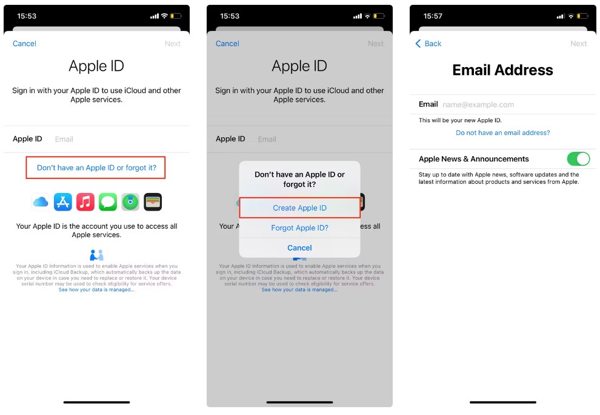
Otworzyć Ustawienia aplikację, dotknij Zaloguj się na swoim iPhonie, wybierać Nie masz Apple ID lub zapomniałeś goi dotknij Stworzyć Apple ID.
Wprowadź swoje imię, nazwisko i datę urodzenia, a następnie kliknij NastępnyNastępnie wprowadź swój główny adres e-mail.
Następnie utwórz hasło dla swojego Apple ID, stuknij Kontynuować, a następnie stuknij Zgadzać się zaakceptować Warunki i postanowienia.
Zweryfikuj swój adres e‑mail, otwierając wiadomość weryfikacyjną i stukając Zweryfikuj teraz.
Jak utworzyć konto iTunes na komputerze Mac
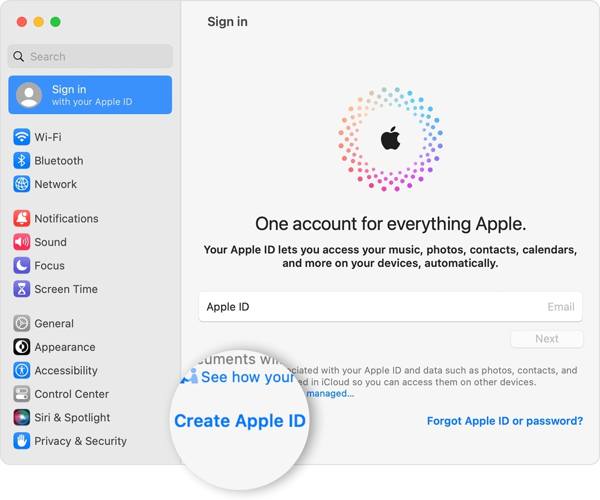
Wybierać Preferencje systemu z Jabłko menu, kliknij Zalogować sięi wybierz Stworzyć Apple ID.
Wypełnij formularz swoimi danymi osobowymi, utwórz hasło i kliknij Następny.
Wprowadź swój numer telefonu i wybierz sposób weryfikacji swojej tożsamości. Następnie kliknij Zgadzać się po przeczytaniu Warunki i postanowienia.
Następnie kliknij Zweryfikuj adres e-mail, przeczytaj wiadomość e-mail z weryfikacją i potwierdź utworzenie konta iTunes.
Jak założyć konto iTunes online
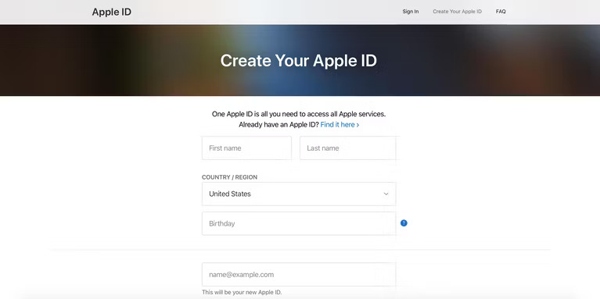
Odwiedź stronę appleid.apple.com/account w swojej przeglądarce.
Wprowadź swoje dane i utwórz hasło.
Wprowadź swój numer telefonu i potwierdź swoją tożsamość za pomocą wiadomości SMS lub połączenia telefonicznego.
Gdy będziesz gotowy do utworzenia konta iTunes, kliknij Kontynuowaći zweryfikuj adres e-mail.
Część 3: Jak zalogować się do konta Apple iTunes
Jak zalogować się do konta Apple iTunes w systemie Windows
Aby zalogować się do konta Apple iTunes na komputerze, pobierz najnowszą wersję iTunes ze strony internetowej Apple.
Otwórz iTunes, przejdź do Rachunek menu i wybierz Zalogować się.
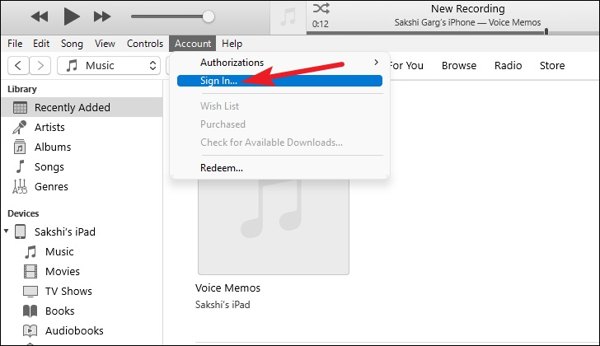
Wprowadź swój Apple ID i hasło na Zaloguj się do iTunes Store dialog. Kliknij Zalogować się przycisk, aby zalogować się do konta Apple iTunes na komputerze.
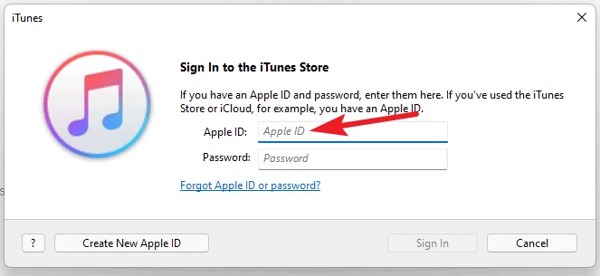
Notatka:Jeśli nie masz konta Apple iTunes, kliknij Utwórz nowy Apple ID i postępuj zgodnie z instrukcjami utwórz nowy Apple ID.
Jak zalogować się do konta Apple iTunes na komputerze Mac
Przejdź do menu Apple, wybierz Ustawienia systemowe lub Preferencje systemui kliknij Zalogować się przycisk.
Wprowadź swój Apple ID i hasło. Jeśli zostaniesz o to poproszony, wprowadź sześciocyfrowy kod weryfikacyjny, który otrzymasz na zaufanym urządzeniu, aby zalogować się do konta Apple iTunes na komputerze Mac. Jeśli Twój Apple ID nie jest aktywne, nie możesz się do niego zalogować.
Jak zalogować się do konta Apple iTunes na iPhonie/iPadzie
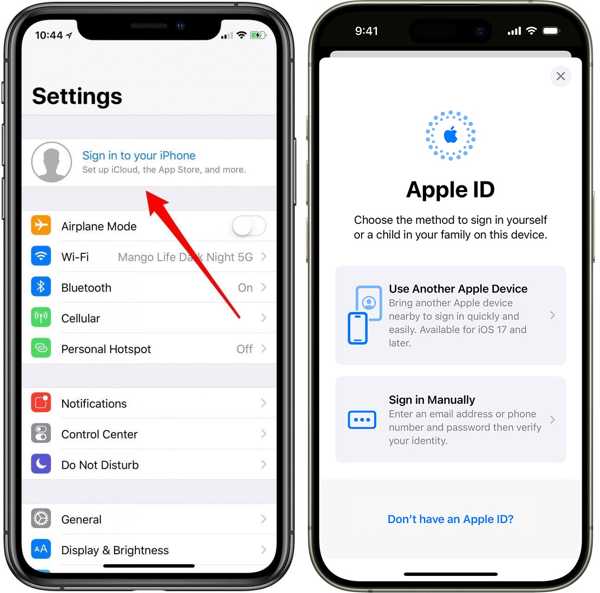
Uruchom aplikację Ustawienia, dotknij Zaloguj się na swoim iPhoniei wybierz sposób logowania. Tutaj wybieramy Zaloguj się ręcznie.
Wprowadź swój Apple ID i hasło. Gdy pojawi się monit, wprowadź kod weryfikacyjny wysłany na Twoje zaufane urządzenie, aby zakończyć logowanie do konta Apple iTunes na Twoim iPhonie.
Jak zalogować się do konta Apple iTunes online
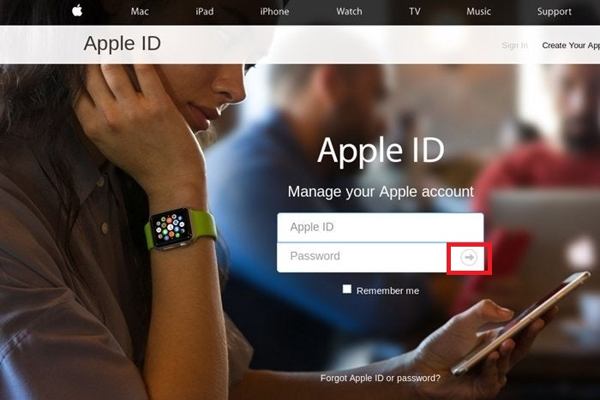
Wejdź na stronę appleid.apple.com/ w przeglądarce internetowej i kliknij Zalogować się przycisk.
Wprowadź swój Apple ID i hasło. Następnie kliknij Zaloguj sie przycisk, aby zalogować się do swojego konta Apple iTunes online.
Część 4: Rozwiązywanie problemów, gdy logowanie do Apple iTunes nie działa
Czasami wpisujesz poprawne Apple ID i hasło, ale mimo to nie możesz zalogować się do iTunes ani innych usług Apple. Może się tak zdarzyć z wielu powodów. Aby rozwiązać ten problem, wypróbuj poniższe metody:
1. Zaktualizuj urządzenie i iTunes
Zaktualizowanie urządzenia do najnowszej wersji iOS zapewnia obsługę najnowszych protokołów zabezpieczeń i funkcji łączności wymaganych do logowania do iTunes.
2. Sprawdź ustawienia daty i godziny
Jeśli na Twoim iPhonie lub iPadzie ustawiono nieprawidłową datę lub godzinę, logowanie może się nie powieść. Aby to naprawić, przejdź do Ustawienia > Ogólny > Data i godzina i włącz Ustaw automatycznie.
3. Uruchom ponownie urządzenie
Proste ponowne uruchomienie może rozwiązać usterki systemu lub drobne błędy. Wyłącz urządzenie, odczekaj kilka sekund, włącz je ponownie, a następnie zaloguj się jeszcze raz.
4. Sprawdź połączenie sieciowe
Upewnij się, że urządzenie ma stabilne połączenie z internetem. Spróbuj przełączać się między Wi‑Fi a danymi komórkowymi, aby wyeliminować problemy z łącznością.
5. Zresetuj ustawienia sieciowe
Jeśli logowanie nadal się nie udaje, przejdź do Ustawienia > Ogólny > Przenieś lub zresetuj iPhone'a > Zrestartować ustawienia sieci. Ta metoda usunie zapisane hasła do sieci Wi‑Fi i konfiguracje sieciowe.
Część 5: Jak zarządzać kontem iTunes na iPhonie
Zarządzanie hasłami do Apple ID i konta iTunes jest kluczowe dla bezpieczeństwa konta i płynnego dostępu do usług Apple. Jeśli ciągle zapominasz swoje hasła, Menedżer haseł iPhone'a imyPass może pomóc Ci bezpiecznie przechowywać i zarządzać wieloma danymi logowania do kont, umożliwiając odzyskiwanie utraconych haseł do stron internetowych i aplikacji, a także do Twojego konta Apple iTunes. Jest kompatybilny ze wszystkimi modelami i wersjami iOS, w tym z najnowszym iOS 27.

Ponad 4 000 000 pobrań
Zarządzaj hasłami iPhone'ów na swoich komputerach.
Obsługa szerokiej gamy typów haseł.
Utwórz kopię zapasową swoich haseł z iPhone'a na komputerze.
Dostępne dla najnowszych wersji systemów iOS i iPhone'ów.
Oto kroki umożliwiające zarządzanie kontem iTunes na Twoim iPhonie oraz tworzenie jego kopii zapasowej:
Zeskanuj swojego iPhone'a
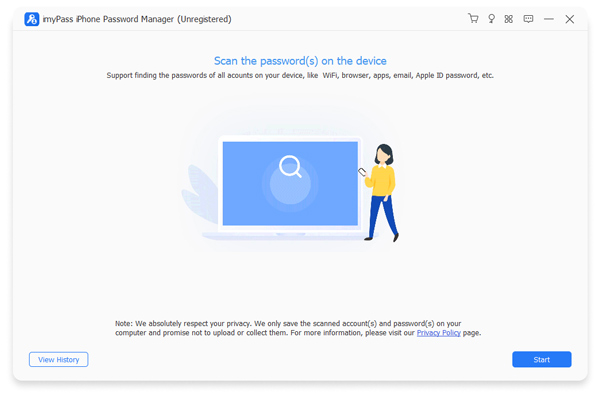
Uruchom najlepszego menedżera haseł iPhone'a po zainstalowaniu go na komputerze. Działa zarówno w systemie Windows, jak i macOS. Następnie podłącz iPhone'a do komputera za pomocą kabla Lightning i kliknij Początek przycisk, aby rozpocząć skanowanie haseł na swoim urządzeniu.
Wyświetl hasła do iPhone'a
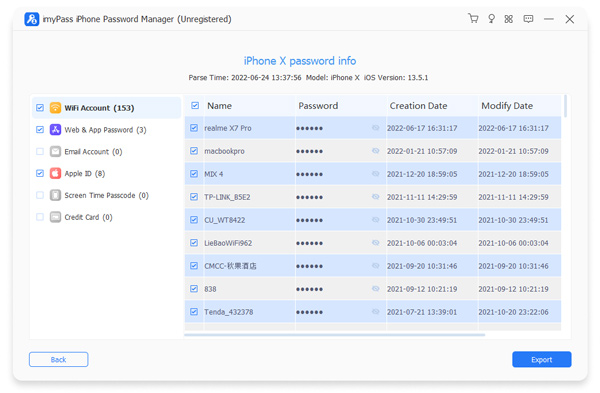
Po zakończeniu skanowania haseł możesz wyświetlić wszystkie hasła według typu. Aby wyświetlić konto iTunes, na przykład, wybierz Apple ID i kliknij Oko przycisk, aby wyświetlić hasło.
Utwórz kopię zapasową haseł iPhone'a
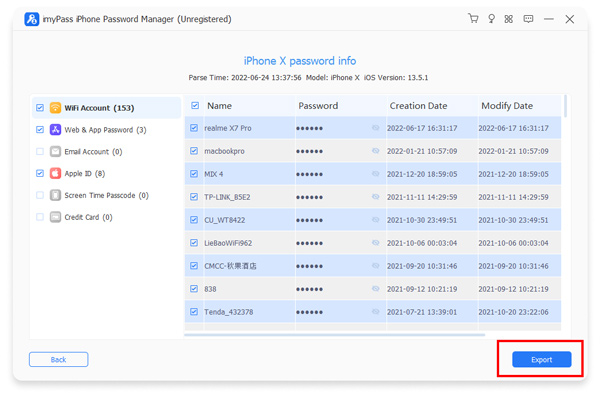
Wybierz wszystkie elementy, które chcesz skopiować na swój komputer. Kliknij Eksport przycisk w prawym dolnym rogu, wybierz katalog, w którym chcesz zapisać plik kopii zapasowej i wyeksportuj go na dysk twardy. Następnie możesz kliknąć Zobacz historię na ekranie głównym, aby znaleźć plik kopii zapasowej.
Część 6: Najczęściej zadawane pytania dotyczące logowania do Apple iTunes
Często zadawane pytania.
-
Czy moje dane logowania iTunes są takie same jak moje Apple ID?
Tak. Dla użytkowników indywidualnych dane logowania do iTunes są takie same jak Apple ID. Korzystając z jednego Apple ID, możesz uzyskać dostęp do iTunes, App Store, Apple Music, iCloud i wszystkich innych usług Apple.
-
Jak utworzyć nowe konto iTunes?
Aby utworzyć nowe konto iTunes, musisz założyć nowe Apple ID. Możesz to zrobić bezpośrednio na swoim iPhonie, iPadzie lub Macu, albo online przez stronę appleid.apple.com. W trakcie procesu podasz swoje dane osobowe, utworzysz bezpieczne hasło i zweryfikujesz adres e‑mail.
-
Dlaczego nie mogę zalogować się do iTunes?
Nawet z prawidłowym hasłem możesz nadal nie móc zalogować się do iTunes. Typowe przyczyny to przestarzała wersja iOS lub iTunes, nieprawidłowe ustawienia daty i godziny na urządzeniu, problemy z łącznością sieciową lub chwilowe usterki oprogramowania.
Wniosek
Teraz powinieneś zrozumieć co to jest logowanie do Apple iTunesJak założyć konto iTunes i zalogować się do konta Apple iTunes na różnych urządzeniach. Skorzystaj z naszego przewodnika krok po kroku, aby dowiedzieć się, jak to zrobić. Aby nie zapomnieć hasła do konta iTunes, zalecamy skorzystanie z menedżera haseł iPhone'a imyPass.
Penny specjalizuje się w rozwiązywaniu problemów z GPS oraz optymalizacji systemu Windows. Wcześniej pracowała jako inżynier wsparcia technicznego, pomagając klientom skutecznie rozwiązywać problemy związane z lokalizacją i działaniem systemu. Dzięki doświadczeniu w obszarze wsparcia IT oferuje praktyczne rozwiązania, które naprawdę działają. W wolnym czasie lubi wędrówki i geocaching, testując technologie GPS w rzeczywistych warunkach.
Gorące rozwiązania
-
Odblokuj iOS
-
Wskazówki dotyczące iOS
-
Odblokuj Androida
-
Wskazówki dotyczące hasła


