


 Rozwiązanie
 Centrum Wsparcia
 O nas
 Kontakt
Co robi tryb Utracony na iPhonie i jak go wyłączyć
 Samuel Spenser Opublikowano dnia 22 października 2026Odblokuj iOS3-minutowe czytanie
Apple dodaje do iPhone’ów szereg zabezpieczeń, aby chronić prywatność i dane. Jeśli iPhone zostanie skradziony lub zgubiony, właściciel może zdalnie włączyć tryb Utracony. Jednak część użytkowników zastanawia się, czy ktoś może odblokować iPhone’a w trybie Utraconym. Sprawdziliśmy ten problem w internecie i okazało się, że krąży wiele błędnych informacji na temat tego, jak bezpieczny jest w rzeczywistości tryb Utracony. Ten artykuł szczegółowo odpowie na to pytanie.

W tym artykule:
Część 1: Czy ktoś może odblokować mojego iPhone’a w trybie Utraconym
Czy ktoś może odblokować mojego iPhone’a w trybie Utraconym bez kodu? Krótka odpowiedź brzmi: nie. Tryb Utracony został stworzony właśnie po to, aby zapobiegać nieautoryzowanemu dostępowi do urządzeń z iOS. Bez kodu urządzenia ani hasła do powiązanego konta Apple nikt nie może go odblokować.
Część 2: Co robi tryb Utracony na iPhonie
Co robi tryb Utracony na iPhonie? Tryb Utracony jest częścią usługi Find My od Apple. Jeśli iPhone zostanie skradziony lub zgubiony, użytkownik może zdalnie włączyć go na iCloud.com lub w aplikacji Find My. Następnie urządzenie jest natychmiast zabezpieczone, a dostęp do niego ograniczony. Po włączeniu trybu Utraconego:
- 1.Twój iPhone zostanie zablokowany aktualnym kodem.
- 2.Karty i bilety w Apple Pay zostaną zawieszone.
- 3.Powiadomienia i alarmy zostaną wyciszone, ale połączenia telefoniczne i FaceTime nadal będą dochodzić.
- 4.Możesz wyświetlić na ekranie blokady wiadomość i numer kontaktowy.
- 5.Położenie iPhone’a może być śledzone, gdy jest online.
- 6.Otrzymasz e‑mail potwierdzający od Apple.
Pamiętaj, że wszystkie Twoje dane i konto nie zostaną usunięte z utraconego iPhone’a.
Część 3: Jak odblokować iPhone’a w trybie Utraconym
Możesz odblokować iPhone’a w trybie Utraconym za pomocą powiązanych danych logowania do konta Apple lub aktualnego kodu. Innymi słowy, możesz usunąć tryb Utracony z iPhone’a lokalnie lub zdalnie po odnalezieniu urządzenia.
Sposób 1: Jak wyłączyć tryb Utracony na iCloud
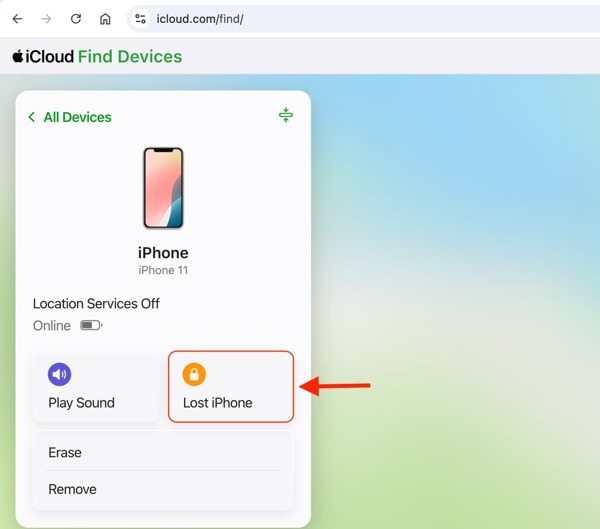
Przejdź do strony www.icloud.com/find w przeglądarce internetowej.
Zaloguj się przy użyciu powiązanego konta Apple i hasła.
Kliknij Wszystkie urządzenia i wybierz skradzionego lub zgubionego iPhone’a.
Kliknij Utracony iPhone lub Tryb Utracony przycisk.
Uderzyć Zatrzymaj tryb utracony aby wyłączyć tryb Utracony na iPhonie.
Sposób 2: Jak odblokować iPhone’a w trybie Utraconym przy użyciu kodu
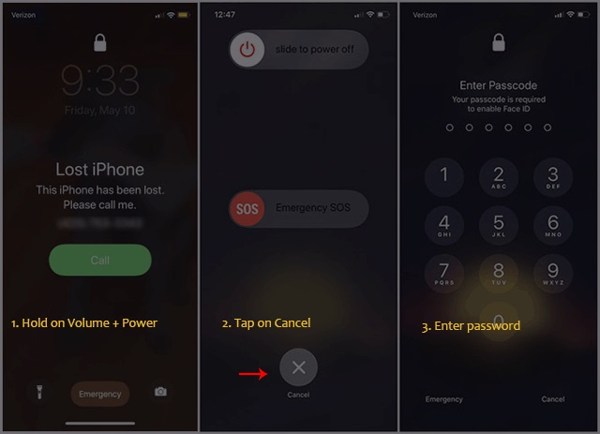
Przytrzymaj jeden z Tom przyciski i Strona przycisków na ekranie utraconego iPhone’a przez chwilę, aby wyświetlić ekran wyłączania zasilania.
Stuknij w Anulować przycisk na dole.
Wpisz aktualny kod, aby odblokować iPhone’a w trybie Utraconym.
Sposób 3: Jak wyłączyć tryb Utracony w aplikacji Find My
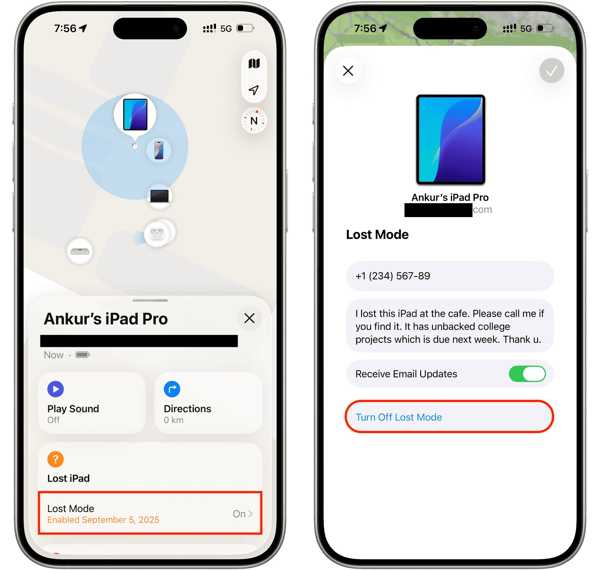
Uruchom Znajdź mój aplikację na innym urządzeniu Apple.
Zaloguj się na powiązane konto Apple i hasło.
Przejdź do Urządzenia zakładkę i wybierz utraconego iPhone’a.
Uderz w Tryb Utracony opcję na pasku narzędzi.
wciśnij Wyłącz tryb utracony przycisk.
Część 4: Dodatkowa wskazówka: Jak odblokować iPhone’a bez kodu
Jeśli zapomniałeś kodu do iPhone’a, imyPass iPassGo pozwala pominąć ekran blokady i odblokować iPhone’a bezpośrednio. Działa ze wszystkimi typami blokady ekranu na urządzeniach z iOS. Co więcej, przejrzysty interfejs upraszcza cały proces.

Ponad 4 000 000 pobrań
Odblokuj iPhone’a bezpośrednio bez hasła.
Odblokowanie karty SIM.
Usuwaj cyfrowe kody dostępu, Face ID, oraz Touch ID.
Udostępnia dodatkowe funkcje, takie jak omijanie ograniczeń Screen Time.
Obsługuje najnowsze wersje iOS i iPadOS.
Jak odblokować iPhone’a bez hasła
Podłącz iPhone’a do komputera
Pobierz i zainstaluj oprogramowanie do odblokowywania iPhone’a na swoim komputerze PC. Dostępna jest także wersja na Maca. Gdy chcesz odblokować iPhone’a, uruchom program i wybierz tryb Odblokuj ekran iOS . Podłącz iPhone’a do komputera PC za pomocą kabla Lightning.

Pobierz oprogramowanie układowe
Gdy oprogramowanie wykryje iPhone’a, sprawdź informacje o urządzeniu. Następnie kliknij przycisk Zacząć teraz aby rozpocząć pobieranie pakietu oprogramowania układowego. Może to chwilę potrwać, w zależności od połączenia z internetem.
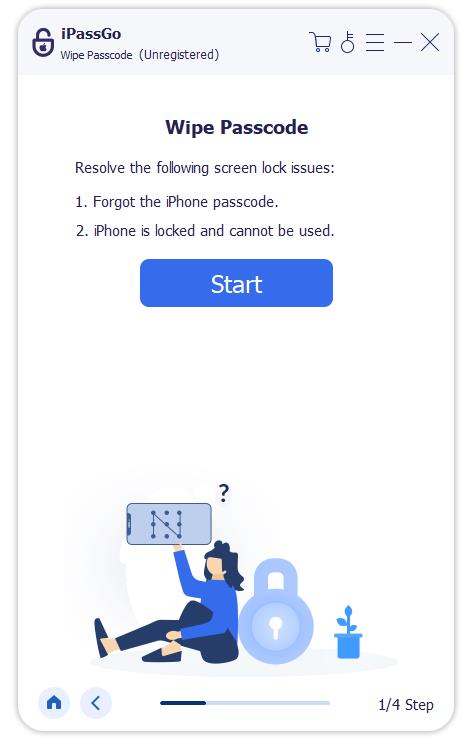
Odblokuj kod iPhone’a
Po pobraniu kliknij przycisk Rozpocznij usuwanie przycisk, aby kontynuować. Przeczytaj ostrzeżenie i potwierdź odblokowanie. Następnie kliknij przycisk Potwierdź ponownie aby rozpocząć odblokowywanie iPhone’a bez kodu.

Notatka:
Proces usunie wszystkie Twoje dane. Lepiej wykonaj kopię zapasową iPhone’a przed rozpoczęciem.
Wniosek
W tym artykule wyjaśniono Tryb utraconego iPhone'a. Powinieneś rozumieć, co oznacza ten termin i jak działa. Co ważniejsze, możesz poznać trzy sposoby odblokowania iPhone’a za pomocą aktualnego kodu lub powiązanych danych logowania do konta Apple, nawet jeśli jest już w trybie Utraconym. Ponadto polecamy imyPass iPassGo, aby pomógł Ci odblokować dowolnego iPhone’a, który jest zablokowany, wyłączony lub zawieszony, bez hasła.
Samuel specjalizuje się w bezpieczeństwie haseł i prywatności cyfrowej. Kiedyś pracował jako konsultant ds. cyberbezpieczeństwa dla małych firm, pomagając im chronić zasoby cyfrowe. Dzięki certyfikatom z zakresu cyberbezpieczeństwa i etycznego hackingu potrafi przekładać złożone zagadnienia bezpieczeństwa na łatwe do zrozumienia porady. Lubi też dzielić się wskazówkami dotyczącymi haseł, aby pomagać użytkownikom pewniej chronić własne konta.
Gorące rozwiązania
-
Odblokuj iOS
-
Wskazówki dotyczące iOS
-
Odblokuj Androida
-
Wskazówki dotyczące hasła


