



 Rozwiązanie
 Centrum Wsparcia
 O nas
O nas Kontakt
Jak odblokować notatki na iPhonie, jeśli zapomniałem hasła
 Samuel Spenser Opublikowano dnia 14 października 2026Odblokuj iOS3-minutowe czytanie
Zgodnie z naszymi badaniami Notatki to jedna z najważniejszych fabrycznie zainstalowanych aplikacji na urządzeniach z iOS, ponieważ ludzie używają jej jako drugiego mózgu. Użytkownicy iPhone’a zapisują w niej listy zakupów, kreatywne pomysły i inne informacje. Nic dziwnego, że czujesz stres, gdy widzisz monit „Wprowadź hasło”, a uświadamiasz sobie, że go zapomniałeś. Ten konkretny poradnik omawia, co zrobić, gdy zapomniałeś hasła do notatek na iPhonie.

W tym artykule:
Część 1: Jak odblokować Notatki za pomocą Face ID, jeśli zapomniałeś hasła do notatek
Co zrobić, jeśli zapomnisz hasła do Notatek? Najpierw spróbuj je sobie przypomnieć. Dobra wiadomość jest taka, że aplikacja Notatki pozwala na nieograniczoną liczbę prób. Możesz wpisywać różne hasła tak długo, aż notatki zostaną odblokowane. Nie zostaniesz zablokowany na urządzeniu za odgadywanie.
Dodatkowo, jeśli skonfigurowałeś Face ID dla Apple Notes, możesz zeskanować twarz, aby odblokować stare notatki na iPhonie, gdy zapomnisz hasła.
Uruchom Ustawienia aplikację na swoim iPhonie.
Iść do Aplikacje i wybierz Notatki aplikacja.
Przewiń w dół i dotknij Hasło opcja.
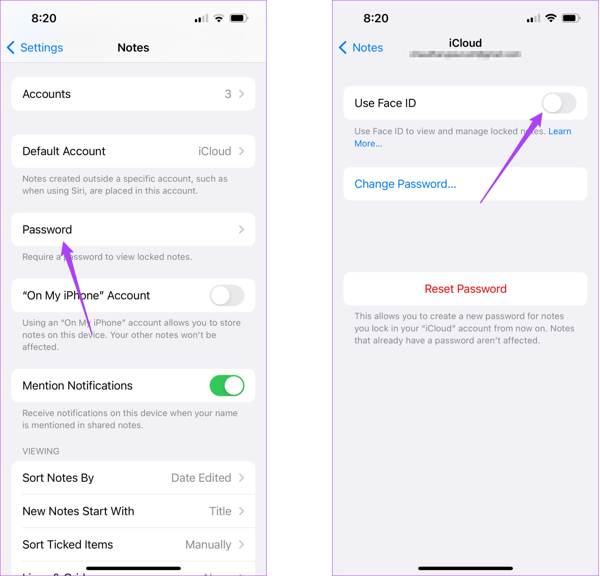
Upewnij się, że przełącznik jest włączony Użyj Face ID.
Przejdź do aplikacji Notatki i wybierz zaszyfrowaną notatkę.
Stuknij w Wyświetl notatkę przycisk.
Odblokuj ją za pomocą Face ID.
Następnie naciśnij Menu przycisk z ikoną trzech kropek i wybierz Usunąć aby odblokować stare notatki na iPhonie, gdy zapomnisz hasła.
Część 2: Jak zresetować hasło do Notatek na iPhonie
Gdy zapomnisz hasła, nie możesz usunąć blokady z notatek. Apple pozwala zresetować hasło do Notatek za pomocą hasła do konta Apple. Jednak nowe hasło będzie obowiązywać tylko w przypadku notatek utworzonych od tego momentu. Innymi słowy, stare notatki nadal są chronione poprzednim hasłem.
Otwórz swój Ustawienia aplikacja.
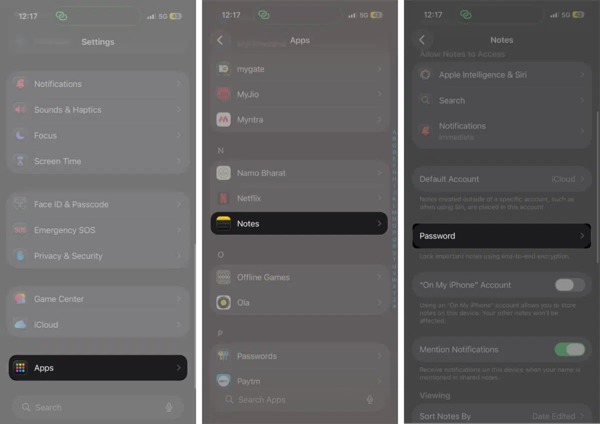
Nawigować do Aplikacje, Notatki, oraz Hasło.
Stuknij w Zresetuj hasło przycisk.
Po wyświetleniu monitu wpisz hasło do konta Apple i naciśnij OK.
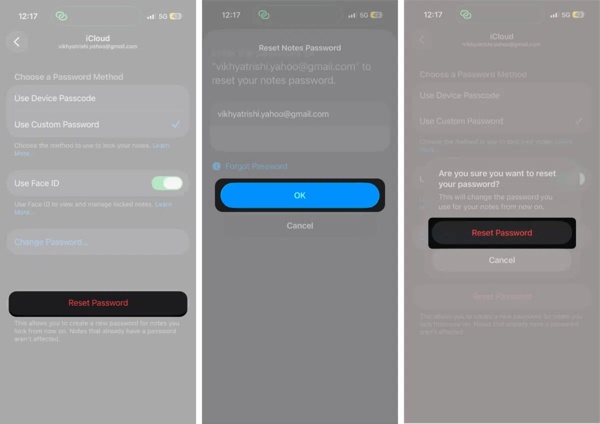
Następnie dotknij Zresetuj hasło przycisk w oknie alertu, aby potwierdzić działanie.
Wybierać Nie teraz aby przejść do ekranu wprowadzania nowego hasła.
Wskazówka: Jeśli chcesz użyć kodu iPhone’a jako nowego hasła, wybierz Użyj kodu dostępu do iPhone'a Zamiast.
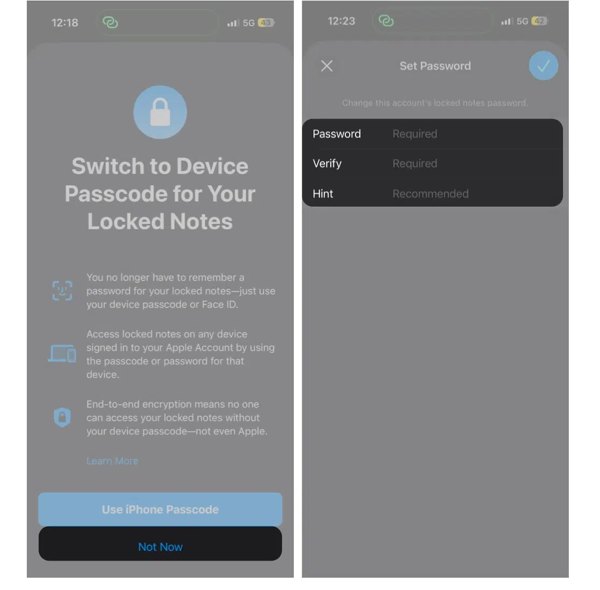
Wpisz nowe hasło, potwierdź je i dodaj podpowiedź.
Na koniec dotknij Zrobione przycisk, aby zakończyć.
Może Ci się spodobać:
Część 3: Jak usunąć hasło do Notatek na iPhonie bez żadnego hasła
Jak widać, możesz zmienić hasło do Notatek, gdy je zapomnisz na iPhonie. Jednak odblokowanie zaszyfrowanych notatek nie jest możliwe. Jeśli chcesz pozbyć się hasła do Notatek na iPhonie, gdy go nie pamiętasz, wypróbuj imyPass iPassGo. To narzędzie potrafi usunąć każdy typ hasła z urządzenia z iOS, w tym hasło do Notatek, kod iPhone’a, hasło do konta Apple i inne. Co ważniejsze, przyjazny dla użytkownika interfejs sprawia, że jest to dobre rozwiązanie dla początkujących.

Ponad 4 000 000 pobrań
Usuń hasło do Notatek w iOS bez znajomości hasła.
Odblokowanie karty SIM.
Usuń wszelkie hasła na iPhonie lub iPadzie.
Oferuj funkcje dodatkowe, takie jak pomijanie blokady MDM lub reset hasła iTunes.
Działa na najnowszych wersjach iOS i iPadOS.
Jak usunąć hasło do Notatek na iPhonie, gdy je zapomniałeś
Zainstaluj narzędzie do usuwania haseł
Pobierz i zainstaluj oprogramowanie do usuwania haseł na komputerze PC. Dostępna jest także wersja dla Mac OS X 10.12 i nowszych. Wybierz Usuń Apple ID tryb, aby kontynuować.

Połącz się z Twoim iPhonem
Podłącz iPhone’a do komputera PC za pomocą przewodu Lightning. Gdy pojawi się monit, stuknij Zaufanie na ekranie, aby zaufać temu komputerowi, jeśli łączysz oba urządzenia po raz pierwszy. Gdy oprogramowanie rozpozna iPhone’a, załaduje informacje o urządzeniu. Sprawdź je uważnie i potwierdź. Następnie kliknij Zacząć teraz przycisk, aby kontynuować.

Usuń hasło do Notatek
Jeśli funkcja Find My iPhone jest wyłączona na iPhonie, oprogramowanie automatycznie rozpocznie usuwanie hasła do Notatek i innych kont.
Jeśli funkcja Find My iPhone jest włączona, musisz zresetować wszystkie ustawienia iPhone’a zgodnie z instrukcjami na ekranie. Po zakończeniu resetowania kliknij Potwierdź ponownie przycisk, aby rozpocząć proces.

Notatka:
Notatka: Ponieważ proces usunie wszystkie dane, lepiej wcześniej wykonaj kopię zapasową iPhone’a w iCloud lub na komputerze.
Wniosek
Jak widać, możesz zresetować hasło do Notatek na iPhonie po uwierzytelnieniu hasłem do konta Apple, gdy je zapomnisz. Jednak ta metoda nie odblokuje starych notatek chronionych poprzednim hasłem. Jeśli zapomniałeś zarówno hasła do Notatek, jak i hasła do konta Apple, wypróbuj imyPass iPassGo aby szybko usunąć je z urządzenia z iOS bez żadnego hasła.
Samuel specjalizuje się w bezpieczeństwie haseł i prywatności cyfrowej. Kiedyś pracował jako konsultant ds. cyberbezpieczeństwa dla małych firm, pomagając im chronić zasoby cyfrowe. Dzięki certyfikatom z zakresu cyberbezpieczeństwa i etycznego hackingu potrafi przekładać złożone zagadnienia bezpieczeństwa na łatwe do zrozumienia porady. Lubi też dzielić się wskazówkami dotyczącymi haseł, aby pomagać użytkownikom pewniej chronić własne konta.
Gorące rozwiązania
-
Odblokuj iOS
-
Wskazówki dotyczące iOS
-
Odblokuj Androida
-
Wskazówki dotyczące hasła


