



 Rozwiązanie
 Centrum Wsparcia
 O nas
O nas Kontakt
Usuń MDM z iPhone’a: bezpieczne i sprawdzone sposoby na odblokowanie urządzenia
 Samuel Spenser Opublikowano dnia 11 lutego 2026Odblokuj iOS3-minutowe czytanie
MDM jest kluczowym elementem zabezpieczeń urządzeń należących do organizacji, ale staje się problemem, gdy uprawnienia do zarządzania nie należą już do pierwotnego właściciela. Wielu użytkowników szuka sposobów na jego usunięcie usuń MDM z iPhone'a nie do końca rozumiejąc, jak ani dlaczego został zainstalowany. Powstała w ten sposób luka bezpieczeństwa często prowadzi do ryzykownych działań lub błędnych porad. W tym artykule wyjaśnimy, czym jest MDM, kiedy może zostać usunięty oraz jakie metody są odpowiednie – w zależności od dostępu do hasła, stanu urządzenia i własności – a także przeprowadzimy cię krok po kroku przez każdą z opcji.

W tym artykule:
Część 1. Legalny i oficjalny sposób usunięcia MDM
Najbardziej niezawodną metodą usunięcia MDM z iPhone’a jest kontakt z organizacją, która zarejestrowała urządzenie. Profile MDM są wdrażane poprzez oficjalne programy zarządzania Apple; oznacza to, że tylko pierwotny administrator może usunąć te profile. Jest to metoda zgodna z zasadami Apple, która chroni system iPhone’a i zapobiega problemom z aktywacją lub utratą danych.
Podczas konfiguracji ekran Zdalne zarządzanie zwykle wyświetla nazwę organizacji. Jeżeli iPhone jest już włączony, po prostu przejdź do Ustawień i sprawdź, co zawiera profil MDM, aby ustalić nazwę podmiotu, który zarejestrował urządzenie.
Przygotuj numer seryjny iPhone’a, informacje o modelu oraz – jeśli to możliwe – dowód zakupu. Niektóre organizacje mogą także wymagać potwierdzenia zatrudnienia lub statusu ucznia przed wyrażeniem zgody na usunięcie profilu.
Skontaktuj się z firmą lub szkołą, która zainstalowała profil MDM, i poproś o wyrejestrowanie urządzenia z systemu zarządzania. Wyjaśnij jasno, że iPhone nie musi już pozostawać pod ich kontrolą.
Po akceptacji administrator może zdalnie usunąć profil MDM za pomocą swojej konsoli zarządzania. Proces ten nie wymaga fizycznego dostępu do iPhone’a.
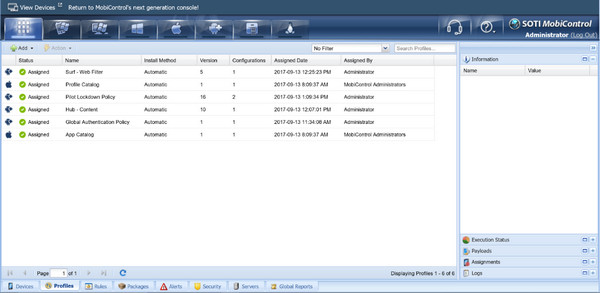
Uruchom ponownie iPhone’a i sprawdź, czy komunikat Zdalne zarządzanie przestał się pojawiać. Wszystkie ograniczenia powinny zostać usunięte, co potwierdzi, że urządzenie odzyskało pełną funkcjonalność.
Część 2. Jak usunąć MDM z iPhone’a bez komputera
Mając hasło do MDM, możesz usunąć profil bez użycia komputera, bezpośrednio na iPhonie. Ma to zastosowanie, gdy urządzenie jest już włączone, a profil zarządzania pozwala użytkownikowi na jego usunięcie. Znajomość sposobu usuwania MDM na iPhonie przez Ustawienia jest przydatna, ponieważ jest to metoda szybka, oficjalna i nie wpływa na dane osobiste ani stabilność systemu.
Odblokuj urządzenie i otwórz Ustawienia. Upewnij się, że iPhone jest podłączony do stabilnej sieci, aby można było potwierdzić wprowadzane zmiany.
Uzyskiwać Ogólny, następnie przewiń w dół i wybierz VPN i zarządzanie urządzeniami. W tej sekcji wyświetlane są wszystkie zainstalowane profile MDM.
Stuknij w profil zarządzania aby wyświetlić jego szczegóły, w tym ograniczenia i informacje o administratorze.
Uzyskiwać Usuń zarządzanie. Po wyświetleniu monitu wprowadź poprawne hasło MDM, aby potwierdzić operację.
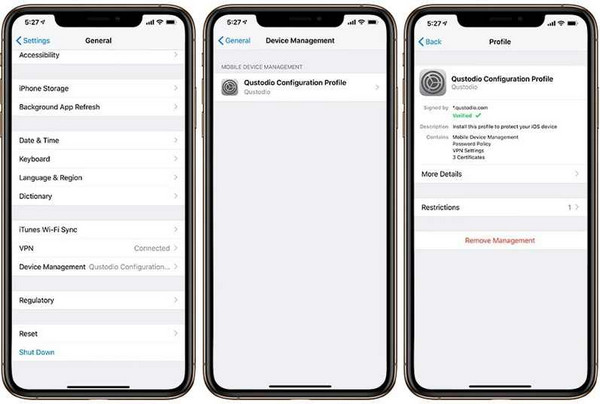
Uruchom ponownie iPhone’a i wróć do Ustawień, aby potwierdzić, że profil został usunięty. Wszystkie ograniczenia MDM powinny być już wyłączone.
Część 3. Jak usunąć MDM z iPhone’a bez hasła
W przypadku utraty hasła MDM nie można go usunąć oficjalną metodą z poziomu Ustawień. Jest to częste przy zakupie urządzeń z drugiej ręki, byłych telefonów służbowych lub iPhone’ów, które nie zostały wyrejestrowane. W takiej sytuacji pozostają oferty zewnętrznych narzędzi do usuwania ograniczeń MDM z iPhone’a bez zgody administratora. imyPass iPassGo jest często używany, ponieważ specjalizuje się w usuwaniu MDM bez dodatkowych modyfikacji na poziomie kodu.ns.
Pobierz i zainstaluj imyPass iPassGo na zaufanym komputerze. Po zakończeniu instalacji uruchom program.
Otwórz iPassGo na komputerze i wybierz tryb Usuń MDM w interfejsie. Podłącz iPhone’a do komputera za pomocą kabla USB, a następnie będziesz mógł skorzystać z funkcji Początek przycisk, aby kontynuować.

Przypomnienie:
Podczas procesu usuwania nie dojdzie do skasowania zawartości i ustawień na iPhonie. Po usunięciu MDM urządzenie zostanie automatycznie ponownie uruchomione.
Po kliknięciu Początek, oprogramowanie automatycznie wykryje urządzenie i rozpocznie usuwanie profilu MDM. Pozostaw iPhone’a podłączonego i odblokowanego oraz upewnij się, że komputer pozostaje włączony przez cały czas trwania procesu.

Po zakończeniu procesu iPhone uruchomi się ponownie automatycznie. Po restarcie urządzenie nie powinno już być objęte zarządzaniem MDM, a ekran Zdalne zarządzanie nie powinien się pojawiać.
Część 4. Czy jailbreak iPhone’a może usunąć MDM bez hasła?
Pojęcie jailbreaking iPhone'a jest często przywoływane jako potencjalny sposób na obejście ograniczeń, ale nie można go uznać za pewną metodę trwałego usunięcia MDM. Mimo że jailbreak pozwala na zmianę uprawnień systemowych, profile MDM są powiązane z serwerami aktywacyjnymi Apple oraz dziennikami rejestracji urządzenia. Oznacza to, że ograniczenia mają tendencję do ponownego pojawiania się po aktualizacjach, restartach czy resetach urządzenia.
Niektórzy użytkownicy próbują usuwać MDM z iPhone’a za pomocą narzędzi do jailbreaku, ale takie podejście wiąże się z poważnymi zagrożeniami. Jailbreak osłabia bezpieczeństwo systemu, unieważnia gwarancję, utrudnia aktualizacje oprogramowania i naraża urządzenie na złośliwe oprogramowanie. W większości przypadków ograniczenia MDM pozostaną aktywne lub wrócą wraz z aktualizacjami iOS.
Ze względu na te ograniczenia jailbreak nie może być polecany jako sposób na pozbycie się MDM. Nie jest to rozwiązanie trwałe ani stabilne, a może spowodować więcej problemów niż korzyści. Bezpieczniejsze alternatywy, takie jak oficjalne usunięcie lub specjalistyczne narzędzia, są skuteczniejsze i lepiej sprawdzają się przy długotrwałym użytkowaniu urządzenia.
Część 5. Czy są inne rozwiązania?
Jeżeli powyższe metody nie mogą zostać użyte, istnieje jeszcze kilka innych dróg postępowania. Każda z nich ma jednak wyraźne ograniczenia i wiąże się z ryzykiem.
1. Tymczasowe obejścia
Niektóre poradniki opisują zmiany w konfiguracji sieci lub inne sztuczki konfiguracyjne, mające zamaskować ograniczenia. Nie usuwają one jednak profilu MDM, a najczęściej przestają działać po ponownym uruchomieniu lub aktualizacji.
2. Przestarzałe metody obejścia
Starsze poradniki opierają się na załatanych już lukach w iOS. Stosowanie takich metod ma znikome szanse powodzenia i może prowadzić do niestabilności systemu.
3. Próby przywracania ustawień fabrycznych
Zatem nawet jeśli wykonasz przywracanie ustawień fabrycznych na iPhonie, MDM nie zostanie usunięty. Podczas ponownej konfiguracji w większości przypadków ekran Zdalne zarządzanie pojawi się ponownie.
4. Nieoficjalne usługi obejścia
Płatne usługi obiecujące natychmiastowe obejście MDM na iPhonie są niewiarygodne. Wiele z nich wykorzystuje ogólnodostępne metody lub pozostawia urządzenie częściowo pod kontrolą MDM.
5. Zwolnienie przez administratora jako jedyne trwałe rozwiązanie
MDM nadal pozostaje powiązany z urządzeniem, dopóki nie zostanie usunięty oficjalnie. Ostateczne rozwiązanie polega na tym, aby organizacja, która zarejestrowała iPhone’a, usunęła go ze swojego systemu zarządzania.
Wniosek
Ograniczenia MDM są tworzone z myślą o ochronie organizacji, a nie indywidualnych użytkowników, dlatego ich usunięcie nie zawsze jest proste. Najlepszy rezultat osiągniesz, rozumiejąc, w jaki sposób twoje urządzenie zostało skonfigurowane, i wybierając podejście dopasowane do twojej sytuacji. Trwałą kontrolę zapewnia oficjalne zwolnienie urządzenia przez administratora, natomiast metody oparte na haśle lub specjalnych narzędziach są alternatywą, gdy dostęp jest ograniczony. Obejścia i skróty rzadko są trwałe i mogą wprowadzać nowe zagrożenia. Wybierając właściwą ścieżkę usuwania MDM z iPhone’a możesz przywrócić pełnię możliwości swojego urządzenia, zachowując stabilność i bezpieczeństwo systemu.
Samuel specjalizuje się w bezpieczeństwie haseł i prywatności cyfrowej. Kiedyś pracował jako konsultant ds. cyberbezpieczeństwa dla małych firm, pomagając im chronić zasoby cyfrowe. Dzięki certyfikatom z zakresu cyberbezpieczeństwa i etycznego hackingu potrafi przekładać złożone zagadnienia bezpieczeństwa na łatwe do zrozumienia porady. Lubi też dzielić się wskazówkami dotyczącymi haseł, aby pomagać użytkownikom pewniej chronić własne konta.
Gorące rozwiązania
-
Odblokuj iOS
-
Wskazówki dotyczące iOS
-
Odblokuj Androida
-
Wskazówki dotyczące hasła


