



 Rozwiązanie
 Centrum Wsparcia
 O nas
O nas Kontakt
Jak szybko przywrócić zablokowanego iPhone’a lub iPada do ustawień fabrycznych
 Samuel Spenser Opublikowano dnia 21 września 2026Odblokuj iOS3-minutowe czytanie
Przywrócenie ustawień fabrycznych oznacza cofnięcie urządzenia do pierwotnego stanu systemu poprzez usunięcie wszystkich danych użytkownika, aplikacji i ustawień. Taki proces zapewnia świeży start dla Twojego iPhone’a lub iPada. Gdy potrzebujesz rozwiązać problemy, przekazać urządzenie komuś innemu lub zarządzać jego cyklem życia, jest to kluczowy krok. Apple wprowadziło opcję przywracania ustawień fabrycznych do urządzeń z iOS. Jeśli zapomnisz kodu blokady, dowiedz się, jak przywrócić zablokowanego iPhone’a do ustawień fabrycznych lub iPada, korzystając z poniższego poradnika.

W tym artykule:
- Część 1: Jak zresetować zablokowanego iPhone’a z poziomu ekranu „Blokada ochrony” (Security Lockout)
- Część 2: Jak zresetować zablokowanego iPhone’a w trybie odzyskiwania (Recovery Mode)
- Część 3: Jak zresetować zablokowanego iPhone’a zdalnie
- Część 4: Jak zresetować zablokowanego iPhone’a przy użyciu komputera
Część 1: Jak zresetować zablokowanego iPhone’a z poziomu ekranu „Blokada ochrony” (Security Lockout)
Apple dodało funkcję „Blokada ochrony” (Security Lockout) do iPhone’ów i iPadów wraz z wydaniem iOS 15.2 i iPadOS 15.2. Umożliwia ona przywrócenie iPhone’a do ustawień fabrycznych, gdy urządzenie jest zablokowane. Przebieg operacji nieco się różni w przypadku iOS 17 i iPadOS 17 lub nowszych.
Na iOS 17/iPadOS 17 i nowszych
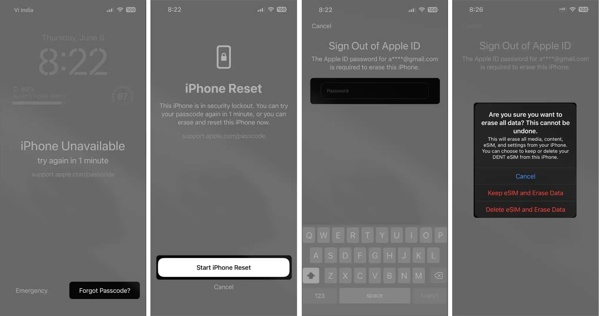
Wielokrotnie wprowadzaj błędny kod, aż pojawi się ekran „Blokada ochrony” (Security Lockout).
Stuknij w Zapomniałem hasła przycisk.
Wybierz Rozpocznij resetowanie iPhone'a lub Uruchom reset iPada opcja.
Wpisz hasło do konta Apple.
Jeśli korzystasz z eSIM, wybierz Zachowaj eSIM i „Wymaż dane” (Erase Data). lub Usuwać eSIM i „Wymaż dane” (Erase Data)..
Następnie od razu potwierdź przywrócenie ustawień fabrycznych urządzenia.
Na iOS 15.2/iPadOS 15.2 i nowszych
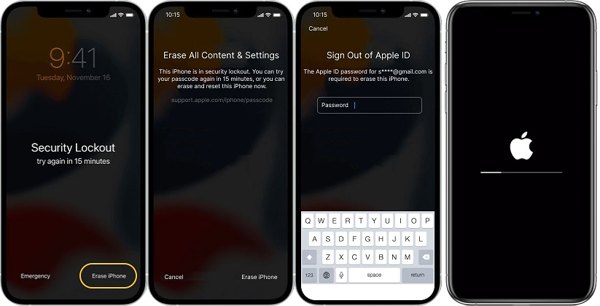
Stuknij w Wymaż iPhone'a lub Wymaż iPada przycisk na ekranie „Blokada ochrony” (Security Lockout).
Przeczytaj powiadomienie i stuknij Wymaż iPhone'a lub Wymaż iPada Ponownie.
Wprowadź hasło do powiązanego Konta Apple (Apple ID), aby rozpocząć proces.
Część 2: Jak zresetować zablokowanego iPhone’a w trybie odzyskiwania (Recovery Mode)
Twardy reset iPhone’a oznacza wymuszone ponowne uruchomienie urządzenia. Innymi słowy, nie przywraca on ustawień fabrycznych zablokowanego urządzenia z iOS. Zamiast tego możesz przywrócić zablokowanego iPhone’a lub iPada do ustawień fabrycznych za pomocą przycisków w trybie odzyskiwania (Recovery Mode). Ta metoda wymaga komputera oraz najnowszej wersji iTunes lub Findera.
Podłącz zablokowane urządzenie do komputera odpowiednim kablem.
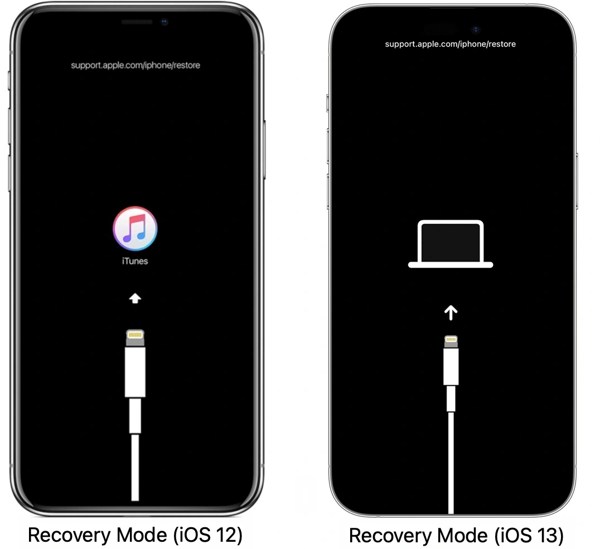
Przełącz urządzenie w tryb odzyskiwania:
Na iOS 27 lub iPadOS 27
Wyłącz urządzenie.
Naciśnij i przytrzymaj Strona przycisk.
Gdy zobaczysz logo Apple, nadal przytrzymuj przycisk, aż pojawi się komunikat Strona przycisk.
Uwolnij Strona przycisk, aż zobaczysz Ładowanie opcji odzyskiwania (Loading recovery options)..
Uzyskiwać Tryb odzyskiwania.
Na iPhone 8 lub nowszym, iPadzie bez przycisku Początek (Home)
Szybko naciśnij i zwolnij Zwiększ głośność przycisk.
Szybko naciśnij i zwolnij Ściszanie przycisk.
Naciśnij i przytrzymaj Strona przycisk, aż zobaczysz tryb odzyskiwania (Recovery Mode).
Na iPhonie 7/7 Plus
Przytrzymaj Ściszanie + Strona guziki razem.
Gdy urządzenie wejdzie w tryb odzyskiwania, zwolnij przyciski.
Na iPhone 6s lub starszym, iPadzie z przyciskiem Początek (Home)
Naciśnij i przytrzymaj Dom + Sen/Budzenie jednocześnie.
Gdy urządzenie wejdzie w tryb odzyskiwania, zwolnij przyciski.
Jeśli iTunes lub Finder nie uruchomi się automatycznie, włącz go ręcznie.
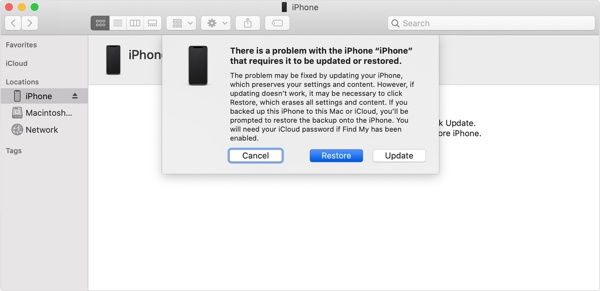
Kliknij na Przywrócić przycisk w oknie dialogowym, które się pojawi, aby rozpocząć resetowanie zablokowanego iPhone’a.
Notatka:
Wiele metod, których możesz użyć, przywróć ustawienia fabryczne iPhone'a iPada lub iPhone’a, co nieuchronnie wiąże się ze skasowaniem wszystkich danych. Dlatego najlepiej upewnij się wcześniej, że masz kopię zapasową iPhone’a lub iPada. W przeciwnym razie pogódź się z tym, że otrzymasz urządzenie całkowicie pozbawione danych.
Część 3: Jak zresetować zablokowanego iPhone’a zdalnie
Inną opcją przywrócenia ustawień fabrycznych iPhone’a, gdy jest zablokowany, jest funkcja „Znajdź mój” (Find My). Warunkiem jest to, że włączyłeś „Znajdź mój iPhone” lub „Znajdź mój iPad” przed zablokowaniem dostępu do urządzenia. Cały proces możesz przeprowadzić w portalu iCloud Find My lub w aplikacji Find My na pożyczonym urządzeniu Apple.
W portalu Find My
Odwiedź stronę www.icloud.com/find w przeglądarce i zaloguj się na Konto Apple powiązane z Twoim zablokowanym urządzeniem.
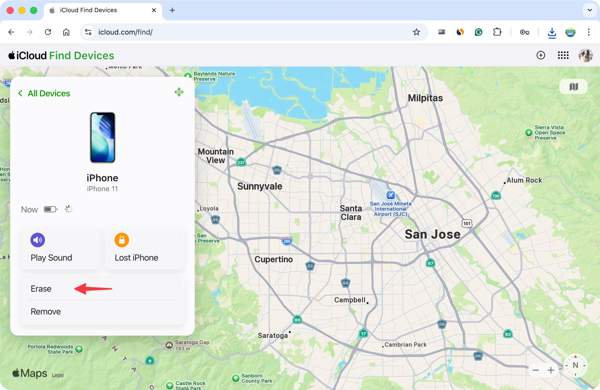
Kliknij i rozwiń Wszystkie urządzenia z listy i wybierz swoje urządzenie.
Gdy urządzenie zostanie zlokalizowane, kliknij Usuwać przycisk.
Ponownie uwierzytelnij się hasłem do konta Apple.
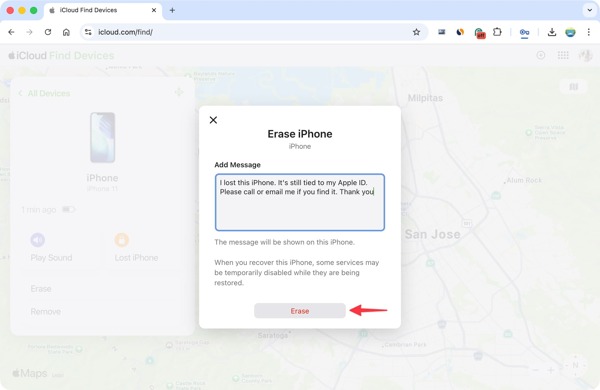
Dodaj swój numer telefonu i kliknij Następny.
Na koniec kliknij Usuwać przycisk, aby rozpocząć resetowanie zablokowanego iPada.
W aplikacji Find My
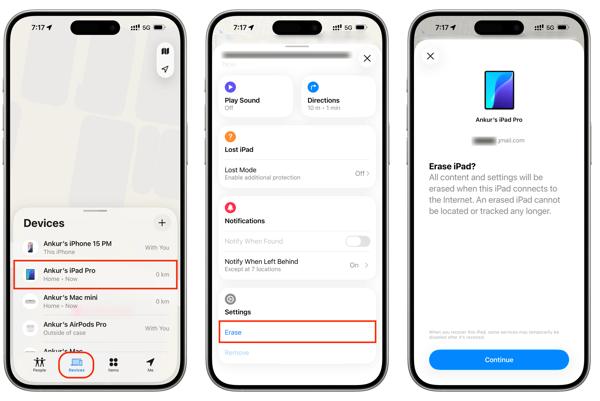
Uruchom Znajdź mój aplikację na innym urządzeniu Apple. Możesz pożyczyć urządzenie od znajomych lub rodziny.
Naciskać Pomóż znajomemu i zaloguj się na swoje Konto Apple.
Udaj się do Urządzenia kartę i wybierz swoje urządzenie.
Expand the toolbar and hit the Usuwać przycisk.
Przeczytaj komunikat i naciśnij Kontynuować.
Następnie postępuj zgodnie z instrukcjami, aby rozpocząć proces.
Część 4: Jak zresetować zablokowanego iPhone’a przy użyciu komputera
Jeśli powyższe metody są niedostępne, możesz przywrócić ustawienia fabryczne zablokowanego iPhone’a lub iPada za pomocą imyPass iPassGo. Pozwala ono przywrócić iPhone’a lub iPada do stanu fabrycznego bez hasła ani kodu blokady. Co więcej, intuicyjny interfejs sprawia, że oprogramowanie jest łatwe w obsłudze.

Ponad 4 000 000 pobrań
Przywróć zablokowanego iPhone’a lub iPada do ustawień fabrycznych w trzech krokach.
Nie wymaga żadnych haseł w trakcie procesu.
Działa na zablokowanych, wyłączonych i zawieszonych (zamrożonych) urządzeniach z iOS.
Oferuj funkcje bonusowe, takie jak omijanie MDM.
Obsługuje najnowsze wersje iOS i iPadOS.
Jak przywrócić ustawienia fabryczne iPhone’a bez hasła
Połącz się ze swoim urządzeniem
Uruchom oprogramowanie do odblokowywania iPhone’a po zainstalowaniu go na komputerze. Jest ono kompatybilne z systemami Windows 11 do 7 oraz Mac OS X 10.12 lub nowszym. Podłącz iPhone’a do komputera za pomocą kabla Lightning i zaufaj temu komputerowi.

Pobierz oprogramowanie układowe
Wybierz Odblokuj ekran iOS tryb, aby kontynuować. Gdy urządzenie zostanie wykryte, kliknij Zacząć teraz przycisk, aby pobrać oprogramowanie układowe.

Zresetuj zablokowanego iPhone’a
Gdy tylko pobieranie się zakończy, kliknij Rozpocznij usuwanie. Jeśli jesteś pewien, kliknij Potwierdź ponownie aby rozpocząć przywracanie ustawień fabrycznych zablokowanego iPhone’a lub iPada. Po zakończeniu odłącz urządzenie i skonfiguruj je jako nowe.

Może Ci się spodobać:
Wniosek
W tym przewodniku przedstawiono wiele sposobów przywrócić ustawienia fabryczne w zablokowanym iPadzie lub iPhonie w różnych sytuacjach. Tryb odzyskiwania (Recovery Mode) umożliwia zresetowanie urządzenia bez uzyskiwania dostępu do iPhone’a lub iPada. Jeśli zaktualizowałeś urządzenie, wypróbuj funkcję Blokada zabezpieczeń (Security Lockout). Funkcja Znajdź mój (Find My) jest dostępna, jeśli włączyłeś Znajdź mój iPhone lub Znajdź mój iPad. imyPass iPassGo jest kompleksowym rozwiązaniem do resetowania zablokowanego urządzenia.
Samuel specjalizuje się w bezpieczeństwie haseł i prywatności cyfrowej. Kiedyś pracował jako konsultant ds. cyberbezpieczeństwa dla małych firm, pomagając im chronić zasoby cyfrowe. Dzięki certyfikatom z zakresu cyberbezpieczeństwa i etycznego hackingu potrafi przekładać złożone zagadnienia bezpieczeństwa na łatwe do zrozumienia porady. Lubi też dzielić się wskazówkami dotyczącymi haseł, aby pomagać użytkownikom pewniej chronić własne konta.
Gorące rozwiązania
-
Odblokuj iOS
-
Wskazówki dotyczące iOS
-
Odblokuj Androida
-
Wskazówki dotyczące hasła


