


 Rozwiązanie
 Centrum Wsparcia
 O nas
 Kontakt
Jak wyłączyć automatyczną blokadę na iPhonie: prosty przewodnik
 Samuel Spenser Opublikowano dnia 21 września 2026Odblokuj iOS3-minutowe czytanie
Czy zdarzyło Ci się, że iPhone samoczynnie się blokuje, gdy oglądasz wideo lub czytasz artykuł? To naprawdę irytujące. W tym przewodniku pokażemy Ci jak krok po kroku wyłączyć funkcję Auto-Lock (automatyczną blokadę) w iPhonie. Pomożemy Ci również dowiedzieć się, dlaczego nie możesz jej wyłączyć oraz co się stanie po dezaktywowaniu funkcji automatycznej blokady ekranu w iPhonie.

W tym artykule:
- Część 1: Czym jest Auto-Lock (automatyczna blokada) w iPhonie
- Część 2: Jak krok po kroku wyłączyć Auto-Lock na iPhonie
- Część 3: Co zrobić, jeśli opcja Auto-Lock jest wyszarzona
- Część 4: Co się dzieje po wyłączeniu Auto-Lock na iPhonie
- Część 5: Najczęściej zadawane pytania dotyczące wyłączania Auto-Lock na iPhonie
Część 1: Czym jest Auto-Lock (automatyczna blokada) w iPhonie
Czym jest Auto-Lock w iPhonie? Jak sama nazwa wskazuje, jest to funkcja, która kontroluje, jak długo ekran Twojego iPhone’a pozostaje włączony, zanim automatycznie się wyłączy i zablokuje. Jeśli nie używasz iPhone’a przez określony czas, ekran automatycznie się wyłączy i zablokuje, aby zmniejszyć zbędne zużycie energii i chronić Twoją prywatność, gdy jesteś z dala od telefonu.
Domyślnie Auto-Lock jest ustawione na 30 sekund, co oznacza, że iPhone automatycznie wyłączy ekran i zablokuje go po 30 sekundach bezczynności.
Jednak niektórzy użytkownicy nie chcą, aby ekran wyłączał się automatycznie, zwłaszcza gdy czytają długie treści lub korzystają z przepisu kulinarnego. Dlatego w tym artykule przedstawimy, jak wyłączyć Auto-Lock na iPhonie.
Część 2: Jak krok po kroku wyłączyć Auto-Lock na iPhonie
Możesz po prostu postępować zgodnie z poniższymi prostymi krokami, aby prawidłowo wyłączyć automatyczną blokadę ekranu iPhone’a.
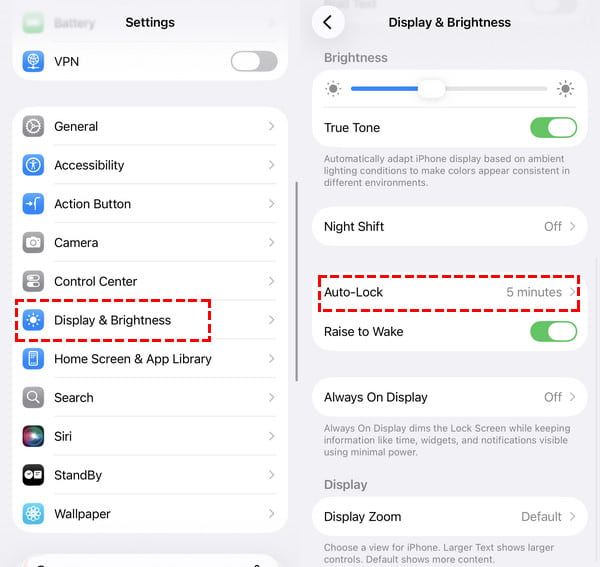
otwarty Ustawienia na swoim iPhonie
Przewiń w dół menu ustawień i stuknij Wyświetlacz i jasność opcja.
Wybierać Automatyczna blokada w środkowej części ekranu. Domyślnie ustawione jest 30 sekund, 1 minuta lub 2 minuty, w zależności od wcześniejszych ustawień.
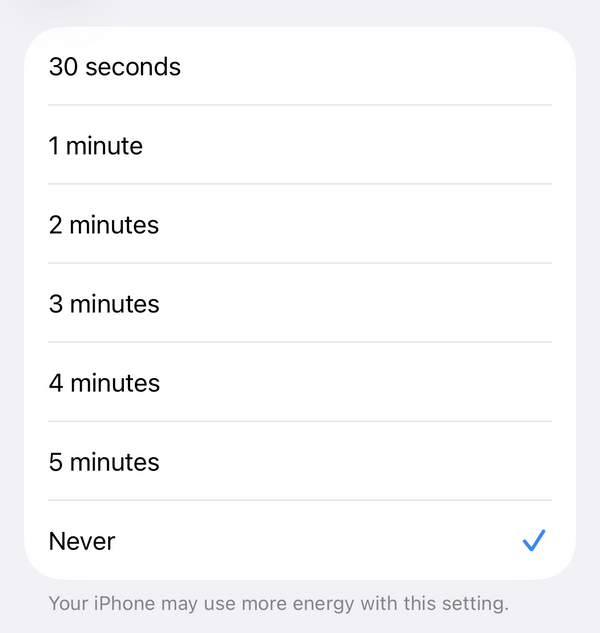
Jeśli chcesz wyłączyć funkcję Auto-Lock, po prostu wybierz opcję Nigdy „Nigdy”. Po jej zaznaczeniu iPhone nie będzie już automatycznie blokował ekranu i będziesz mógł zablokować go jedynie ręcznie, naciskając przycisk boczny.
Część 3: Co zrobić, jeśli opcja Auto-Lock jest wyszarzona
Dlaczego opcja Auto-Lock jest wyszarzona na iPhonie? Niektórzy użytkownicy zauważają, że opcja "Auto-Lock" lub "Nigdy" jest wyszarzona, gdy próbują wyłączyć automatyczną blokadę w iPhonie.
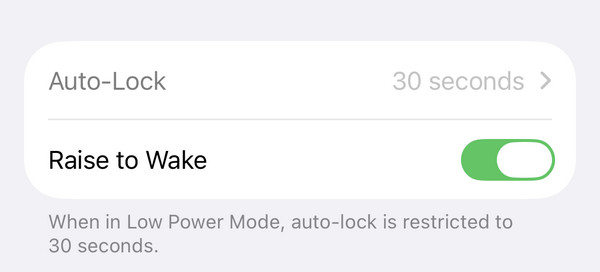
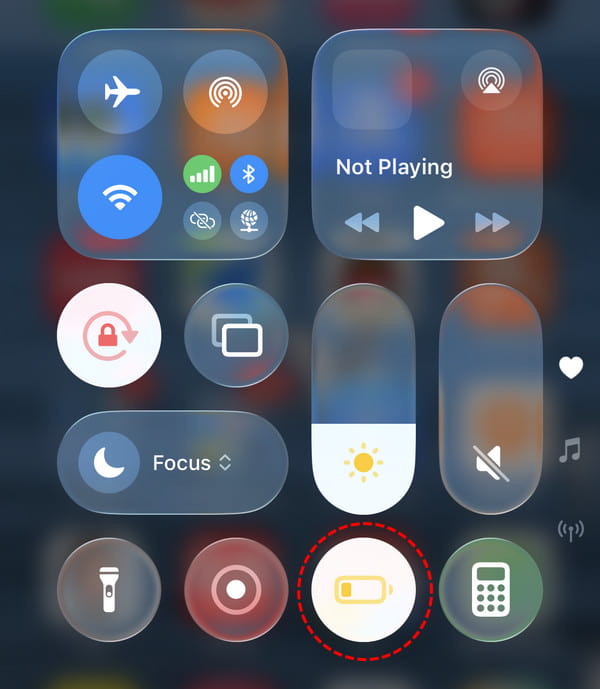
Spokojnie! Dzieje się tak dlatego, że na Twoim iPhonie jest włączony Tryb niskiego zużycia energii. Jeśli nie możesz znaleźć tej opcji, najpierw upewnij się, że wyłączyłeś Tryb niskiego zużycia energii. Aby go wyłączyć, przesuń palcem w dół od prawego górnego rogu ekranu głównego, aby otworzyć Centrum sterowania. Stuknij ikonę baterii, aby wyłączyć tryb oszczędzania energii.
Istnieje jeszcze jeden możliwy powód, dla którego nie możesz wyłączyć Auto-Lock. Jeśli Twój iPhone jest zarządzany przez firmę lub szkołę, mogły zostać na nim nałożone ograniczenia uniemożliwiające zmianę ustawień automatycznej blokady. W takim przypadku musisz skontaktować się z administratorem lub usunąć profil MDM (Mobile Device Management). ograniczenia.
Część 4: Co się dzieje po wyłączeniu Auto-Lock na iPhonie
Po wyłączeniu automatycznej blokady w iPhonie ekran będzie pozostawał włączony, dopóki ręcznie nie naciśniesz przycisku zasilania, aby go wyłączyć. Może to być przydatne, gdy potrzebujesz, aby ekran był długo widoczny, ale może też zwiększyć zużycie baterii, zwłaszcza jeśli zapomnisz go wyłączyć przed snem. W każdej chwili możesz ponownie zmienić ustawienie Auto-Lock na iPhonie.
Pamiętaj również, że wyłączenie Auto-Lock nie wyłącza Face ID ani kodu blokady.

Ponad 4 000 000 pobrań
Odblokuj iPhone’a, gdy zapomnisz kodu blokady.
Usuń 4-cyfrowe lub 6-cyfrowe kody blokady ekranu.
Odblokuj iPhone’a, gdy Face ID lub Touch ID nie działa.
Obsługuje szeroką gamę modeli iPhone'ów i iPadów.
Często zadawane pytania.
-
Dlaczego opcja automatycznej blokady (Auto-Lock) jest wyszarzona na iPhonie?
To dlatego, że na swoim iPhonie włączyłeś tryb niskiego zużycia energii. Najpierw go wyłącz, a potem spróbuj wyłączyć automatyczną blokadę.
-
Czy wyłączenie automatycznego blokowania powoduje szybsze zużycie baterii?
Tak. Ponieważ ekran będzie pozostawał włączony, dopóki nie wyłączysz go ręcznie, może to spowodować większe zużycie baterii w Twoim iPhonie.
-
Dlaczego mój iPhone wciąż się blokuje, mimo że wyłączyłem funkcję Automatycznej blokady?
Jeśli Twój iPhone wciąż się blokuje po wyłączeniu funkcji Automatyczna blokada, sprawdź, czy nie jest włączony Tryb niskiego zużycia energii. Gdy Tryb niskiego zużycia energii jest aktywny, ustawienie Automatyczna blokada zostaje automatycznie zmienione na 30 sekund.
Wniosek
Wyłączenie Auto-Lock na iPhonie jest bardzo proste. Pamiętaj, że opcja Auto-Lock jest niedostępna w Trybie niskiego zużycia energii. Możesz go wyłączyć, aby rozwiązać problem braku opcji „Nigdy” przy Auto-Lock Jeśli iPhone jest zablokowany i nie możesz zmienić ustawień, możesz skorzystać z profesjonalnych narzędzi do odblokowania iPhone’a i odzyskania pełnego dostępu.
Samuel specjalizuje się w bezpieczeństwie haseł i prywatności cyfrowej. Kiedyś pracował jako konsultant ds. cyberbezpieczeństwa dla małych firm, pomagając im chronić zasoby cyfrowe. Dzięki certyfikatom z zakresu cyberbezpieczeństwa i etycznego hackingu potrafi przekładać złożone zagadnienia bezpieczeństwa na łatwe do zrozumienia porady. Lubi też dzielić się wskazówkami dotyczącymi haseł, aby pomagać użytkownikom pewniej chronić własne konta.
Gorące rozwiązania
-
Odblokuj iOS
-
Wskazówki dotyczące iOS
-
Odblokuj Androida
-
Wskazówki dotyczące hasła


