



 Rozwiązanie
 Centrum Wsparcia
 O nas
O nas Kontakt
Najlepsze rozwiązanie do usuwania MDM z iPhone’a i iPada w 2026 roku
 Samuel Spenser Opublikowano dnia 6 sierpnia 2026Odblokuj iOS3-minutowe czytanie
Jeśli Twój iPhone lub iPad jest zablokowany przez ograniczenia MDM, znalezienie odpowiedniego narzędzia może zająć trochę czasu. Nasz zespół przetestował pięć popularnych narzędzi do usuwania MDM i porównał ich funkcje, łatwość obsługi oraz ogólną skuteczność. Czytaj dalej, aby zobaczyć, jak wypadło każde narzędzie i które z nich najlepiej pasuje do Twojej sytuacji.

W tym artykule:
Część 1. Czym jest MDM
Czy zdarzyło Ci się kupić używanego iPhone’a lub iPada i odkryć, że niektóre ustawienia są zablokowane albo widnieje komunikat, że urządzenie jest zarządzane przez organizację? Zwykle odpowiada za to MDM, czyli Mobile Device Management (zdalne zarządzanie urządzeniami mobilnymi).
MDM pomaga wielu firmom zdalnie kontrolować ustawienia urządzeń, aplikacje i funkcje zabezpieczeń. Jednak gdy używany iPhone lub iPad zachowuje wcześniejsze ograniczenia MDM, może to uniemożliwiać nowemu właścicielowi swobodne korzystanie z urządzenia.
Jeśli urządzenie nie jest już połączone z organizacją, która je wcześniej zarządzała, możesz potrzebować narzędzia do usuwania MDM, aby pozbyć się tych ograniczeń.
Część 2. Oficjalne sposoby usuwania MDM
Jeśli firmowe lub szkolne zarządzanie urządzeniem zostało zakończone, wbudowana opcja Apple może wystarczyć do usunięcia ograniczeń.
otwarty Ustawienia na swoim urządzeniu z iOS i stuknij Ogólny.
Przewiń w dół i wybierz Zarządzanie VPN i urządzeniami. Na niektórych wersjach iOS ta opcja może być wyświetlana jako Zarządzanie profilami i urządzeniami.
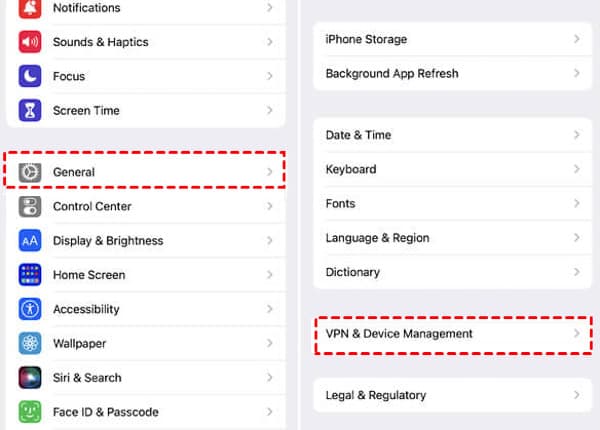
Znajdź profil MDM widoczny w sekcji zarządzania urządzeniem i stuknij go, aby zobaczyć dostępne opcje.
Uzyskiwać Usuń zarządzanie i w razie potrzeby wprowadź kod blokady urządzenia. Jeśli ta opcja jest niedostępna lub Twój iPhone pozostaje zablokowany na tym ekranie podczas konfiguracji, możesz potrzebować innego sposobu, aby usunąć Zdalne zarządzanie z iPhone’a.
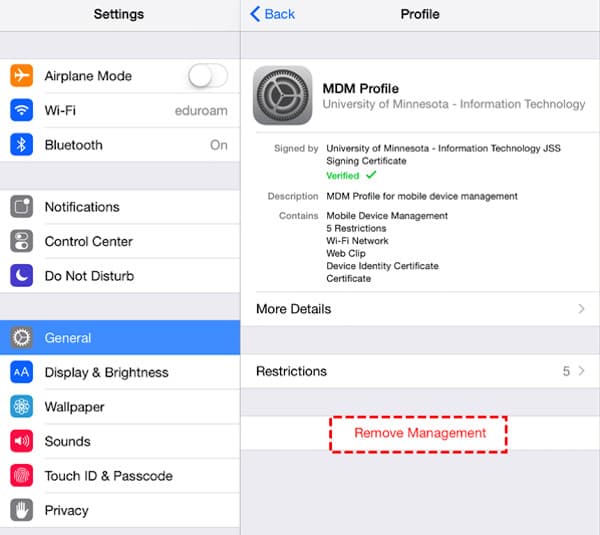
Po usunięciu profilu uruchom ponownie urządzenie, aby zakończyć proces.
Jeśli profil został poprawnie usunięty, urządzenie nie powinno już mieć wcześniejszych ograniczeń zarządzania. Jednak niektóre profile MDM są kontrolowane przez pierwotną organizację i nie można ich usunąć wyłącznie z poziomu Ustawień. Gdy wbudowana opcja nie działa, zewnętrzne narzędzie do usuwania MDM może zapewnić inny sposób poradzenia sobie z tymi ograniczeniami.
Część 3. Top 5 narzędzi do usuwania MDM
Gdy oficjalna metoda usuwania nie jest dostępna, narzędzia firm trzecich mogą stanowić alternatywę w walce z ograniczeniami MDM. Odpowiednie narzędzie do usuwania MDM może pomóc usunąć niechciane profile zarządzania i przywrócić dostęp do zablokowanych funkcji na iPhonie lub iPadzie.
Poniżej znajdziesz kilka popularnych opcji wraz z ich kluczowymi funkcjami, zaletami, ograniczeniami i podstawowymi krokami użycia, abyś mógł wybrać narzędzie najlepiej dopasowane do swoich potrzeb.
Jak testowaliśmy
Nasz zespół redakcyjny przetestował każde narzędzie na prawdziwych iPhone’ach i iPadach działających na różnych wersjach iOS. Porównaliśmy skuteczność usuwania MDM, łatwość obsługi, kompatybilność, ceny oraz ogólną niezawodność. Sprawdziliśmy także najnowsze aktualizacje oprogramowania, aby ten ranking był aktualny.
Urządzenia testowe: iPhone 15 Pro, iPhone 14, iPhone SE (2. generacji), iPad (10. generacji)
Wersje iOS: iOS 17.6, iOS 18.5, iOS 26.2
| Narzędzie | Najlepszy dla | Cena (aktualna) | Obsługiwane urządzenia | Wskaźnik skuteczności* |
| imyPass iPassGo | Ogólne usuwanie MDM i odblokowywanie iOS | $34,95/3 miesiące | iPhone, iPad, iPod touch | Wysoki |
| 3uNarzędzia | Bezpłatne zarządzanie iOS | Bezpłatny | iPhone, iPad, iPod touch | Średni |
| iMyFone LockWiper | Ominięcie MDM i odblokowywanie ekranu | $29,99/miesiąc $49,99/rok $59,99/licencja dożywotnia | iPhone, iPad, iPod touch | Wysoki |
| Dr.Fone – Screen Unlock (iOS) | Wielofunkcyjny zestaw narzędzi do iOS | $34,95/miesiąc $49,95/rok $59,95/licencja dożywotnia | iPhone, iPad, iPod touch | Wysoki |
| iAktywuj | Ominięcie Zdalnego zarządzania | $14,99–$29,99 (w zależności od urządzenia) | iPhone, iPad, iPod touch (wybrane modele) | Średnio-wysoki |
imyPass iPassGo
imyPass iPassGo jest od lat znane jako narzędzie do odblokowywania iOS. Oprócz usuwania MDM obejmuje również kilka innych problemów z dostępem do urządzenia, dzięki czemu nie potrzebujesz osobnego programu na każdą sytuację.

Kluczowe cechy
- Usuwa różne problemy z blokadą iPhone’a, w tym ograniczenia Czasu przed ekranem i niektóre problemy z zarządzaniem urządzeniem.
- Obsługuje szeroką gamę wersji iOS oraz modeli iPhone’a.
- Zapewnia prosty interfejs odpowiedni dla użytkowników bez doświadczenia technicznego.
Plusy
- Łatwy do przejścia proces z projektem przyjaznym dla początkujących.
- Obsługuje wiele scenariuszy odblokowywania iOS, nie tylko tych związanych z MDM.
- Prosta obsługa bez skomplikowanej konfiguracji.
Cons
- Do pełnego dostępu wymagana jest płatna licencja.
- Kompatybilność zależy od modelu urządzenia i wersji iOS.
Pobierz i zainstaluj imyPass iPassGo na swoim komputerze, a następnie otwórz program.
Wybierz Omiń MDM tryb na interfejsie.
Podłącz iPhone’a lub iPada do komputera za pomocą kabla USB i poczekaj, aż oprogramowanie wykryje Twoje urządzenie.
Potwierdź informacje o urządzeniu i kliknij przycisk Połączono i kontynuuj przycisk.

Kliknij Początek i poczekaj na zakończenie procesu. Po zakończeniu ponownie skonfiguruj urządzenie i sprawdź, czy ograniczenie zostało usunięte.

Ostateczny werdykt:
imyPass iPassGo utrzymuje prostotę procesu dzięki jasnym instrukcjom i przydatnym funkcjom odblokowywania iOS, co ułatwia radzenie sobie z typowymi problemami z dostępem do urządzenia.
3uNarzędzia
3uTools jest najlepiej znany jako wielofunkcyjny program do zarządzania iOS, a nie jako wyspecjalizowane narzędzie do usuwania MDM. Oferuje szeroki zakres narzędzi dla urządzeń, co czyni go popularnym wyborem do codziennego zarządzania iPhone’ami i iPadami.
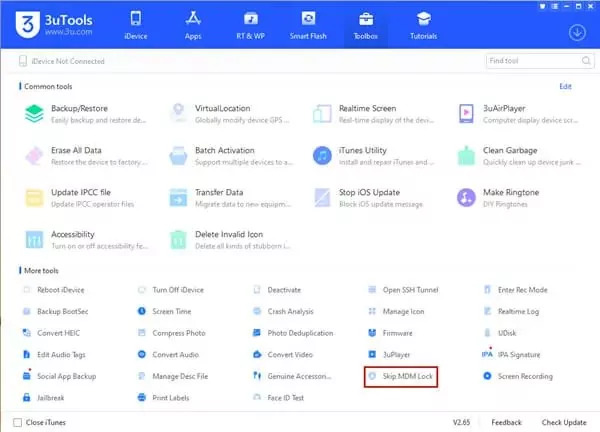
Kluczowe cechy
- Oferuje bezpłatne narzędzia do zarządzania urządzeniami z iOS.
- Zawiera różne narzędzia do obsługi i konserwacji iPhone’a i iPada.
Plusy
- Zapewnia wiele przydatnych funkcji bez dodatkowych kosztów.
- Obejmuje przydatne narzędzia do codziennego zarządzania iOS.
Cons
- Nie jest zaprojektowany specjalnie do usuwania ograniczeń MDM.
- Interfejs może być mylący dla początkujących użytkowników.
Zainstaluj 3uTools na dowolnym komputerze i podłącz swoje urządzenie.
Otwórz oprogramowanie i poczekaj, aż rozpozna Twoje urządzenie.
Wybierz Pomiń blokadę MDM funkcję i postępuj zgodnie z instrukcjami.
Zakończ proces i sprawdź stan urządzenia.
Ostateczny werdykt:
Jako bezpłatny program do zarządzania iOS, 3uTools może być przydatny do podstawowych zadań związanych z urządzeniem. Nie nadaje się jednak jako dedykowane darmowe narzędzie do usuwania MDM, ponieważ jego skuteczność w obsłudze ograniczeń MDM zależy od konkretnej sytuacji urządzenia.
iMyFone LockWiper
iMyFone LockWiper to jedno z bardziej ugruntowanych na rynku narzędzi do odblokowywania iOS. Oprócz funkcji odblokowywania ekranu oferuje także opcję usuwania ograniczeń MDM.
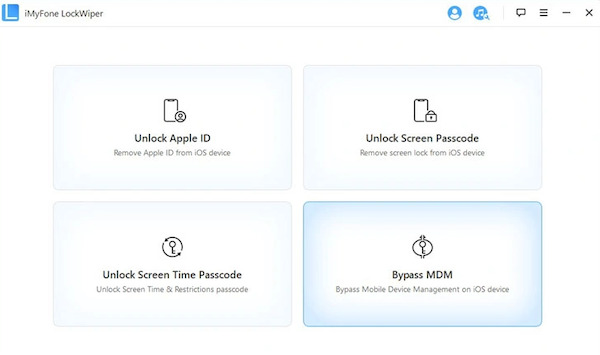
Kluczowe cechy
- Zawiera tryb MDM do omijania ekranów Zdalnego zarządzania (Remote Management).
- Usuwa niektóre ograniczenia MDM na iPhonie i iPadzie.
Plusy
- Zapewnia dedykowany tryb MDM.
- Proste kroki odpowiednie dla początkujących.
Cons
- Nie działa ze wszystkimi zarządzanymi urządzeniami.
- Niektóre funkcje wymagają opłaty.
Otwórz iMyFone LockWiper i wybierz Omiń MDM.
Podłącz urządzenie do komputera. Czasami LockWiper nie może rozpoznać podłączonego urządzenia, w takim przypadku może być konieczne przejście w tryb Tryb odzyskiwania iPhone'a przed kontynuacją.
Postępuj zgodnie z instrukcjami i poczekaj, aż proces się zakończy.
Ostateczny werdykt:
iMyFone LockWiper jest jednym z nielicznych narzędzi z osobnym trybem MDM. Jednak jego skuteczność zależy od modelu urządzenia, wersji iOS oraz ustawień MDM. Może być również brany pod uwagę jako narzędzie do usuwania MDM z iPada.
Dr.Fone – Screen Unlock (iOS)
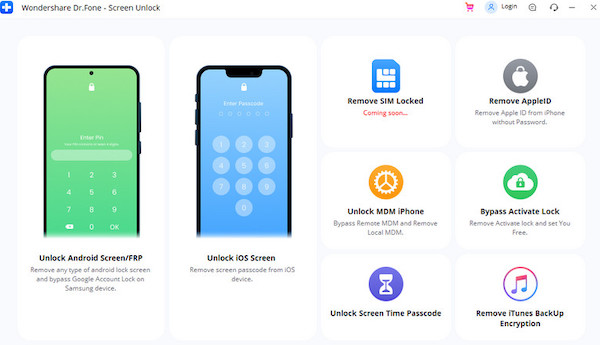
Dr.Fone - Screen Unlock (iOS) jest jednym z modułów w szerszym pakiecie narzędzi Dr.Fone firmy Wondershare. Jeśli już korzystasz z innych funkcji Dr.Fone, może być wygodne zarządzanie zadaniami związanymi z MDM w tym samym programie.
Kluczowe cechy
- Obejmuje wiele zadań związanych z systemem iOS, w tym usuwanie MDM i odblokowywanie ekranu.
- Radzi sobie z różnymi problemami z dostępem do urządzenia.
Plusy
- Dostarcza kilka narzędzi naprawczych dla iOS w jednym pakiecie.
- Odpowiedni dla użytkowników, którzy potrzebują więcej niż tylko jednej funkcji odblokowującej.
Cons
- Usuwanie MDM nie jest jego głównym zadaniem.
- Niektóre zaawansowane narzędzia wymagają płatnej usługi.
Uruchom program na komputerze. Następnie użyj kabla USB, aby podłączyć iPhone’a lub iPada.
Wybierz Unlock MDM iPhone z dostępnych narzędzi.
Postępuj zgodnie z instrukcjami wyświetlanymi na ekranie, aby rozpocząć usuwanie ograniczenia MDM.
Poczekaj na zakończenie i sprawdź stan urządzenia.
Ostateczny werdykt:
Dr.Fone dobrze sprawdza się jako kompleksowe narzędzie naprawcze dla iOS i może być przydatne dla użytkowników, którzy chcą rozwiązywać różne problemy z dostępem do urządzenia w jednym miejscu.
iAktywuj
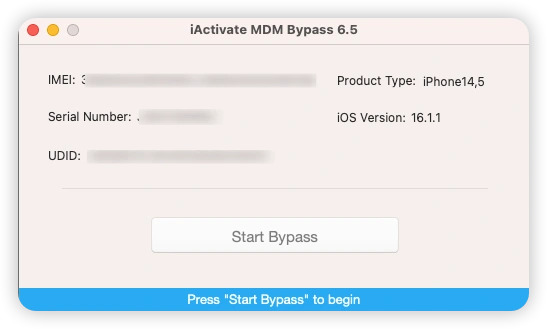
iActivate nie jest typowym programem do odblokowywania iOS. Skupia się głównie na aktywacji i zdalnym zarządzaniu, więc może lepiej pasować, jeśli MDM jest jedynym problemem, który próbujesz rozwiązać.
Kluczowe cechy
- Koncentruje się na usuwaniu ograniczeń Zdalnego zarządzania (Remote Management) z urządzeń Apple.
- Wykorzystuje model usługi online do obsługi żądań związanych z MDM.
Plusy
- Bardziej ukierunkowany na omijanie MDM w porównaniu z ogólnym oprogramowaniem do odblokowywania.
- Nie wymaga instalowania dużego programu na komputerze.
Cons
- Działa wyłącznie z obsługiwanymi urządzeniami i wersjami iOS.
- Wynik zależy od pierwotnej konfiguracji MDM.
Sprawdź, czy Twoje urządzenie spełnia obsługiwane wymagania.
Podaj informacje o swoim urządzeniu i postępuj zgodnie z instrukcjami usługi.
Wykonaj wymagane kroki i poczekaj na zakończenie procesu.
Uruchom ponownie urządzenie i sprawdź status MDM.
Ostateczny werdykt:
iActivate jest przeznaczony do bardziej specyficznych sytuacji związanych z Zdalnym Zarządzaniem (Remote Management), co czyni go opcją dla użytkowników napotykających ograniczenia MDM. Jednak jego ograniczona kompatybilność oznacza, że może nie działać na każdym urządzeniu.
Wniosek
Odpowiednie narzędzie zależy od Twojego urządzenia i sytuacji związanej z MDM. Spośród tych opcji, imyPass iPassGo zapewnia prosty sposób radzenia sobie z typowymi problemami z dostępem do iOS. Jest to praktyczne rozwiązanie do usuwania MDM dla użytkowników poszukujących prostszego procesu usuwania.
Samuel specjalizuje się w bezpieczeństwie haseł i prywatności cyfrowej. Kiedyś pracował jako konsultant ds. cyberbezpieczeństwa dla małych firm, pomagając im chronić zasoby cyfrowe. Dzięki certyfikatom z zakresu cyberbezpieczeństwa i etycznego hackingu potrafi przekładać złożone zagadnienia bezpieczeństwa na łatwe do zrozumienia porady. Lubi też dzielić się wskazówkami dotyczącymi haseł, aby pomagać użytkownikom pewniej chronić własne konta.
Gorące rozwiązania
-
Odblokuj iOS
-
Wskazówki dotyczące iOS
-
Odblokuj Androida
-
Wskazówki dotyczące hasła


