



 Rozwiązanie
 Centrum Wsparcia
 O nas
O nas Kontakt
Jak usunąć kod czasu przed ekranem bez utraty danych
 Samuel Spenser Opublikowano dnia 9 czerwca 2026Odblokuj iOS3-minutowe czytanie
Gdy Czas przed ekranem blokuje twoje ustawienia, nawet proste zmiany na iPhonie lub iPadzie mogą wydawać się niemożliwe. Zdarza się to, gdy kod dostępu zostanie zapomniany albo gdy rodzice lub administratorzy z ograniczeniami zablokują urządzenie. Apple oferuje oficjalne metody odzyskiwania dostępu, obejmujące pełne wyzerowanie i rozwiązania programowe – w zależności od dostępu do Apple ID lub danych urządzenia. W tym artykule wyjaśniamy każdą z dróg oraz najbezpieczniejszą opcję w twojej sytuacji, w tym jak usunąć kod czasu przed ekranem.

W tym artykule:
Część 1. Oficjalna metoda (dla właściciela konta)
Ograniczenia Czasu przed ekranem mają ograniczać dostęp do ustawień korzystania z urządzenia, ale mogą stać się problemem, gdy kod zostanie utracony lub gdy urządzenie jest uszkodzone. W takich sytuacjach Apple oferuje wbudowany proces odzyskiwania oparty na Apple ID, który został skonfigurowany podczas pierwszego uruchomienia. Dzięki temu dane nie zostają utracone, a tylko właściciel konta może dodawać lub usuwać ograniczenia. Aby skorzystać z bardziej zaawansowanych metod usuwania kodu czasu przed ekranem, kluczowe jest, by najpierw zrozumieć tę oficjalną metodę.
Przejdź do Ustawienia na swoim urządzeniu, a następnie stuknij Czas ekranowy z menu głównego.
Przewiń w dół i wybierz Zmień hasło czasu przed ekranem. Wybierz opcję, która mówi Zapomniałem hasła gdy się pojawi.
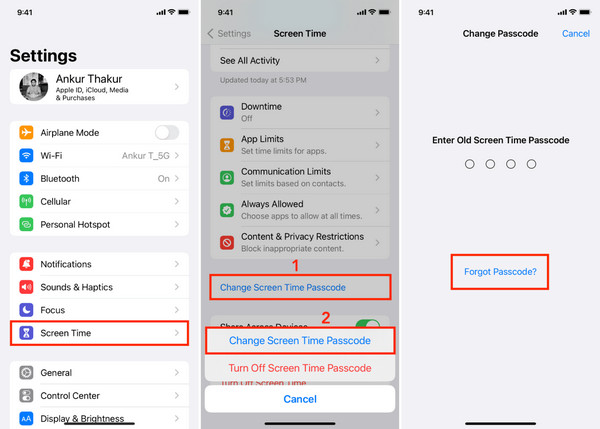
Wpisz Apple ID i hasło, których użyto do skonfigurowania Czasu przed ekranem na urządzeniu. To potwierdza własność i odblokowuje dostęp do odzyskiwania.
Po pomyślnej weryfikacji możesz albo ustawić nowy kod, albo całkowicie wyłączyć Czas przed ekranem, co kończy proces usuwania kodu czasu przed ekranem.
Część 2. Opcja „atomowa”: wymazanie urządzenia
Jeśli wszystkie inne metody odzyskiwania zawiodły, pełny reset może być jedyną możliwością. Usuwa on całą konfigurację i zawartość urządzenia, w tym wcześniejsze ograniczenia Czasu przed ekranem. Jest to przydatne, ale należy wykonywać tę procedurę ostrożnie, ponieważ wszystkie pliki, aplikacje i dane osobiste mogą zostać skasowane w trakcie procesu.
1. Wymazanie przez funkcję Znajdź (jeśli włączona)
Jeżeli funkcja Znajdź mój jest aktywna, najczęściej najszybszym sposobem odzyskania dostępu do zablokowanego iPhone’a lub iPada jest zdalne wymazanie. W praktyce działa to jak „dekoder” kodu czasu przed ekranem; w wielu przypadkach to ograniczenie zostanie usunięte z urządzenia podczas przywracania ustawień fabrycznych.
Otwórz aplikację Znajdź na innym urządzeniu Apple lub odwiedź iCloud.com i zaloguj się przy użyciu swojego Apple ID.
Wybierz z listy połączonych urządzeń zablokowanego iPhone’a lub iPada.
Wybierać Wymaż to urządzenie aby rozpocząć proces zdalnego wymazywania.
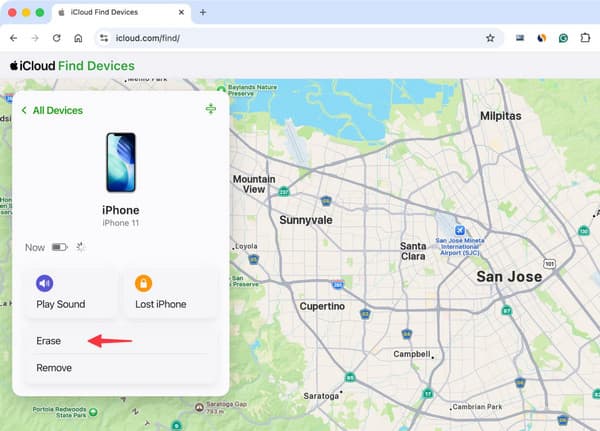
Potwierdź działanie i poczekaj, aż urządzenie uruchomi się ponownie z przywróconymi ustawieniami fabrycznymi.
2. Wymazanie przez tryb odzyskiwania / przywrócenie za pomocą iTunes/Finder
Jeśli Znajdź mój jest niedostępne, tryb odzyskiwania daje kolejną możliwość pełnego wyzerowania urządzenia po podłączeniu do komputera. To podejście jest powszechnie stosowane jako sposób na usunięcie kodu czasu przed ekranem, ponieważ ponownie instaluje iOS i usuwa wszystkie istniejące ograniczenia Czasu przed ekranem z systemu.
Podłącz iPhone’a lub iPada do komputera za pomocą kabla USB i otwórz Finder lub iTunes.
Użyj odpowiedniej kombinacji przycisków dla swojego modelu urządzenia, aby wejść w tryb odzyskiwania.
Gdy pojawi się monit o przywrócenie, wybierz Przywrócić aby wymazać urządzenie i ponownie zainstalować iOS.
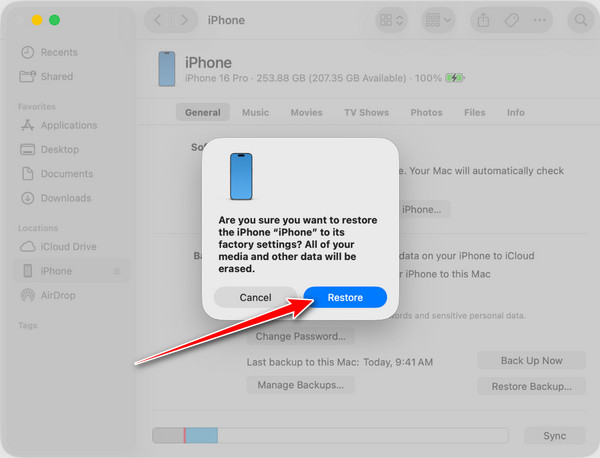
Po zakończeniu resetu skonfiguruj ponownie urządzenie i przywróć dane z kopii zapasowych.
Część 3. Oprogramowanie firm trzecich do obejścia kodu czasu przed ekranem
1. imyPass iPassGo
Jeżeli wewnętrzne opcje odzyskiwania Apple nie są dostępne, z pomocą mogą przyjść narzędzia firm trzecich, które pozwalają usunąć ograniczenia Czasu przed ekranem bez sięgania po zaawansowane procedury resetowania. Dla części użytkowników jest to korzystne, ponieważ nie wymaga całkowitego wymazania urządzenia, a pomaga odzyskać dostęp do zablokowanych ustawień. imyPass iPassGo ma na celu uproszczenie procesu dzięki bezpośredniemu, komputerowemu rozwiązaniu do usuwania kodów Czasu przed ekranem.
Pobierz i zainstaluj imyPass iPassGo na komputerze, wybierając właściwą wersję dla Windows lub Mac. Po instalacji uruchom program.
Z głównego interfejsu wybierz tryb Odblokuj Czas ekranowy i podłącz iPhone’a lub iPada do komputera za pomocą stabilnego połączenia USB.
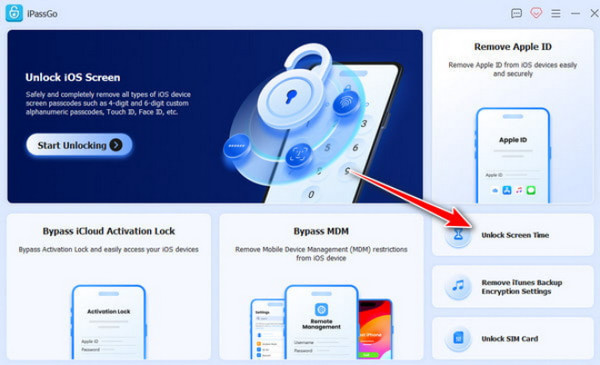
Wybierz wersję iOS podłączonego urządzenia i kliknij Zacznij teraz. Następnie wybierz opcję odpowiadającą temu, w jaki sposób pierwotnie skonfigurowano kod Czasu przed ekranem.
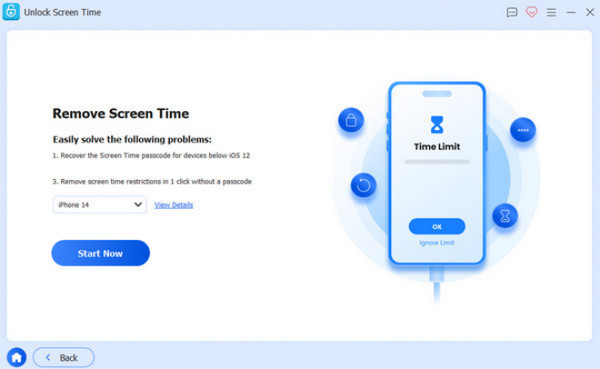
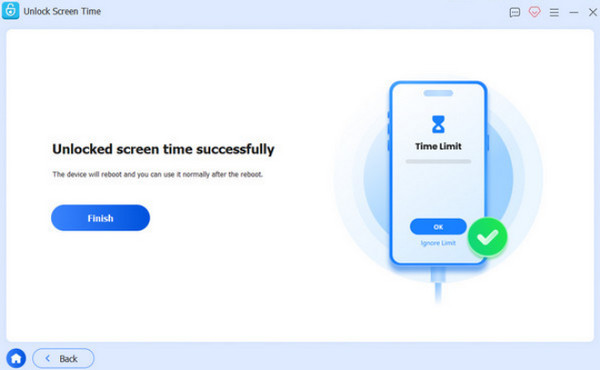
Wyłącz funkcję Znajdź mój na iPhonie, włącz uwierzytelnianie dwuskładnikowe dla swojego Apple ID, a następnie kliknij Odblokować aby rozpocząć usuwanie kodu Czasu przed ekranem z urządzenia.
2. AnyUnlock
AnyUnlock jest komputerowym narzędziem do odzyskiwania, zaprojektowanym tak, aby uprościć usuwanie blokad iOS poprzez prowadzony krok po kroku interfejs. Narzędzie AnyUnlock łączy wiele funkcji odblokowywania w jednym panelu, w tym usuwanie ograniczeń Czasu przed ekranem. Dzięki temu jest przydatne dla użytkowników szukających sposobu na usunięcie kodu czasu przed ekranem, gdy wbudowane metody odzyskiwania Apple są niedostępne lub zawiodły.
Otwórz AnyUnlock na komputerze i przejdź do sekcji Odblokuj kod dostępu do czasu ekranowego z głównego panelu. Następnie kliknij Zacząć teraz.
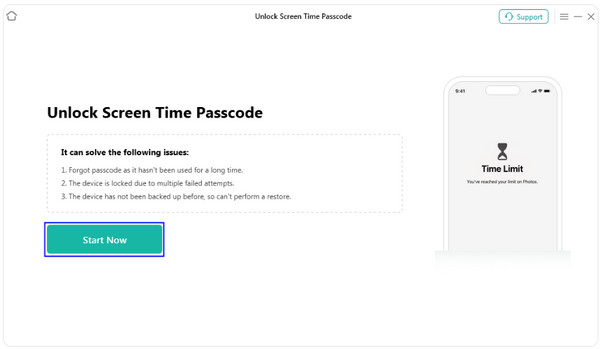
Podłącz swoje urządzenie z iOS za pomocą kabla USB, pozwól programowi automatycznie je wykryć i kliknij Odblokuj teraz.
Aplikacja utworzy zaszyfrowaną kopię zapasową i poczekaj, aż proces zostanie zakończony. Jeśli Znajdź mój jest wyłączone, procedura rozpocznie się natychmiast.
3. TunesKit
TunesKit Odblokowujący iPhone'a jest zbudowany wokół modułowego systemu odblokowywania, który rozdziela różne typy blokad iOS na osobne moduły. Funkcja usuwania Czasu przed ekranem jest przeznaczona dla użytkowników potrzebujących bezpośredniego odzyskania dostępu bez poruszania się po ustawieniach Apple. Często korzystają z niej osoby szukające sposobu na pozbycie się hasła Czasu przed ekranem, gdy standardowe odzyskiwanie przez Apple ID nie jest możliwe.
Uruchom TunesKit iPhone Unlocker i wybierz Odblokuj kod dostępu do czasu ekranowego z dostępnych opcji.
Aplikacja wymaga wyłączenia funkcji Znajdź mój oraz wyzerowania urządzenia po usunięciu blokady. Aby potwierdzić, że chcesz kontynuować, kliknij Początek.
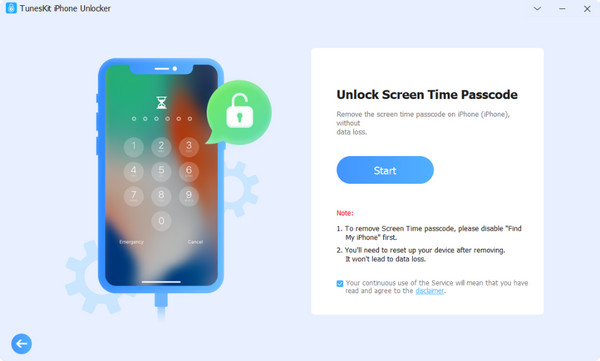
Po zakończeniu procesu postępuj zgodnie z instrukcjami na ekranie podczas konfigurowania iPhone’a, wybierz Nie przenoś aplikacji i danych, a następnie dotknij Skonfiguruj później w Ustawieniach.
Wniosek
Ograniczenia korzystania z urządzenia mają na celu ochronę sposobu jego używania, ale mogą prowadzić do problemów, gdy dostęp do kodu zostanie utracony. W takich przypadkach proces odzyskiwania zależy od dostępnej techniki – od zresetowania Apple ID, przez całkowite wymazanie urządzenia, po użycie zaufanej aplikacji firm trzecich do odzyskiwania. Każde podejście wiąże się z innym poziomem ryzyka i wpływem na dane, dlatego ważne jest, aby wybrać właściwe rozwiązanie, by uniknąć niepotrzebnej utraty informacji.
Na koniec, a Dekoder kodu czas przed ekranem to nic innego jak zbiór legalnych procedur odzyskiwania i resetowania systemu, które pozwalają odzyskać kontrolę nad ograniczonym zestawem ustawień iOS, w których brakuje kodu dostępu.
Samuel specjalizuje się w bezpieczeństwie haseł i prywatności cyfrowej. Kiedyś pracował jako konsultant ds. cyberbezpieczeństwa dla małych firm, pomagając im chronić zasoby cyfrowe. Dzięki certyfikatom z zakresu cyberbezpieczeństwa i etycznego hackingu potrafi przekładać złożone zagadnienia bezpieczeństwa na łatwe do zrozumienia porady. Lubi też dzielić się wskazówkami dotyczącymi haseł, aby pomagać użytkownikom pewniej chronić własne konta.
Gorące rozwiązania
-
Odblokuj iOS
-
Wskazówki dotyczące iOS
-
Odblokuj Androida
-
Wskazówki dotyczące hasła


