


 Rozwiązanie
 Centrum Wsparcia
 O nas
 Kontakt
Co zrobić, gdy pojawia się komunikat „You can try your passcode again in null” (Możesz ponownie spróbować wpisać kod)
 Samuel Spenser Opublikowano dnia 22 października 2026Odblokuj iOS3-minutowe czytanie
"Zapomniałem kodu do iPhone’a i widzę komunikat: You can try your passcode again in null lub you can erase and reset this iPhone now. Czy muszę wymazać iPhone’a? Jakieś sugestie?" Jeśli zbyt wiele razy wpiszesz nieprawidłowy kod, pojawi się ekran iPhone Unavailable Try Again (iPhone niedostępny, spróbuj ponownie) Ten artykuł przeprowadzi Cię przez sprawdzone sposoby odzyskania dostępu do urządzenia.

W tym artykule:
Część 1: Co oznacza komunikat You Can Try Your Passcode Again in Null
Co się dzieje po 10 nieudanych próbach wpisania kodu na iPhonie? Urządzenie zostanie wyłączone i wyświetli się ekran Security Lockout. Następnie zobaczysz komunikat:
This iPhone is in security lockout. You can try your passcode again in (null), or you can erase and reset this iPhone now. (Ten iPhone jest zablokowany ze względów bezpieczeństwa. Możesz ponownie spróbować wpisać kod za (null) lub możesz wymazać i zresetować tego iPhone’a).
Oznacza to, że Twoje urządzenie z iOS jest całkowicie zablokowane i wyłączone. Od tego momentu nie masz już żadnych kolejnych prób wpisania kodu. Funkcja iPhone Security Lockout jest elementem zabezpieczeń zaprojektowanych tak, aby chronić urządzenia z iOS przed nieautoryzowanym dostępem.
Część 2: Jak naprawić błąd You Can Try Your Passcode Again in Null
Rozwiązanie 1: Wymazanie iPhone’a
Ile prób wpisania kodu jest dozwolonych na iPhonie? Po 6 nieudanych próbach Twój iPhone zostanie zablokowany na 1 minutę. Po 10 próbach urządzenie zostanie trwale zablokowane i wyłączone. Na szczęście możesz bezpośrednio wymazać swojego iPhone’a.
W systemie iOS 17 i nowszych
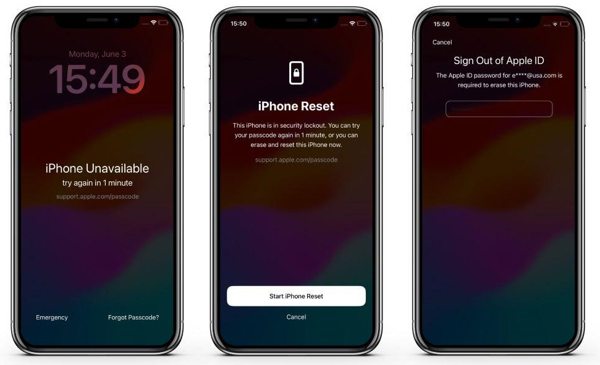
Stuknij w Zapomniałem hasła przycisk na dole.
Wybierać Rozpocznij resetowanie iPhone'a.
Wprowadź hasło do swojego konta Apple (Apple Account).
Potwierdź wymazanie iPhone’a.
W iOS 15.2 i nowszych
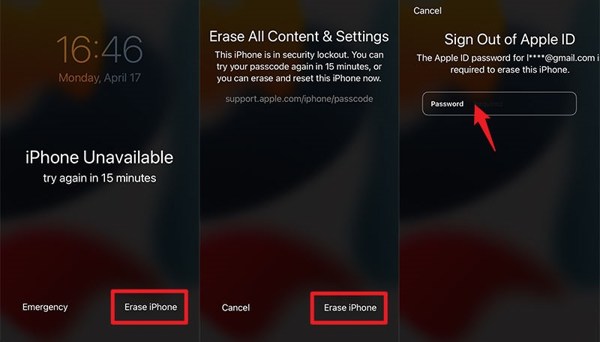
Stuknij w Wymaż iPhone'a przycisk.
wciśnij Wymaż iPhone'a ponownie przycisk.
Wpisz hasło do swojego konta Apple, aby rozpocząć wymazywanie iPhone’a.
Może Ci się spodobać:
Rozwiązanie 2: Reset iPhone’a za pomocą Find My
Funkcja Find My umożliwia odblokowanie iPhone’a, gdy widzisz komunikat try your passcode again in null. Warunkiem jest wcześniejsze włączenie Find My iPhone na urządzeniu. Proces możesz przeprowadzić online lub z użyciem innego urządzenia Apple.
W sieci
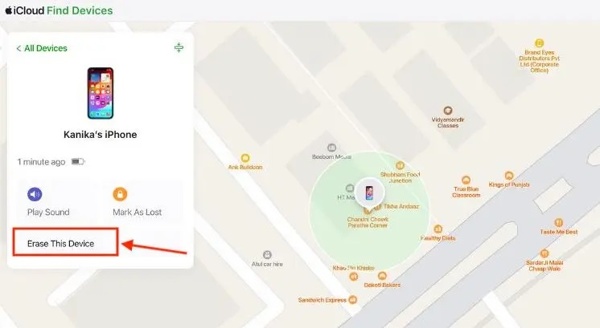
Wejdź w przeglądarce na stronę www.icloud.com/find/.
Log in with your Apple Account and password.
Wybierz swojego iPhone’a w sekcji Wszystkie urządzenia.
Kliknij Usuwać lub Wymaż to urządzenie przycisk.
Kliknij Usuwać ponownie, aby zainicjować proces.
Na innym iPhonie
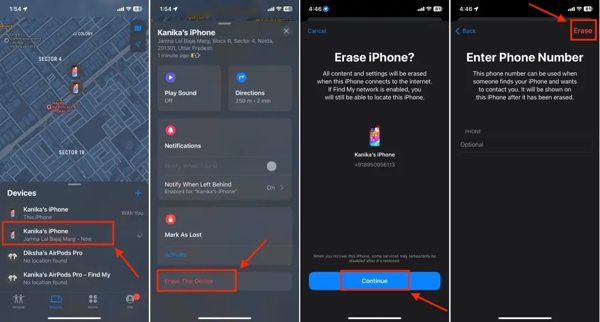
Otwórz aplikację Znajdź mój.
Zaloguj się powiązanym kontem Apple i hasłem.
Wybierz swój iPhone z Urządzenia patka.
Następnie naciśnij Usuwać lub Wymaż to urządzenie przycisk.
Naciskać Kontynuować i uderzył Usuwać.
Rozwiązanie 3: Przywrócenie iPhone’a za pomocą iTunes/Finder
Jeśli Twój iPhone jest w stanie Security Lockout null, możesz go przywrócić przy użyciu najnowszej wersji iTunes lub Findera. To rozwiązanie wymaga komputera i kompatybilnego przewodu USB. Postępuj według poniższych kroków:
Podłącz iPhone’a do komputera za pomocą przewodu.
Przełącz iPhone'a w tryb odzyskiwania:
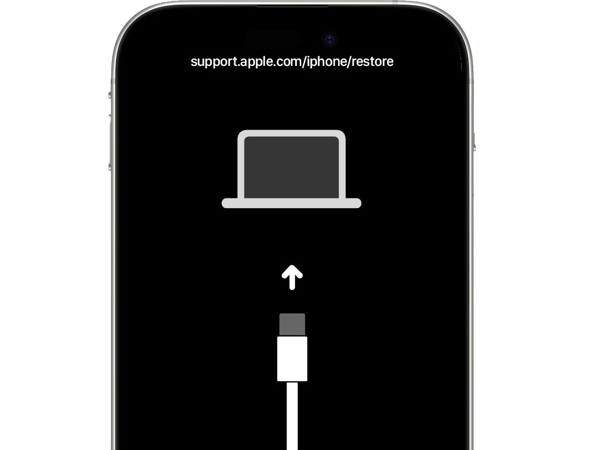
Na iPhone 8 lub nowszym
Szybko naciśnij i zwolnij Zwiększ głośność przycisk.
Zrób to samo z Ściszanie przycisk.
Przytrzymaj Strona przycisk, aż zostanie włączony tryb Recovery Mode (tryb odzyskiwania).
Na iPhonie 7/7 Plus
Naciśnij i przytrzymaj Ściszanie + Strona guziki razem.
Gdy Recovery Mode zostanie włączony, puść przyciski.
Na iPhone 6s lub starszym
Naciśnij i przytrzymaj Dom + Sen/Budzenie jednocześnie.
Kiedy Recovery Mode jest włączony, zwolnij przyciski.
Otwórz iTunes lub Finder, w zależności od systemu operacyjnego.
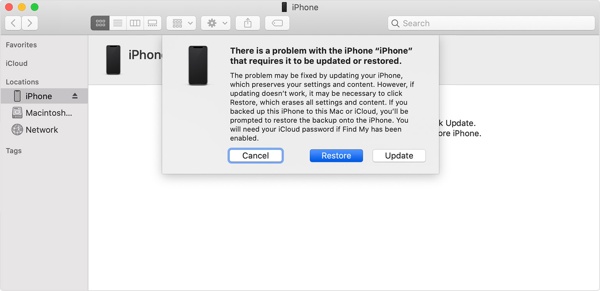
Kliknij Przywrócić przycisk, aby usunąć blokadę iPhone Security Lockout.
Część 3: Jak naprawić błąd You Can Try Your Passcode Again in Null bez hasła
Jak możesz ponownie spróbować wpisać kod przy komunikacie in null? Wypróbuj imyPass iPassGo aby odblokować iPhone’a bez żadnych ograniczeń. Może usunąć ekran Security Lockout lub iPhone Unavailable bez hasła.

Ponad 4 000 000 pobrań
Odblokuj iPhone’a niedostępnego (iPhone Unavailable) w trzech krokach.
Nie jest wymagany kod ani hasło.
Przywróć ustawienia fabryczne zablokowanego lub wyłączonego iPhone’a.
Obsługa najnowszych modeli iPhone’ów.
Jak naprawić błąd iPhone Unavailable bez hasła
Połącz się z Twoim iPhonem
Uruchom oprogramowanie do odblokowania iPhone’a po zainstalowaniu go na komputerze PC. Dostępna jest również wersja na Maca. Wybierz Odblokuj ekran iOS tryb. Podłącz iPhone’a do komputera za pomocą przewodu Lightning. Następnie oprogramowanie natychmiast wykryje Twoje urządzenie.

Pobierz oprogramowanie układowe
Sprawdź informacje o urządzeniu i kliknij przycisk Zacząć teraz przycisk, aby pobrać pakiet oprogramowania sprzętowego.

Fix iPhone Unavailable
Po zakończeniu pobierania kliknij Rozpocznij usuwanie aby kontynuować. Potwierdź ponownie odblokowanie i naciśnij Potwierdź ponownie aby rozpocząć naprawianie błędu iPhone Unavailable.

Wniosek
Ten poradnik wyjaśnił, co zrobić, gdy widzisz ekran "wrong passcode, try again on your iPhone" (nieprawidłowy kod, spróbuj ponownie na iPhonie)" Oznacza to, że Twoje urządzenie jest zablokowane i wyłączone. Możesz skorzystać z naszych rozwiązań, aby szybko odblokować iPhone’a. imyPass iPassGo to kompleksowe rozwiązanie do odzyskania dostępu do urządzenia z iOS.
Samuel specjalizuje się w bezpieczeństwie haseł i prywatności cyfrowej. Kiedyś pracował jako konsultant ds. cyberbezpieczeństwa dla małych firm, pomagając im chronić zasoby cyfrowe. Dzięki certyfikatom z zakresu cyberbezpieczeństwa i etycznego hackingu potrafi przekładać złożone zagadnienia bezpieczeństwa na łatwe do zrozumienia porady. Lubi też dzielić się wskazówkami dotyczącymi haseł, aby pomagać użytkownikom pewniej chronić własne konta.
Gorące rozwiązania
-
Odblokuj iOS
-
Wskazówki dotyczące iOS
-
Odblokuj Androida
-
Wskazówki dotyczące hasła


