



 Rozwiązanie
 Centrum Wsparcia
 O nas
O nas Kontakt
Omiń ekran logowania w systemie Windows 11: 4 skuteczne rozwiązania
 Samuel Spenser Opublikowano dnia grudzień 11, 2025Hasło systemu Windows3-minutowe czytanie
Masz problem z zalogowaniem się do systemu Windows 11? Twoje hasło nie działa? Widzisz ekran logowania, ale nie możesz się zalogować?
Nie martw się! W tym artykule pokażemy Ci, jak omiń ekran logowania Windows 11Pokażemy Ci cztery sposoby, jak to zrobić. Kontynuuj, a odzyskasz dostęp do systemu Windows.

W tym artykule:
- Sposób 1: Ominięcie ekranu logowania systemu Windows 11 za pomocą narzędzia Pro Tool
- Sposób 2: Omiń ekran logowania systemu Windows za pomocą wiersza poleceń
- Sposób 3: Ominięcie ekranu logowania systemu Windows za pomocą innego konta administratora
- Sposób 4: Omiń ekran logowania systemu Windows za pomocą wstępnie utworzonego dysku
Sposób 1: Ominięcie ekranu logowania systemu Windows 11 za pomocą narzędzia Pro Tool
Jeśli chcesz ominąć ekran logowania systemu Windows 11, profesjonalne narzędzie może Ci to ułatwić. Narzędzie nazywa się Resetowanie hasła systemu Windows imyPass. Został zaprojektowany do zarządzania problemami z hasłami i kontami w systemie Windows. Niezależnie od tego, czy zapomniałeś lub zgubiłeś hasło, czy też nie możesz się zalogować z innego powodu, może Ci pomóc.
Należy jednak pamiętać, że system Windows 11 jest obsługiwany tylko wtedy, gdy przed zablokowaniem wyłączono BitLocker. Ogólnie rzecz biorąc, korzystanie z niego jest bezpieczne, a 100% działa.
Najpierw zainstaluj narzędzie imyPass Windows Password Reset na komputerze, do którego masz łatwy dostęp.
Jak widać na interfejsie, masz dwie opcje utworzenia dysku startowego.
• Jeśli chcesz użyć płyty CD/DVD, wybierz napęd ROM i kliknij Nagraj CD/DVD.
• Jeśli chcesz użyć dysku USB, wybierz swój dysk USB i kliknij Nagraj USB.
Po zakończeniu procesu ostrożnie wyjmij nośnik startowy.
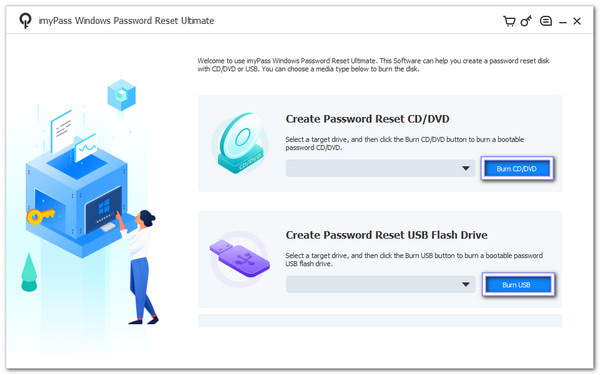
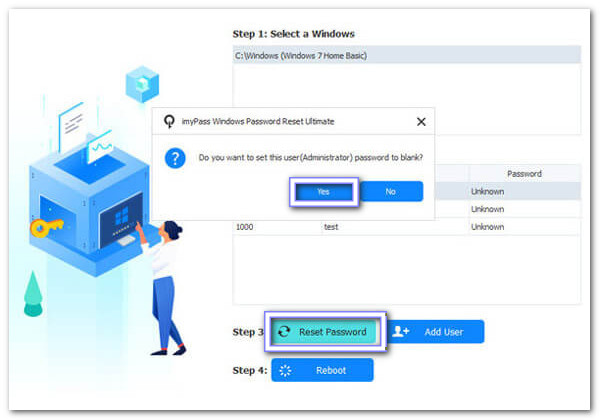
Włóż bootowalną płytę CD/DVD lub nośnik USB do zablokowanego komputera. Włącz komputer i upewnij się, że uruchamia się z nośnika. Program załaduje się automatycznie. Następnie wybierz system operacyjny Windows i swoje konto. Następnie kliknij przycisk Zresetuj hasło przycisk i wpisz nowe hasło.
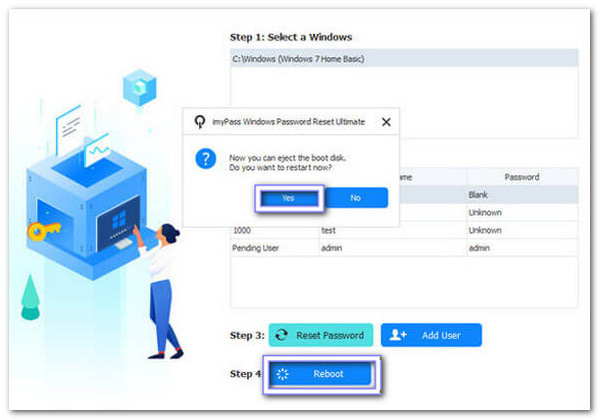
Po zresetowaniu kliknij Restart Następnie wyjmij nośnik startowy i uruchom ponownie komputer. System Windows 11 uruchomi się teraz normalnie. Teraz musisz się zalogować, używając nowego lub zaktualizowanego hasła, które właśnie utworzyłeś.
Gratulacje! Udało Ci się ominąć ekran logowania do systemu Windows 11 za pomocą narzędzia imyPass do resetowania hasła systemu Windows. Pamiętaj tylko, aby bezpiecznie przechowywać nośnik startowy do wykorzystania w przyszłości lub w razie zapomnienia hasła.
Plusy
- Możesz zresetować hasło za pomocą płyty CD/DVD lub napędu USB.
- Bezpieczny w użyciu; nie usuwa ani nie zmienia Twoich danych.
- Współpracuje z wieloma markami: HP, Dell, Lenovo, Acer, Asus, Toshiba, Sony, Samsung, itp.
- Można go również używać do omiń hasło do systemu Windows 10, a także 8.1, 8, 7, itd.
Cons
- Jest to usługa płatna, jednak objęta jest 30-dniową gwarancją zwrotu pieniędzy.
Sposób 2: Ominięcie ekranu logowania systemu Windows 11 za pomocą wiersza poleceń
Można również ominąć ekran logowania systemu Windows 11 za pomocą wiersza poleceń. Jest to jednak trudne. Należy ostrożnie wpisywać polecenia. Jeśli popełnisz błąd, system może nie działać poprawnie. Wymaga to również uprawnień administratora, więc nie każdy może z tego korzystać. Ta metoda jest dobra dla użytkowników obeznanych z technologią i znających się na poleceniach.
Uruchom Początek menu, wejdź cmd, a następnie kliknij prawym przyciskiem myszy Wiersz polecenia i wybierz Uruchom jako administrator. Daje Ci pełne uprawnienia do uruchamiania poleceń.
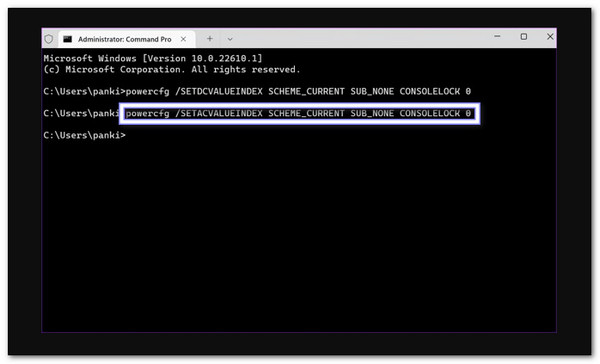
Wpisz to polecenie: powercfg /SETDCVALUEINDEX SCHEMAT_CURRENT SUB_NONE BLOKADA KONSOLI 0 i naciśnij Wchodzić. Pomaga pominąć ekran logowania, gdy laptop działa na baterii.
Aby wykonać tę samą czynność, gdy komputer jest podłączony do zasilania, wpisz następujące polecenie: powercfg /SETACVALUEINDEX SCHEMAT_CURRENT SUB_NONE BLOKADA KONSOLI 0 i naciśnij WchodzićTeraz komputer pominie ekran logowania, niezależnie od tego, czy jest zasilany z baterii, czy z ładowarki.
Uruchom ponownie komputer. Po uruchomieniu powinien przejść bezpośrednio do pulpitu bez pytania o hasło.
Plusy
- Możliwość sprawdzenia i naprawy uszkodzonych plików systemowych.
- Wykorzystuje narzędzia dostępne już w systemie Windows, nie potrzebujesz więc żadnych dodatkowych aplikacji.
Cons
- Błędnie wpisane polecenia mogą być przyczyną błędów systemu lub problemów z danymi.
- Jest to narzędzie techniczne i trudne dla użytkowników, którzy nie znają poleceń.
Sposób 3: Ominięcie ekranu logowania systemu Windows 11 za pomocą innego konta administratora
Wyobraź sobie, że masz dwa konta administratora na swoim komputerze. Jeśli zapomnisz hasła, możesz użyć drugiego konta, aby ominąć ekran logowania systemu Windows 11. Wystarczy zalogować się na to konto, przejść do ustawień i zmienić hasło do zablokowanego konta. Ta metoda jest prosta i szybka. Najpierw jednak musisz uzyskać dostęp do drugiego konta administratora.
Zaloguj się na inne konto administratora na swoim komputerze. Potrzebujesz dostępu do konta z uprawnieniami administratora.
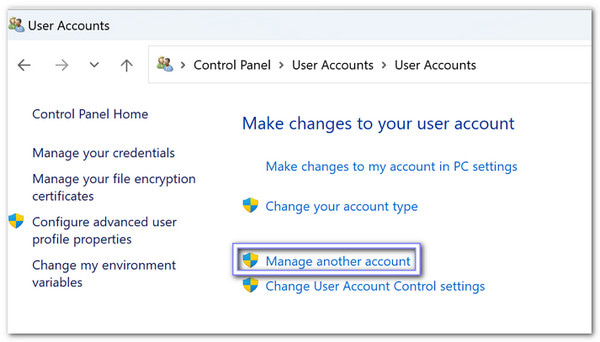
Otworzyć Panel sterowania z Początek menu. Następnie poszukaj Konta użytkowników i kliknij Zarządzaj innym kontem. Pokazuje wszystkie konta użytkowników na Twoim komputerze.
Teraz wybierz konto, które chcesz ominąć. Następnie kliknij Zmień hasło.
Wprowadź nowe hasło i podpowiedź, którą pamiętasz. Naciśnij Zmień hasło aby zakończyć. Dzięki temu konto nie będzie już potrzebowało starego hasła do logowania.
Plusy
- Prawidłowo wykonane zachowanie nienaruszonych plików użytkownika.
- Jeśli masz już dostęp do konta administratora, zrobisz to szybko.
Cons
- Nie pomoże, jeśli wszystkie konta administratorów zostaną zablokowane.
- Aby korzystać z innego konta administratora, musisz mieć stosowne pozwolenie.
Sposób 4: Omiń ekran logowania systemu Windows 11 za pomocą wstępnie utworzonego dysku
Dysk resetowania hasła to specjalny nośnik USB lub CD, który przygotowujesz, zanim zapomnisz hasła. Zawiera pliki, które pomogą Ci je łatwo zresetować. Jeśli zostaniesz zablokowany, po prostu podłącz dysk, wykonaj poniższe kroki i utwórz nowe hasło. Ta metoda jest przydatna, ale wymaga planowania, aby ominąć ekran logowania w systemie Windows 11.
Włącz komputer i wpisz nieprawidłowe hasło na ekranie logowania.
Kiedy zobaczysz Zresetuj hasło Opcjonalnie podłącz dysk resetowania hasła do komputera.
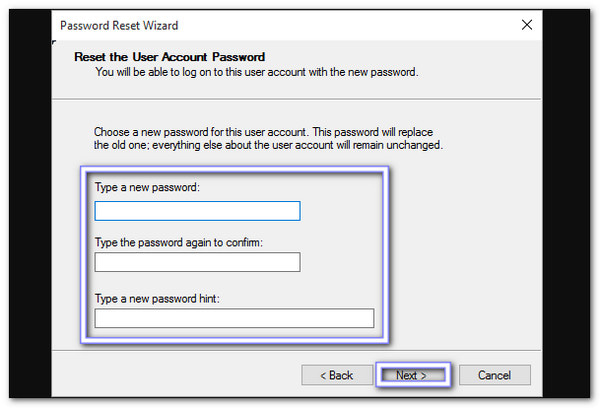
Wybierz dysk w Kreator resetowania hasłaPomoże Ci zresetować hasło.
Wprowadź nowe hasło, które zapamiętasz, wraz ze wskazówką. Następnie kliknij Następny i wtedy Skończyć aby dokończyć proces. Teraz możesz bez problemu zalogować się przy użyciu nowego lub zaktualizowanego hasła.
Plusy
- Jest to oficjalna funkcja systemu Windows i jest łatwa do zastosowania.
- Działa w trybie offline, nie potrzebujesz dostępu do Internetu.
- Działa również na omiń hasło systemu Windows 7.
Cons
- Jeśli dysk zostanie zgubiony lub uszkodzony, staje się bezużyteczny.
- Nie można go utworzyć, jeśli jesteś już zablokowany.
Wniosek
Kiedy chcesz omiń ekran logowania w systemie Windows 11, najlepszym sposobem jest użycie profesjonalnego programu, takiego jak Resetowanie hasła systemu Windows imyPassJak pokazano powyżej, można usunąć hasło, dzięki czemu będziesz mógł uzyskać dostęp do komputera bez konieczności logowania.
Oczywiście, jeśli nie chcesz korzystać z programu innej firmy, możesz skorzystać z pozostałych wymienionych rozwiązań. Pamiętaj, że ominięcie ekranu Windows 11 jest możliwe, ale należy to zrobić ostrożnie.
Mamy nadzieję, że ten artykuł pomoże Ci bezproblemowo uruchomić system Windows 11. Chętnie poznamy Twoje doświadczenia w sekcji komentarzy!
Samuel jest starszym redaktorem w imyPass. Jest ekspertem w dziedzinie odblokowywania haseł. Ma ponad pięcioletnie doświadczenie w pisaniu poradników na temat odblokowywania telefonów.
Gorące rozwiązania
-
Hasło systemu Windows
- Pomiń hasło systemu Windows 8
- Pokaż hasło administratora za pomocą CMD
- Pomiń hasło systemu Windows 10
- Zhakuj hasło na komputerze z systemem Windows
- Pomiń hasło administratora w systemie Windows
- 5 najlepszych programów do łamania haseł w systemie Windows 10
- Resetowanie hasła systemu Windows Vista
- Darmowe narzędzia do odzyskiwania haseł systemu Windows
-
Wskazówki dotyczące systemu Windows
-
Napraw Windows
-
Wskazówki dotyczące hasła

Resetowanie hasła systemu Windows
Zresetuj konto administratora/użytkownika systemu Windows
Darmowe pobieranie Darmowe pobieranie
