



 Rozwiązanie
 Centrum Wsparcia
 O nas
O nas Kontakt
Znajdź hasło administratora w systemie Windows i zmień je/zresetuj
 Penny Warren Opublikowano dnia grudzień 05, 2025Hasło systemu Windows3-minutowe czytanie
Wielu użytkowników zastanawia się jak znaleźć hasło administratora w systemie Windows Kiedy go zapomną. Ludzie często myślą o skorzystaniu z wiersza poleceń (CMD), aby sprawdzić hasło. Ale czy uważasz, że to możliwe?
Ten artykuł odpowie na to pytanie. Dowiesz się również, jak zmienić hasło administratora lub je zresetować za pomocą innego konta. Co więcej, udostępnimy również zaawansowany program, za pomocą którego możesz łatwo i bezpiecznie odzyskać lub zresetować hasło administratora.

W tym artykule:
Część 1: Znajdź hasło administratora systemu Windows za pomocą wiersza poleceń
Czy chcesz dowiedzieć się, jak znaleźć hasło administratora w systemie Windows 10 za pomocą wiersza poleceń?
Niestety, nie można ujawnić hasła administratora systemu Windows za pomocą wiersza poleceń ani żadnego legalnego narzędzia. Dzieje się tak, ponieważ system Windows przechowuje hasła w postaci zaszyfrowanej, a dostęp do nich bez zezwolenia stanowi naruszenie bezpieczeństwa i zazwyczaj jest nielegalny. Jeśli je zapomniałeś, skorzystaj z oficjalnych metod odzyskiwania lub resetowania.
Można je jednak zmienić lub zresetować. Dowiesz się tego w dalszej części, więc czytaj dalej.
Część 2: Zmiana hasła administratora w systemie Windows
System Windows ogranicza liczbę kont gości. Zapewnia to bezpieczeństwo komputera. Oznacza to jednak również, że nie można zmienić hasła administratora za pomocą standardowych poleceń CMD. System natychmiast je blokuje. Jeśli szukasz sposobu na znalezienie hasła administratora systemu Windows 10, pamiętaj, że ujawnienie go za pomocą legalnych narzędzi jest niemożliwe.
Istnieje jednak znany trik, który wykorzystuje plik systemowy do otwarcia ścieżki obejścia tego ograniczenia. Jest prosty, ale należy go używać tylko na komputerze, którego jesteś właścicielem. Ta metoda pomaga dotrzeć do ekranu resetowania hasła.
Najpierw musisz znaleźć i pobrać plik o nazwie CVE-2017-0213_x64. Plik ten znajduje się na publicznej stronie, na której można znaleźć przykłady luk w zabezpieczeniach. Po pobraniu należy go rozpakować.
Czas znaleźć plik i go otworzyć. Ta akcja uruchamia konkretny exploit w systemie Windows. Ten exploit to sztuczka, która powoduje otwarcie okna wiersza polecenia na ekranie. Ze względu na bezpieczeństwo, wiersz polecenia otwiera się z uprawnieniami administratora.
Na koniec użyj rozbudowanego okna wiersza poleceń, aby zmienić hasło. Musisz zastąpić symbol zastępczy nazwą konta i nowym hasłem. Po naciśnięciu WchodzićSystem Windows sprawdza zmianę. Jeśli zadziała, system potwierdza, że hasło zostało pomyślnie zmienione.
Część 3: Resetowanie hasła administratora za pomocą innego konta
Istnieje bezpieczny sposób na zresetowanie hasła administratora, jeśli masz już inne konto z uprawnieniami. Można to zrobić za pomocą wiersza poleceń, czyli CMD. Jeśli szukasz informacji o tym, jak sprawdzić hasło administratora w systemie Windows 10, pamiętaj, że CMD nie wyświetli rzeczywistego hasła.
Przy odpowiednim dostępie, CMD zapewnia jasną ścieżkę resetowania hasła administratora. Dzięki temu proces jest prosty, bezpośredni i pomocny, gdy potrzebujesz odzyskać dostęp do komputera.
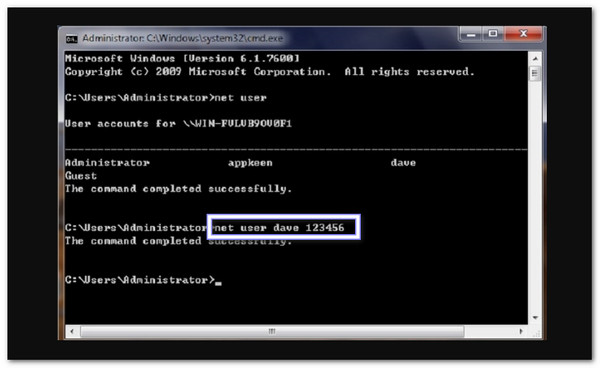
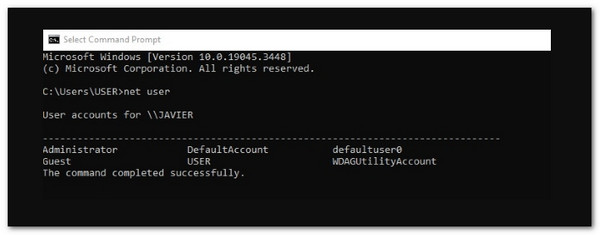
Najpierw otwórz okno wiersza poleceń (CMD). Następnie wpisz proste polecenie net user i naciśnij WchodzićTo polecenie wyświetla listę wszystkich kont użytkowników na komputerze. Musisz przejrzeć tę listę, aby znaleźć nazwę konta administratora, którego hasło chcesz zmienić.
Następnie wpisz konkretne polecenie, aby ustawić nowe hasło. Polecenie to: użytkownik sieciowy [nazwa konta] [nowe hasło]. Musisz wymienić [nazwa konta] z dokładną nazwą administratora, którą znalazłeś w kroku 1. Możesz również zastąpić [nowe hasło] z unikalnym hasłem, którego chcesz użyć. Następnie naciśnij Wchodzić.
Komputer powinien wyświetlić komunikat informujący o pomyślnym wykonaniu polecenia. Oznacza to, że hasło zostało zmienione. Aby zacząć używać nowego hasła, należy ponownie uruchomić komputer. Po ponownym uruchomieniu można zalogować się przy użyciu właśnie ustawionego hasła.
Notatka: Jeśli Twoje hasło się nie wyświetla, jest ono ukryte ze względów bezpieczeństwa. Nie oznacza to jednak, że masz problem z hasłem. Zmiana hasła administratora w systemie Windows zabroniona błąd. Wpisz go ostrożnie i naciśnij Wchodzić dwa razy, a nowe hasło będzie działać.
Część 4: Resetowanie hasła administratora za pomocą zaawansowanego oprogramowania
Jak odkryłeś powyżej, resetowanie hasła administratora za pomocą innego konta może być trudne i skomplikowane. Ale z Resetowanie hasła systemu Windows imyPass, zaawansowany program, proces staje się prosty i szybki.
Podczas gdy wiele osób zastanawia się, jak znaleźć hasło administratora w systemie Windows 10/11, ten program koncentruje się na bezpiecznym resetowaniu go w przypadku zapomnienia. Ułatwia on odblokowanie komputera, gdy zapomnisz hasła administratora.
Jedną z jego zalet jest możliwość utworzenia bootowalnej płyty CD/DVD lub dysku USB w celu zresetowania systemu. Zapewnia to bezpieczeństwo danych i pomaga zarówno początkującym, jak i doświadczonym użytkownikom łatwo odzyskać pełną kontrolę nad systemem.
Na początek pobierz program do resetowania hasła imyPass dla systemu Windows. Pobierz go na komputer, z którego możesz korzystać. Następnie uruchom instalator i postępuj zgodnie z instrukcjami instalacji, aż do jej zakończenia. Nie zamykaj programu po zakończeniu instalacji.
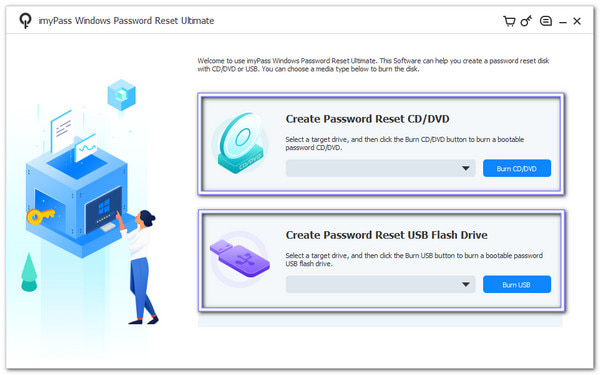
Uruchom imyPass Windows Password Reset i spójrz na ekran główny. Teraz musisz wybrać żądaną metodę resetowania. Możesz włożyć pusty nośnik USB, płytę CD lub DVD. Wybierz, z którego nośnika chcesz skorzystać. Utwórz płytę CD/DVD z resetowaniem hasła lub Utwórz hasło Resetuj pamięć flash USBi postępuj zgodnie z instrukcjami.
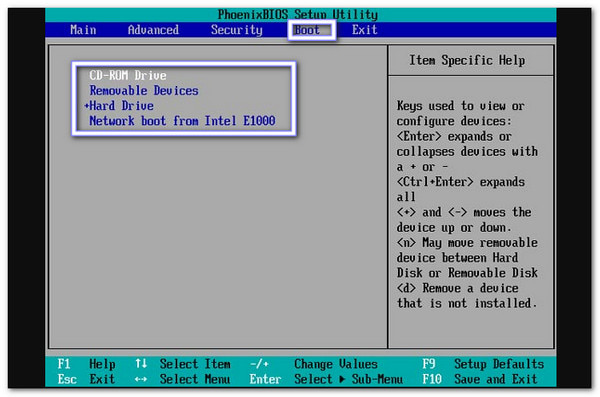
Teraz wyjmij nośnik z pierwszego komputera i podłącz go do zablokowanego komputera. Następnie uruchom ponownie ten komputer i naciśnij klawisz , aby otworzyć Narzędzie konfiguracji lub Menu startoweNastępnie wybierz Napęd CD‑ROM dla płyt lub wybierz swoje Dysk USB z menu startowego i uruchom z niego komputer.
Resetowanie hasła imyPass Windows spowoduje załadowanie i wyświetlenie listy wszystkich kont użytkowników systemu Windows. Teraz wybierz konto administratora, które chcesz odblokować. Następnie kliknij Zresetuj hasło, potwierdź akcję klikając OKi poczekaj, aż zmiany zostaną wprowadzone.
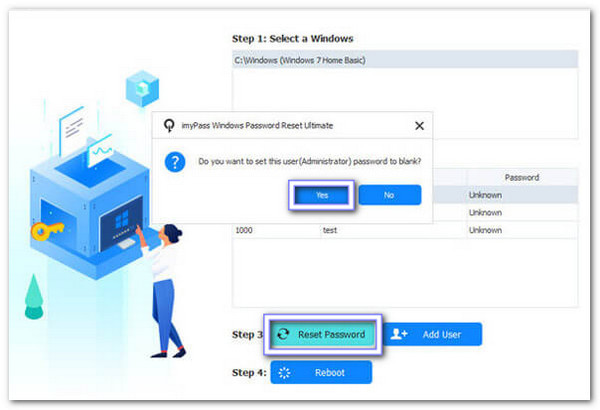
Na koniec wyjmij dysk startowy lub USB i uruchom ponownie komputer. Następnie zaloguj się bez starego hasła administratora. Następnie ustaw nowe hasło lub utwórz nowe konto administratora.
Gotowe! Bez wątpienia imyPass Windows Password Reset to potężne narzędzie Odzyskiwanie hasła systemu Windows narzędzie, na które możesz liczyć.
Kluczowe cechy:
• Działa w systemach Windows 11, 10, 8.1, 8, 7, XP i Vista.
• Współpracuje z dyskami RAID, SATA, IDE, SCSI i SAS.
• Kompatybilny z systemami UEFI i starszymi wersjami BIOS.
• Obsługuje sterowniki IDE, SCSI, SATA, 1394, USB, SAS i RAID.
• Dostępne są wersje Standard, Platinum i Ultimate, które zaspokoją różne potrzeby.
Wniosek
Zmiana lub resetowanie hasła administratora może być trudne. Składa się z wielu kroków i może wydawać się skomplikowane. Ale dzięki Resetowanie hasła systemu Windows imyPass, jesteś prowadzony od początku do końca. Co więcej, ten zaawansowany program jest łatwy w obsłudze i gwarantuje 100% bezpieczne rezultaty.
Jeśli szukasz jak znaleźć hasło administratora w systemie Windows 11/10, imyPass Windows Password Reset nie ujawnia hasła, ale pomaga je szybko i bezpiecznie zresetować. Zapewnia bezpieczeństwo danych i ułatwia odzyskiwanie dostępu zarówno początkującym, jak i zaawansowanym użytkownikom!
Penny jest starszą redaktorką w imyPass. Skupia się na znajdowaniu idealnych rozwiązań lokalizacji GPS w każdej sytuacji, a także ma doświadczenie w naprawie komputerów.
Gorące rozwiązania
-
Hasło systemu Windows
- Pomiń hasło systemu Windows 8
- Pokaż hasło administratora za pomocą CMD
- Pomiń hasło systemu Windows 10
- Zhakuj hasło na komputerze z systemem Windows
- Pomiń hasło administratora w systemie Windows
- 5 najlepszych programów do łamania haseł w systemie Windows 10
- Resetowanie hasła systemu Windows Vista
- Darmowe narzędzia do odzyskiwania haseł systemu Windows
-
Wskazówki dotyczące systemu Windows
-
Napraw Windows
-
Wskazówki dotyczące hasła

Resetowanie hasła systemu Windows
Zresetuj konto administratora/użytkownika systemu Windows
Darmowe pobieranie Darmowe pobieranie
