



 Solução
 Centro de Apoio
 Sobre nós
 Contato
Os 8 melhores aplicativos de transferência de arquivos para iPhone, Mac e Windows
 Clara Prescott Published on dezembro 19, 2025Transfer Data3-min reading
According to a survey, the majority of people are using more than one operating system, like iOS, iPadOS, macOS, Windows, ChromeOS, Linux, and Android. Due to the different file systems, it is difficult to transfer files between different operating systems. A right file transfer app is indispensable to use your files across these devices. A new problem is too many tools on the market. Therefore, our article identifies the top list.

Neste artigo:
Parte 1: Comparação dos principais aplicativos de transferência de arquivos
| Preço | Plataformas de suporte | |
| Transferência do iPhone imyPass | $19,96 por mês, $49,96 vitalício | iPhone 4 e superior Todos os iPads Todos os iPods Touch Windows 11/10/8/7 macOS 10.12 ou superior |
| Google Drive | 15 GB grátis A partir de $1,99 por mês para 100 GB. | Rede |
| SpiderOak | $6 mensal para 150 GB $11 mensal para 400 GB $14 mensal para 2 TB $29 mensal para 5 TB | Windows, Mac e Linux |
| WeTransfer | Livre A partir de $10 por mês por pessoa. | Windows, Mac, iPhone e Android |
| Xender | Livre | Android, iOS, Windows e macOS |
| Compartilhe | Livre $2.99 no iOS | Android, iOS, Windows e macOS |
| Dropbox | De $9,99 a $20,00 por mês | Rede |
| Envie para qualquer lugar | Livre A partir de $5,99 por mês | Windows, macOS, Linux, iOS, Android, Amazon Kindle |
Parte 2: Os 8 melhores aplicativos para transferência de arquivos
Top 1: Transferência de iPhone imyPass

As one of the best file transfer apps for iPhone to PC, imyPass iPhone Transfer allows you to transfer and sync data between iPhone and other platforms. Moreover, it works for photos, videos, music, files, documents, contacts, and more.
Prós
- Transfira uma ampla variedade de tipos de arquivos.
- Conserve os arquivos em seu estado original.
- De forma rápida e eficiente.
- Suporte aos modelos mais recentes de iPhone e iPad.
- Visualize os arquivos antes de sincronizá-los.
Contras
- É necessário um computador para transferir arquivos entre iPhones.
Top 2: Google Drive
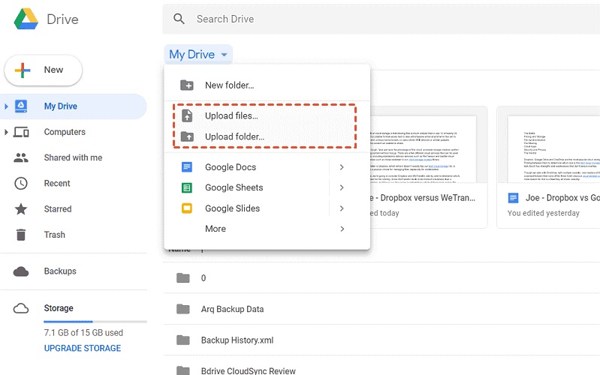
O Google Drive é um aplicativo de transferência de dados entre dispositivos através de uma conexão com a internet. O Google oferece 15 GB de armazenamento gratuito para cada conta. Além disso, os usuários podem comprar mais espaço a preços acessíveis. Além da transferência de arquivos, o aplicativo também permite editar arquivos online.
Prós
- Oferecer sincronização de arquivos entre computadores.
- Integrar plugins de terceiros.
- Disponibilize aplicativos tanto para web quanto para dispositivos móveis.
- Proteja-se contra spam e malware.
Contras
- Não possui proteção por senha para arquivos compartilhados.
- Existem algumas preocupações com a privacidade.
Top 3: SpiderOak

O SpiderOak é um aplicativo seguro para transferência de arquivos. É excelente para segurança e privacidade ao sincronizar e compartilhar arquivos entre dispositivos. Embora seja caro em comparação com os concorrentes, os recursos de backup e restauração de arquivos são impressionantes.
Prós
- Inclui criptografia de ponta a ponta.
- Funciona em dispositivos ilimitados.
- Oferecer suporte ao cliente ágil e eficiente.
- Suporte multiplataforma.
Contras
- Os preços são caros.
- O aplicativo para celular não possui a função de backup.
Top 4: WeTransfer
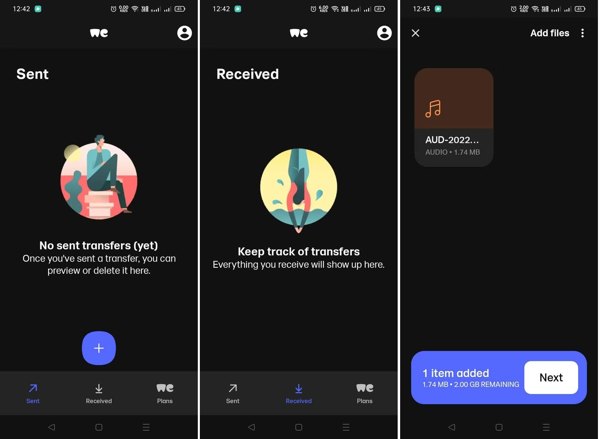
O WeTransfer é um ótimo aplicativo para transferência de arquivos grandes. Ele proporciona uma experiência perfeita ao enviar arquivos grandes sem a necessidade de uma conta. É ideal para indivíduos e empresas compartilharem imagens, vídeos, documentos e muito mais com alta qualidade.
Prós
- Integre uma interface simples e intuitiva.
- Compartilhe arquivos de até 2 GB sem precisar de uma conta.
- Transfira arquivos de até 20 GB por vez.
- Transfira arquivos rapidamente através de uma rede.
Contras
- O plano gratuito é limitado.
- Não oferece recursos avançados de colaboração.
Top 5: Xender
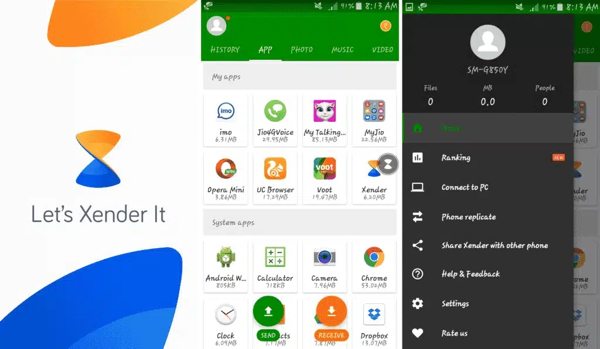
O Xender é um dos melhores aplicativos para transferência de arquivos entre iPhones. Ele permite que os usuários transfiram e compartilhem arquivos entre diversas plataformas. Funciona com todos os tipos de arquivos, como músicas, vídeos, documentos e muito mais. Além disso, não há restrições de tamanho de arquivo.
Prós
- Transfira arquivos entre diferentes plataformas.
- Independência da conexão com a internet.
- Fornecer altas velocidades.
- Ofereça uma interface amigável ao usuário.
Contras
- As permissões de rede local levantam preocupações de segurança.
- Isso consome a bateria.
Top 6: SHAREit

As its name indicates, SHAREit is a free file transfer app. It allows you to share files between various devices. You can transfer files between iPhone and PC, Mac, Android, iPad, and even more devices. It is a good option for individuals to share photos, videos, music, or documents. Plus, it breaks down the barriers between file systems.
Prós
- Gratuito para Android, PC e Mac.
- Fácil de usar.
- Gerencie e organize arquivos rapidamente.
- Sem limite de tamanho de arquivo.
Contras
- Algumas funcionalidades precisam ser melhoradas.
- A versão gratuita está repleta de anúncios irritantes.
Top 7: Dropbox
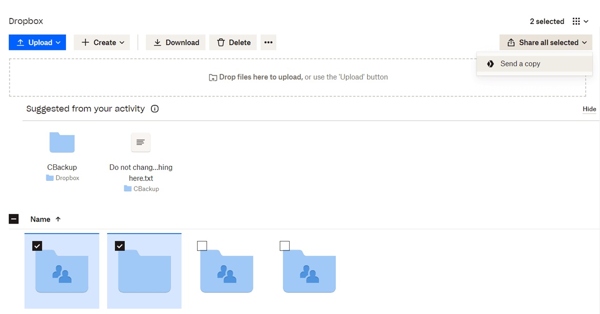
O Dropbox é um aplicativo de transferência de arquivos excepcional para PC, Mac, iPhone e Android. Mesmo com a existência de ferramentas gratuitas, o Dropbox continua sendo uma opção atraente para fazer backup e transferir arquivos entre dispositivos. Além disso, o armazenamento em nuvem pode expandir sua capacidade de armazenamento.
Prós
- Disponível para quase todos os sistemas operacionais.
- Integre uma variedade de ferramentas colaborativas.
- Ativar assinaturas digitais.
- Faça backup e sincronize seus arquivos automaticamente.
Contras
- A versão gratuita oferece armazenamento limitado.
- A função de busca é ruim.
Top 8: Enviar para qualquer lugar

Send Anywhere is a solid data transfer app. It enables users to share files directly with each other without cloud storage. It allows for direct, peer-to-peer data transmission with security links. It simplifies the file-sharing process. If AirDrop isn't working, you can use it to share files quickly.
Prós
- Oferecer pacotes pagos a preços acessíveis.
- Fácil de usar.
- Sem limite de tamanho de arquivo.
- Disponível em quase todas as plataformas.
Contras
- É necessária uma conexão com a internet.
- Não possui a função de backup.
Parte 3: Como transferir arquivos entre o iPhone e o PC
Install the file transfer app
Launch the best file transfer app after installing it on your computer. We use imyPass iPhone Transfer as an example. Connect your iPhone to your computer with a Lightning cable. The application will recognize your device.
Transfer files
Choose a file type on the sidebar, like Photos. Then, preview and select the files you want to share. Click the PC button and navigate to a folder to save transfer files from iPhone to PC.

Conclusão
Now, you should learn at least the top 8 best apps for transferring files between iOS, Android, macOS, Windows, ChromeOS, and Linux. You can pick an appropriate one based on our review and share your files across devices. imyPass iPhone Transfer is the best option for transferring files between an iPhone and other devices, including a computer and mobile device.
Clara é editora do imyPass. Ela é especialista em recuperação de dados. Você pode encontrar tutoriais e soluções profissionais para recuperar dados perdidos de qualquer dispositivo. Muitos usuários relataram que este tutorial é fácil e útil.
Soluções quentes
-
Transferir dados
-
Recuperar dados
-
Desbloquear iOS
-
Dicas para iOS

