



 Solução
 Centro de Apoio
 Sobre nós
 Contato
7 soluções para problemas com o AirDrop na transferência de dados
 Clara Prescott publicado em 19 de novembro de 2025Transferir dadosLeitura de 3 minutos
O AirDrop não está funcionando.Muitas pessoas podem ficar perdidas ao se depararem com esse problema. Sendo um dos recursos mais convenientes da Apple, o AirDrop permite compartilhar rapidamente diversos arquivos entre dispositivos Apple, incluindo fotos, vídeos, músicas e muito mais. No entanto, pode ser frustrante quando você está prestes a compartilhar algo interessante com seus amigos e, de repente, descobre que o AirDrop parou de funcionar. E nesse momento, você pode não saber exatamente o que deu errado.
Mas não se preocupe. Depois de ler este artigo, independentemente do que esteja causando a interrupção do AirDrop, você poderá encontrar rapidamente as principais causas e resolvê-las passo a passo. Comece a ler para descobrir por que o AirDrop não está funcionando e como fazê-lo funcionar sem problemas.

Neste artigo:
Parte 1. Possíveis motivos para o AirDrop não funcionar
Para resolver o problema do AirDrop não funcionar de forma eficiente, a prioridade máxima é descobrir exatamente o que o causou. A causa fundamental do problema pode ser simplesmente uma configuração incorreta do seu computador, ou pode ser resultado de erros de software mais complexos ou outros problemas. Após confirmar a causa, você poderá encontrar soluções rapidamente. De modo geral, os possíveis motivos pelos quais o AirDrop não funciona podem ser os seguintes:
1. AirDrop não ativado: Muitas pessoas podem desativar o AirDrop por padrão para economizar bateria. No entanto, independentemente de qual opção esteja desativada, isso fará com que o AirDrop falhe, impedindo a transferência bem-sucedida de arquivos.
2. Bluetooth ou Wi-Fi desativados: O princípio básico de funcionamento do AirDrop baseia-se na transmissão via Bluetooth e Wi-Fi. Se ambas as funções estiverem desativadas, não será possível estabelecer uma conexão padrão, resultando na incapacidade do dispositivo detectar o outro.
3. Dispositivos muito distantes: Quando a distância entre dois dispositivos excede o alcance do Bluetooth (aproximadamente 9 metros), o AirDrop não funciona. Obstáculos físicos, como paredes, também podem afetar a intensidade do sinal, impedindo que seu dispositivo funcione. Recuperando arquivos do AirDrop.
4. Falhas de software: Sistemas desatualizados podem causar mau funcionamento do AirDrop. Certifique-se de que todos os seus dispositivos estejam atualizados para a versão mais recente do software, o que pode resolver a maioria dos problemas quando o AirDrop para de funcionar.
Parte 2. Soluções viáveis para falhas no AirDrop
Depois de entender a causa do problema, é hora de agir. Problemas com o AirDrop geralmente podem ser resolvidos com pequenos ajustes, como ativar o recurso, reiniciar os dispositivos ou atualizar o sistema. As soluções a seguir abrangem as correções mais eficazes que os usuários consideraram úteis quando o AirDrop se recusa a funcionar. Siga esses métodos um por um até que seus dispositivos consigam se conectar e transferir dados sem problemas novamente.
Solução 1: Ative o AirDrop em ambos os dispositivos
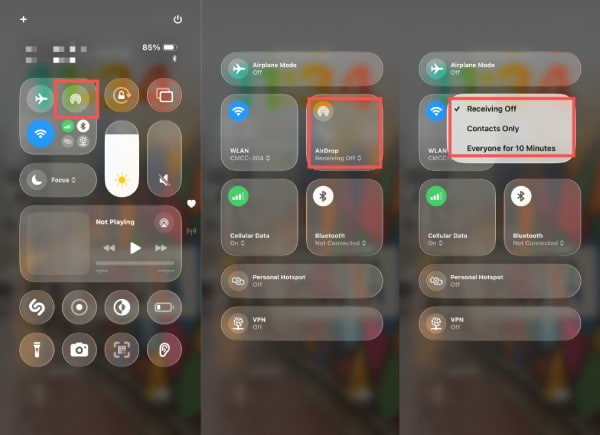
O AirDrop não funcionará se estiver desativado em qualquer um dos dispositivos. Portanto, a primeira coisa a fazer ao se deparar com esse problema é verificar se o AirDrop está ativado em ambos os dispositivos. Para verificar, abra a Central de Controle e toque em AirDrop, e selecione Somente contatos ou Todos por 10 minutosAlém disso, certifique-se de que o Wi-Fi e o Bluetooth estejam ativados. Isso garante que ambos os dispositivos sejam detectáveis e possam se comunicar corretamente durante a transferência de arquivos.
Solução 2: Ajuste a distância entre os dispositivos
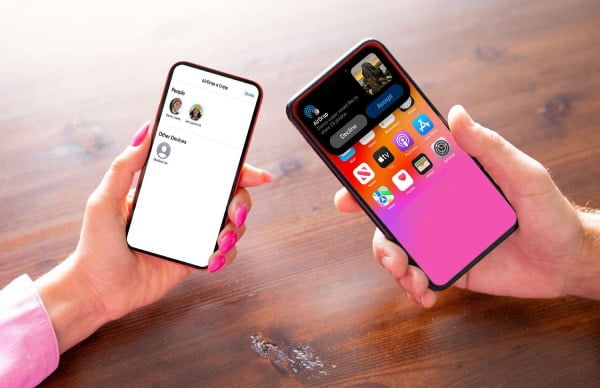
O AirDrop depende do Bluetooth para detectar dispositivos, que funciona apenas em um curto alcance. Se seus dispositivos estiverem muito distantes, a conexão pode falhar. Posicione-os próximos um do outro — a poucos metros de distância — para manter uma conexão estável. Evite obstáculos como paredes ou objetos metálicos que possam interferir no sinal Bluetooth.
Solução 3: Reinicie seu dispositivo Apple
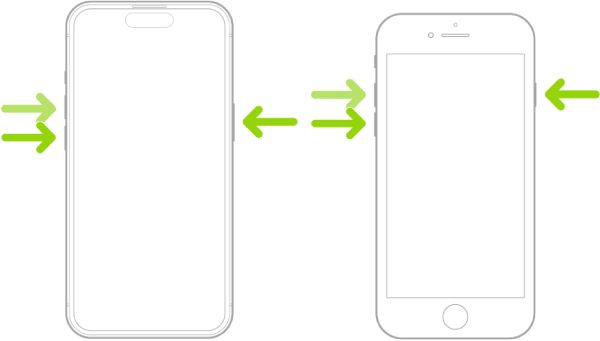
Quando você não tem certeza se o problema é uma falha grave ou pequenas interrupções que impedem o funcionamento do AirDrop, reiniciar seus dispositivos pode ajudar bastante, pois interrompe todos os processos em execução no seu dispositivo, eliminando o erro. Basta desligar ambos os dispositivos por alguns minutos e reiniciá-los. Isso ajuda a redefinir as conexões de rede e, muitas vezes, restaura a funcionalidade do AirDrop.
Solução 4: Verifique o espaço de armazenamento dos dispositivos
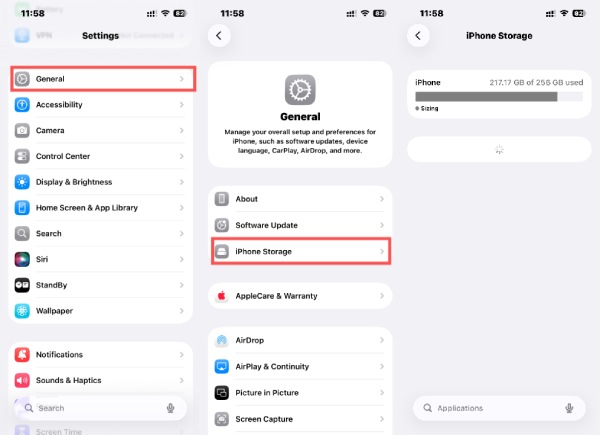
Se o armazenamento do dispositivo de destino estiver cheio, o AirDrop não poderá concluir a transferência. Acesse Ajustes > Geral > Armazenamento do iPhone (para Mac, em Sobre Este Mac > Armazenamento no Mac Verifique o espaço disponível. Certifique-se de que haja espaço de armazenamento suficiente para a transferência do arquivo.
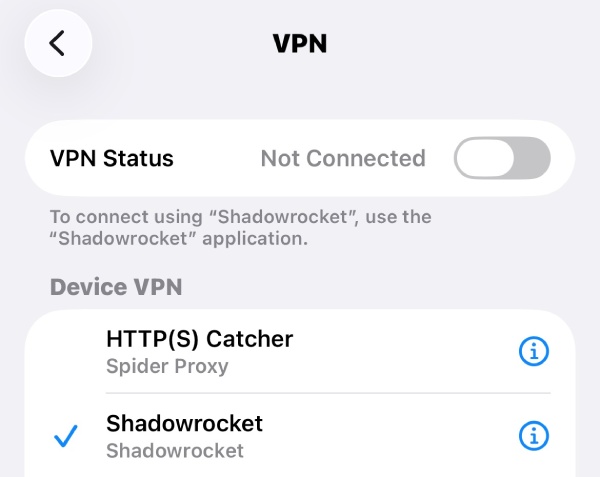
Solução 5: Desative os serviços de VPN
Quando o AirDrop oferece suporte à transferência de arquivos via Wi-Fi e Bluetooth, isso indica que serviços de VPN também podem bloquear a comunicação da rede local do AirDrop. Se você estiver usando uma VPN, desconecte-a temporariamente antes de transferir arquivos. Desativar a VPN durante o processo garante que seus dispositivos possam se encontrar sem interferências.
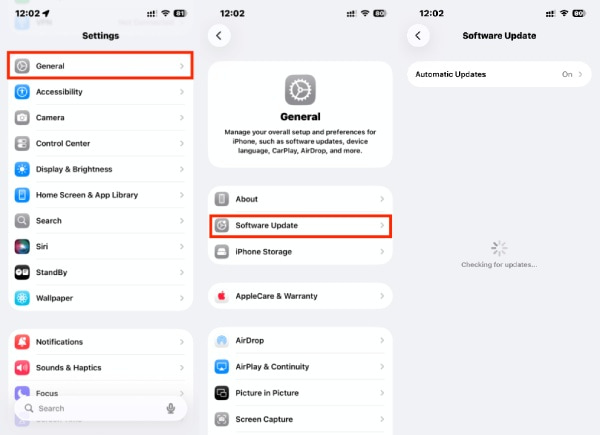
Solução 6: Atualize o iOS ou qualquer outro sistema.
O problema com o AirDrop também pode ser atribuído ao iOS ou a sistemas operacionais relacionados desatualizados. Acesse Configurações > Geral > Atualização de software no seu iPhone ou Configurações do sistema > Geral > Atualização de software No Mac, instale a versão mais recente. Manter seus dispositivos atualizados ajuda a eliminar erros e garante que a transferência via AirDrop seja concluída com sucesso.
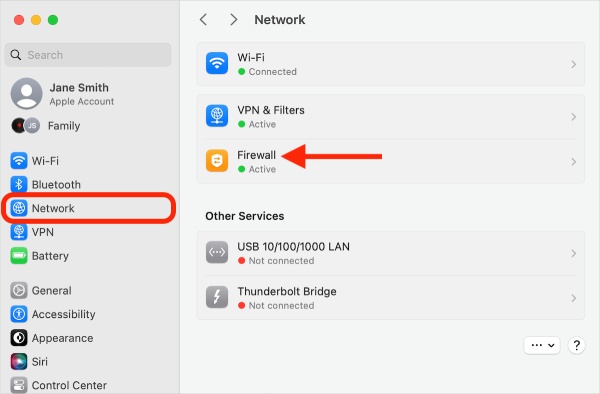
Solução 7: Desative o Firewall do Mac
Se você perceber que o AirDrop não está funcionando no seu Mac, o problema pode estar no firewall, que pode estar bloqueando as conexões de entrada. Para desativá-lo temporariamente, acesse as configurações do firewall. Configurações do sistema > Rede > FirewallE desative-o ou permita-o durante o processo do AirDrop. Mas para garantir que seu Mac esteja protegido, certifique-se de reativar o firewall para manter a segurança do seu sistema.
Parte 3: Uma forma mais estável de transferir dados do que o AirDrop
Embora o AirDrop seja rápido e conveniente, nem sempre é confiável. Você pode se deparar com situações em que o AirDrop não funciona por diversos motivos e, se a conexão for interrompida durante a transferência de arquivos, isso pode causar perdas adicionais. Portanto, uma conexão estável significa segurança durante a transmissão. É por isso que muitos usuários preferem usar ferramentas profissionais mais estáveis para concluir a transferência de arquivos.
Transferência do iPhone imyPass É uma opção confiável que garante transferência de dados rápida, segura e sem problemas entre dispositivos, pois funciona via cabo USB sem depender de Wi-Fi ou Bluetooth. Com apenas alguns cliques, você pode transferir fotos, vídeos, contatos e muito mais com facilidade. Ao contrário do AirDrop, funciona perfeitamente mesmo quando o dispositivo está offline, proporcionando maior controle e estabilidade para a transferência de arquivos.
Baixe o imyPass iPhone Transfer da página da web. Em seguida, configure o arquivo baixado, instale-o e ele será iniciado automaticamente.
Conecte seu iPhone ao computador usando um cabo USB para uma transferência estável. Clique. Caixa de ferramentas na barra lateral esquerda e escolha entre Dispositivo para dispositivo ou Dispositivo para PC Em conformidade com suas necessidades de transferência de dados do iPhone.
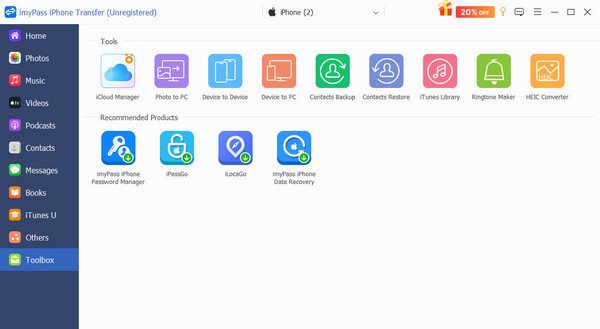
Clique para escolher os dados que deseja transferir para o seu iPhone, incluindo Fotos, Músicas, Vídeos, Contatos, Mensagens e muito mais. Você pode selecionar os dados específicos do iPhone que deseja transferir para gerenciar seu espaço de armazenamento.
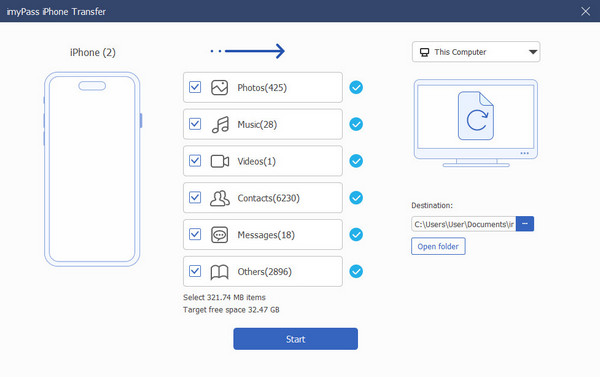
Clique Destino Para selecionar a pasta onde deseja salvar os dados, se você escolher Dispositivo para PCAo clicar Começar, o processo de transferência será iniciado automaticamente com isso software de recuperação de dados do iCloud.
Conclusão
O AirDrop pode parar de funcionar. De repente, pequenos problemas como configurações desativadas, distância insuficiente ou software desatualizado podem interromper o processo. Seguindo as soluções acima, você pode restaurar rapidamente o compartilhamento de arquivos via AirDrop. No entanto, você ainda pode encontrar situações em que o AirDrop não funciona. Usar um método mais estável e versátil pode evitar essas preocupações. O imyPass iPhone Transfer é uma opção confiável para garantir a estabilidade e a segurança da sua transferência de arquivos.
Clara has over 8 years of experience helping users recover lost files and transfer data. She previously worked as a data recovery technician for a major IT service company. Certified in Data Recovery and Digital Forensics, her articles focus on simple solutions that make complicated recovery tasks easier for everyday users.
Soluções quentes
-
Transferir dados
-
Recuperar dados
-
Desbloquear iOS
-
Dicas para iOS

