



 Solução
 Centro de Apoio
 Sobre nós
 Contato
Como ocultar sua localização no iPhone sem que outras pessoas saibam
 Samuel Spenser publicado em 4 de dezembro de 2025Localização GPSLeitura de 3 minutos
O compartilhamento de localização no seu iPhone é extremamente útil; ele ajuda os apps a fornecerem navegação precisa, atualizações meteorológicas e serviços personalizados. Também permite que seus amigos e familiares saibam onde você está através do Buscar ou do Mensagens. No entanto, há momentos em que você precisa de mais privacidade. Seja para proteger informações pessoais ou simplesmente evitar rastreamento desnecessário, aprender como ocultar a localização no iPhone é essencial.
Este guia explica Como ocultar sua localização no iPhone Utilizando configurações integradas, truques de privacidade e métodos temporários, você pode proteger sua privacidade e localização real no iPhone.

Neste artigo:
- Parte 1: Por que você pode querer ocultar a localização do iPhone
- Parte 2: Como ocultar a localização no iPhone nas configurações
- Parte 3: Como ocultar minha localização no meu iPhone de amigos e familiares (Buscar)
- Parte 4: Como ocultar sua localização no iPhone usando a configuração "Compartilhar minha localização"
- Parte 5: Como ocultar minha localização no iPhone sem que eles saibam (Melhores truques)
- Parte 6: Como alterar a localização do iPhone para ocultar sua localização real.
Parte 1: Por que você pode querer ocultar a localização do iPhone
As pessoas optam por ocultar sua localização por diversos motivos. Por exemplo, você pode proteger sua privacidade de aplicativos que rastreiam seus movimentos. Você também pode querer pausar temporariamente o compartilhamento de localização com amigos ou familiares. Às vezes, você também quer evitar anúncios direcionados e proteger seus dados de aplicativos desconhecidos.
Independentemente do motivo, a Apple oferece aos usuários controle total sobre as configurações de localização. Veja abaixo os métodos para ocultar sua localização no iPhone ou iPad de forma fácil e rápida.
Parte 2: Como ocultar a localização no iPhone nas configurações
Se você deseja a maneira mais simples de ocultar sua localização no iPhone, pode desativar os Serviços de Localização completamente ou apenas para aplicativos específicos.
Abra o Definições Acesse o aplicativo. Vá para Privacidade e Segurança. Em seguida, toque em Serviços de localização.
Aqui, você pode desativar. Serviços de localizaçãoAssim, você pode ocultar sua localização no iPhone, e todos os aplicativos e serviços não saberão sua localização real.
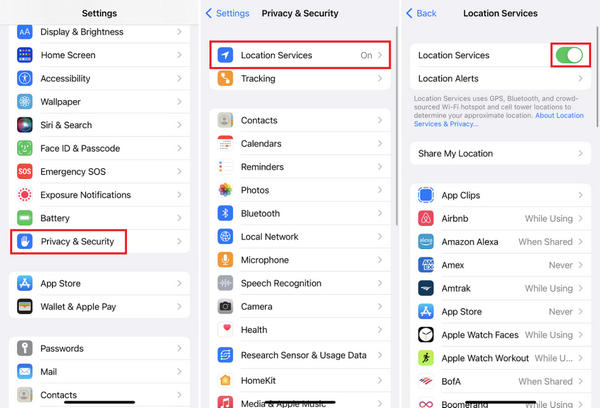
Você também pode deslizar para baixo e selecionar um aplicativo específico. Em seguida, no PERMITIR ACESSO À LOCALIZAÇÃO Na guia, você pode selecionar Nunca Para impedir que o aplicativo use o serviço de localização no seu iPhone.
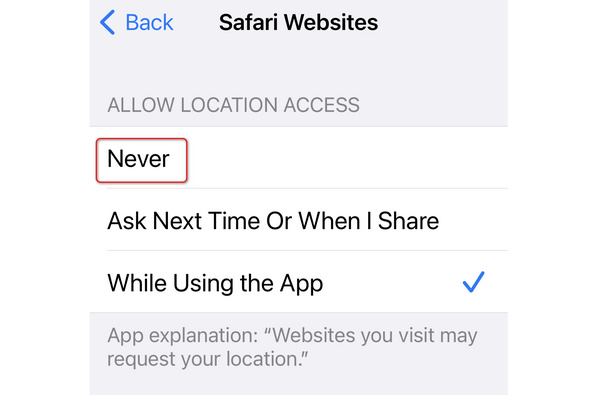
Este método desativa instantaneamente todo o rastreamento de localização por GPS para um aplicativo específico ou para todos os aplicativos, serviços da Apple e funções do sistema. É a solução mais direta quando você deseja ocultar a localização do seu iPhone sem precisar ajustar aplicativos individualmente. No entanto, seus aplicativos Mapas, Buscar, Tempo e outros podem não funcionar corretamente enquanto os Serviços de Localização estiverem desativados.
Parte 3: Como ocultar minha localização no meu iPhone de amigos e familiares (Buscar)
Se você compartilhar sua localização pelo Find My, seus contatos poderão ver onde você está em tempo real. Para interromper o compartilhamento, siga o guia detalhado abaixo.
Abra o Encontre o meu aplicativo. Acesse o Pessoas aba.
Em seguida, selecione uma pessoa específica. Toque. Pare de compartilhar minha localização.
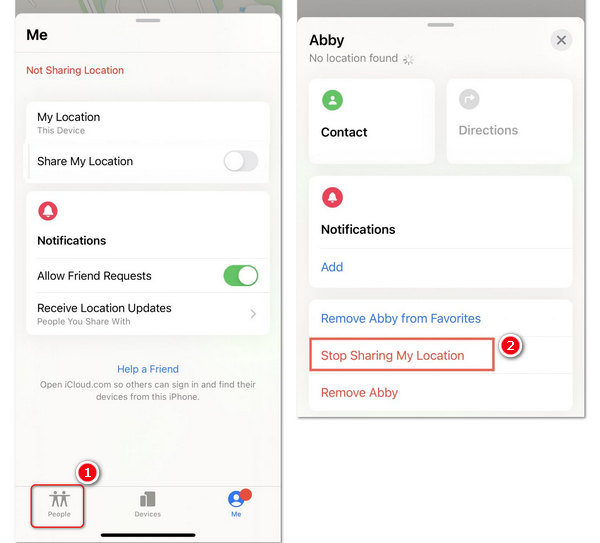
Se você não quer que ninguém saiba sua localização, existe uma maneira rápida de ocultá-la no iPhone com apenas um clique: Selecione a opção Meu guia. Em seguida, deslize para cima a partir da parte inferior e desative Compartilhar minha localização.
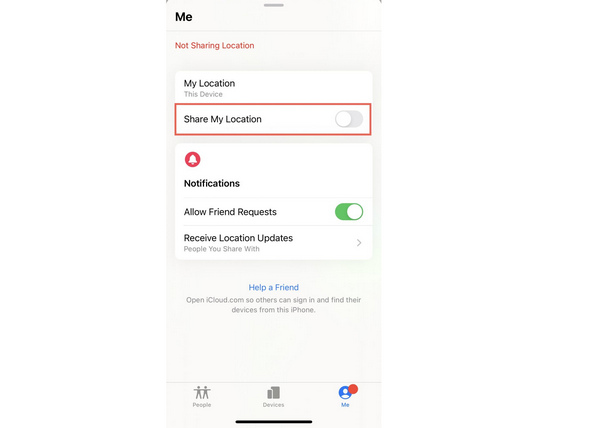
Dessa forma, eles não receberão uma notificação dizendo que você desativou a localização, mas verão "Localização não disponível" ao verificarem. Além disso, eles poderão ver... A função "Encontrar meu" não atualiza a localização.Essa é uma das maneiras mais comuns pelas quais as pessoas pesquisam como ocultar minha localização no iPhone sem que elas saibam.
Parte 4: Como ocultar sua localização no iPhone usando a configuração "Compartilhar minha localização"
A configuração "Compartilhar minha localização" permite ocultar facilmente sua localização no iPhone. Essa configuração controla todo o compartilhamento de localização do seu ID Apple. Confira o guia específico abaixo.
Abra as Configurações. Toque no seu perfil. Em seguida, selecione Encontre o meu.
Aqui você deve encontrar o Compartilhar minha localização opção e desligá-la.
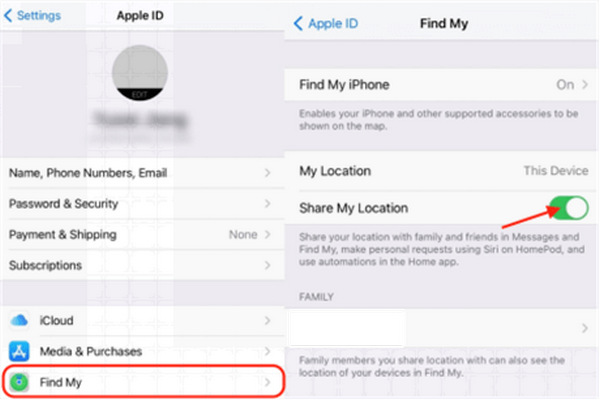
Este método desativa o compartilhamento entre iCloud, Mensagens e Buscar para todos os contatos. É uma solução eficaz para ocultar sua localização no iPhone sem alterar os serviços de GPS.
Parte 5: Como ocultar minha localização no iPhone sem que eles saibam (Melhores truques)
Se você deseja uma maneira rápida e temporária de ocultar sua localização no iPhone, pode ativar o Modo Avião: basta deslizar para baixo para ativá-lo. Centro de Controle. Em seguida, toque em Modo aviãoDessa forma, o GPS fica indisponível, o rastreamento por Wi-Fi e dados móveis também é interrompido e a função "Encontrar" exibirá "Localização não disponível" nos dispositivos de outras pessoas.
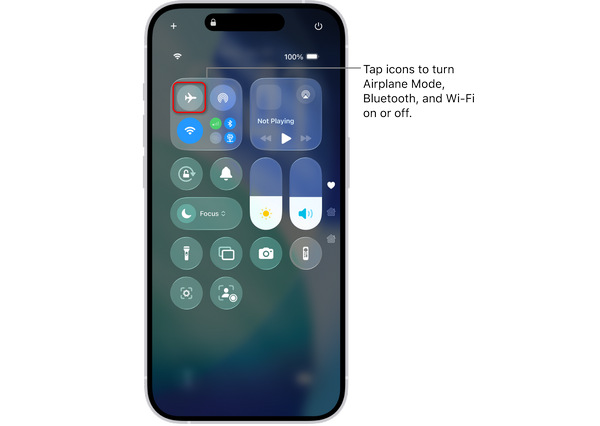
Este é um método útil para ocultar temporariamente a localização no iPhone, especialmente em momentos em que você deseja privacidade imediata, mas não consegue receber chamadas e mensagens até desativar o Modo Avião.
Parte 6: Como alterar a localização do iPhone para ocultar sua localização real.
Embora você possa ocultar sua localização em Ajustes e no Buscar, as pessoas saberão claramente que não podem te encontrar. Por que não alterar diretamente sua localização virtual no iPhone para enganar outras pessoas e esses aplicativos de rastreamento de localização? imyPass iLocaGo Pode ajudar você a fazer isso facilmente. Ele pode criar uma localização virtual, gerar uma rota falsa e permitir que você altere sua localização livremente com um joystick. As pessoas no Find My não saberão mais sua localização real.

Mais de 4.000.000 de downloads
Altere a sua localização GPS para ocultar a sua localização no iPhone.
Criar um localização virtual ou uma rota falsa no seu iPhone.
Falsificar o recurso "Encontrar meu endereço", o controle parental e outros aplicativos e serviços baseados em localização.
Funcionam perfeitamente e sem problemas nas versões mais recentes do iOS 26 e nos iPhones 17/16/15.
Baixe, instale e inicie imyPass iLocaGo No seu computador. Conecte seu iPhone ao computador. Na interface principal, você pode selecionar Modificar localização.

Você pode digitar um local aleatório na caixa de pesquisa. Serão sugeridos alguns locais relacionados. Você pode selecionar o desejado e clicar em "Avançar". Modificar botão. É assim que você pode ocultar facilmente sua localização em um iPhone criando uma localização virtual.

Conclusão
Aprendizado como esconder a localização no iPhone Oferece controle total sobre sua privacidade. Seja para proteção temporária ou anonimato a longo prazo, a Apple disponibiliza diversas ferramentas integradas. Desde desativar os Serviços de Localização até alterar a localização do seu dispositivo, você pode escolher o método que melhor se adapta às suas necessidades. A maneira mais inteligente de ocultar sua localização no iPhone é imyPass iLocaGoEle pode criar uma localização falsa, para que outras pessoas e aplicativos não saibam sua localização real.
Samuel é editor sênior da imyPass. Ele é especialista em desbloqueio de senhas e tem mais de cinco anos de experiência escrevendo tutoriais sobre desbloqueio de celulares.
Soluções quentes
-
Localização GPS
- Melhores locais de Pokémon Go com coordenadas
- Desligue sua localização no Life360
- Como alterar a localização no iPhone
- Análise do iSpoofer Pokémon Go
- Defina locais virtuais no iPhone e Android
- TikTok rastreie sua localização
- Monster Hunter Agora Joystick
- Revisão do localizador de localização de IP
- Alterar localização do Mobile Legends
- Alterar localização no Tiktok
-
Desbloquear iOS
-
Dicas para iOS
-
Desbloquear Android


