



 Solução
 Centro de Apoio
 Sobre nós
 Contato
Como desativar a localização do Snapchat e controlar quem vê você
 Penny Warren publicado em 16 de janeiro de 2026Localização GPSLeitura de 3 minutos
Você já se deu conta, de repente, enquanto navegava no Snap Map, de que sua localização já havia sido compartilhada? Muitos usuários começam a pesquisar por... Como desativar a localização no Snapchat Nesse exato momento, você descobre que as configurações relevantes não são fáceis de encontrar. O rastreamento de localização deveria ser um recurso controlável, mas, uma vez que se torna a atualização padrão, a privacidade pode ser facilmente negligenciada. A seguir, vamos analisar a lógica de localização do Snapchat passo a passo e mostrar como lidar com ela em diferentes cenários.

Neste artigo:
- Parte 1. Como o Snapchat mostra sua localização
- Parte 2. Por que você pode querer desativar a localização do Snapchat.
- Parte 3. Como pausar sua localização do Snapchat sem desativá-la.
- Parte 4. Desative a localização do Snapchat com o Modo Fantasma
- Parte 5. Desative a localização em tempo real para impedir que o Snapchat atualize sua localização.
- Parte 6. Mantenha o Snapchat em execução em segundo plano para evitar atualizações de localização.
Parte 1. Como o Snapchat mostra sua localização
A primeira vez que você percebe sua localização no Snapchat pode ser quando, por acaso, abre o mapa e nota que seu local já está marcado. Isso faz com que muitas pessoas comecem a pensar em como desativar a localização no Snapchat para recuperar o controle sobre sua privacidade.
Muitas pessoas também se perguntam se a localização do Snapchat desativa após um período de inatividade. Na verdade, o Snapchat não rastreia seus movimentos o tempo todo. Ele registra sua localização com base nas permissões concedidas no momento em que você usa o aplicativo e exibe essa localização no Snap Map. Depois de fechar o aplicativo, o que você geralmente vê no mapa é apenas sua última localização ativa, e não um registro de movimento em tempo real.
O que você realmente precisa ter cuidado é com o recurso de Localização ao Vivo. Uma vez ativado para amigos específicos, o Snapchat atualizará continuamente sua localização por um período determinado. Se você não estiver ciente disso, é fácil compartilhar informações demais sobre onde você está sem querer.
Parte 2. Por que você pode querer desativar a localização do Snapchat.
Depois de entender como o Snapchat registra e exibe sua localização, a decisão de mantê-la ativada geralmente depende do seu nível de conforto com a privacidade e dos cenários de uso. Muitos usuários optam por desativar o rastreamento apenas para descobrir que ele nem sempre atende às suas necessidades reais.
Exposição à privacidade
O Snap Map pode permitir que outras pessoas avaliem seu alcance e ritmo de vida, e esse é o principal motivo pelo qual muitas pessoas estão se preocupando em como desativar a localização no Snapchat.
Erros de posicionamento
Para confirmar se a localização do Snapchat realmente desativa quando o celular desliga, muitos usuários constatam que a localização no mapa não desaparece imediatamente quando o telefone fica sem bateria ou desliga repentinamente, o que pode facilmente levar a um posicionamento impreciso.
Os cenários de uso reais não correspondem.
Nem todos querem compartilhar sua localização continuamente enquanto estão fora de casa, se deslocando ou realizando atividades passageiras. Cada vez mais usuários preferem reduzir a frequência das atualizações em determinados momentos, em vez de ficarem visíveis o tempo todo, ou até mesmo desativá-las completamente.
São esses requisitos diferenciados que fazem com que desativar a localização do Snapchat não seja mais um simples problema de configuração, mas sim um método de controle mais adequado, a ser escolhido de acordo com o cenário de uso.
Parte 3. Como pausar sua localização do Snapchat sem desativá-la.
Se você não precisa desativar completamente a localização, mas sim pausar as atualizações de localização sem afetar o uso normal do Snapchat, então uma ferramenta de gerenciamento de localização de terceiros pode ser uma opção melhor. Em vez de ficar acessando as Configurações do sistema repetidamente, imyPass iLocaGo Oferece uma solução mais controlável que gerencia diretamente o comportamento de localização do dispositivo sem modificar as configurações internas do Snapchat.

Mais de 4.000.000 de downloads
Congele ou modifique sua localização atual para evitar a exposição frequente de seu paradeiro real.
Não requer jailbreak e não afeta outras funções do aplicativo.
Suporte para restaurar a localização real a qualquer momento, ideal para saídas temporárias ou necessidades de privacidade de curto prazo.
Abra o aplicativo e conecte seu iPhone ao computador. Depois que o software identificar o dispositivo, conclua a operação de autorização conforme solicitado, acesse a interface principal e selecione a opção. Modificar localização função

O mapa mostrará seu ponto de ancoragem atual. Você pode selecionar manualmente um local fixo no mapa ou inserir o endereço e confirmá-lo para que o posicionamento do sistema não seja alterado.

Após as configurações entrarem em vigor, mantenha o aplicativo aberto e abra o Snapchat para visualizar o Mapa de Snaps. A localização permanecerá no ponto definido e não será atualizada com seus movimentos reais.
Essa abordagem costuma ser mais flexível e fácil de usar a longo prazo para usuários que não desejam alterar o posicionamento com frequência, mas querem preservar a integridade funcional de seu aplicativo. Se você quiser saber mais sobre como fazer isso, pausar localização do Snapchat Em diferentes cenários, você também pode consultar as instruções detalhadas para obter mais configurações.
Parte 4. Desative a localização do Snapchat com o Modo Fantasma
O Modo Fantasma é a maneira mais intuitiva e usada para desativar a exibição da localização diretamente no Snapchat. Quando ativado, seu Bitmoji não aparecerá no Mapa de Snaps, que é exatamente o recurso que muitas pessoas procuram primeiro quando querem saber como desativar a localização no Snapchat.
No entanto, é importante notar que essa abordagem tende mais a causar um desligamento completo do que a controlar um cenário específico.
Abra o Snapchat e clique no canto inferior esquerdo para entrar. Página do Snap Map.
Clique no Definições Botão no canto superior direito para acessar as configurações relacionadas ao mapa.
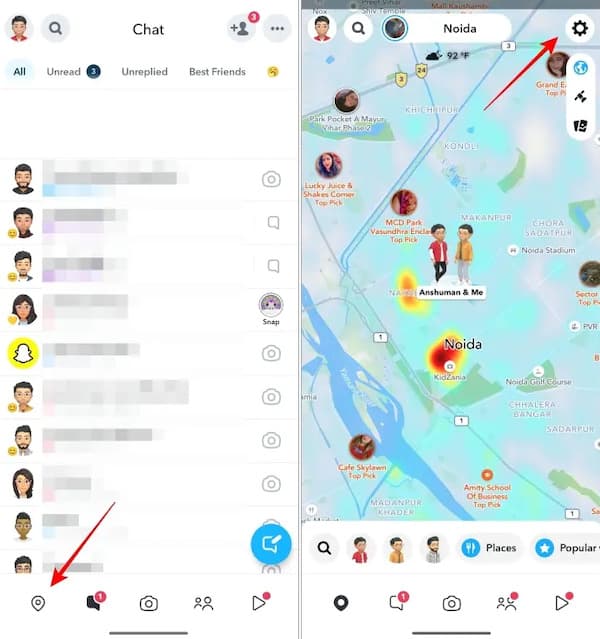
Encontre o Modo Fantasma opção e habilite-a. Você pode escolher a duração conforme necessário.
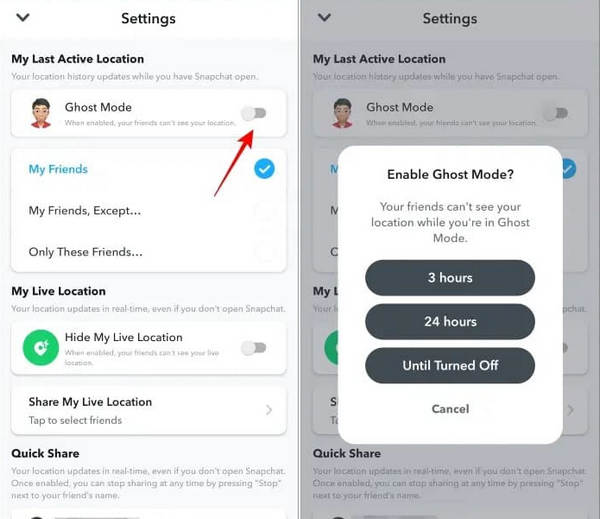
Após a configuração, sua localização não será mais exibida para nenhum dos seus amigos.
Com o Modo Fantasma ativado, o Snapchat deixará de mostrar sua localização nos mapas, mas isso não significa que o aplicativo não possa acessar as permissões de localização. Enquanto a localização em nível de sistema permanecer ativada, o Snapchat ainda poderá registrar a localização da atividade mais recente em segundo plano, apenas não a exibindo publicamente.
Parte 5. Desative a localização em tempo real para impedir que o Snapchat atualize sua localização.
Alguns usuários ainda percebem que a localização parece ser atualizada mesmo após o Modo Fantasma ser ativado, geralmente devido à função de Localização em Tempo Real. Localização ao vivo do Snapchat É uma opção oficial e separada para compartilhar sua localização em tempo real com um amigo específico por um período limitado.
Abra o Snapchat e clique no Mapa logotipo no canto inferior esquerdo e, em seguida, clique no Definições Botão no canto superior direito para acessar as Configurações do Snap Map.
Deslize para baixo para encontrar a seção Minha localização em tempo real e ative-a. Ocultar minha localização ao vivo Ative a opção e selecione o período de tempo que deseja ocultar.
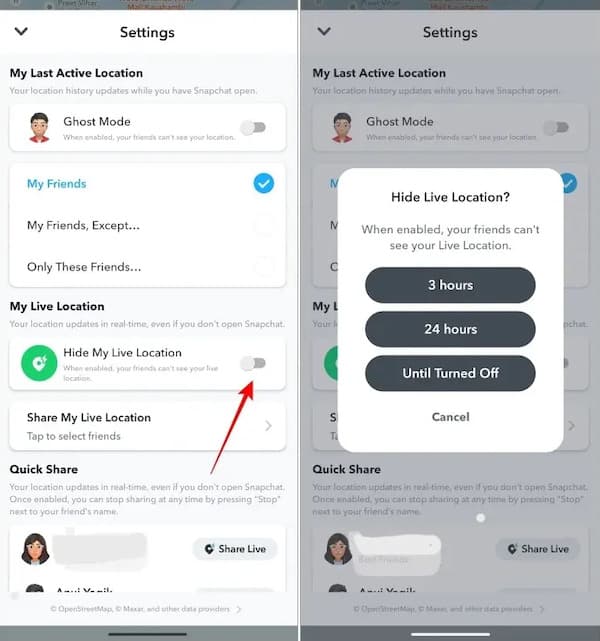
Se o seu objetivo é reduzir o acesso frequente à localização no Snapchat, em vez de apenas ocultar a exibição do mapa, confirmar se a Localização em Tempo Real está ativada é uma etapa crucial, embora muitas vezes negligenciada.
Parte 6. Mantenha o Snapchat em execução em segundo plano para evitar atualizações de localização.
Se você não quiser alterar as configurações internas do Snapchat e não planeja usar ferramentas adicionais, mudar o próprio uso também pode reduzir um pouco as atualizações de localização. Esse método reduz a atualização do Snap Map diminuindo a frequência com que os aplicativos obtêm informações de localização.
Volte para a tela inicial e deixe o Snapchat rodando em segundo plano, em vez de forçar o fechamento do aplicativo.
Evite abrir o Snapchat com frequência, pois sua localização pode ser registrada novamente cada vez que você entrar no aplicativo.
Verifique as permissões de localização nas configurações do sistema do seu telefone para evitar que o Snapchat permita sempre o acesso à sua localização.
Nesse estado, o Snapchat geralmente mantém apenas a localização ativa mais recente, em vez de atualizá-la continuamente. É por isso que muitos usuários percebem que as localizações param de aparecer no mapa durante o uso real.
Conclusão
Desativar a segmentação do Snapchat depende de como você deseja equilibrar a experiência com seus controles de privacidade. Entendendo Como desativar a localização do Snapchat é apenas o primeiro passo; é mais importante escolher uma forma de gerenciar as atualizações de localização que funcione para o seu cenário. Se você deseja a flexibilidade de pausar sua localização sem interromper o uso normal, ferramentas como imyPass iLocaGo Oferece uma solução mais controlada e descomplicada que permite que você mantenha o controle da sua localização enquanto usa o Snapchat.
Penny é editora sênior da imyPass. Ela se dedica a descobrir soluções de localização GPS perfeitas para todos os cenários e também tem experiência em consertar computadores.
Soluções quentes
-
Localização GPS
- Melhores locais de Pokémon Go com coordenadas
- Desligue sua localização no Life360
- Como alterar a localização no iPhone
- Análise do iSpoofer Pokémon Go
- Defina locais virtuais no iPhone e Android
- TikTok rastreie sua localização
- Monster Hunter Agora Joystick
- Revisão do localizador de localização de IP
- Alterar localização do Mobile Legends
- Alterar localização no Tiktok
-
Desbloquear iOS
-
Dicas para iOS
-
Desbloquear Android


