



 Solução
 Centro de Apoio
 Sobre nós
 Contato
How to View and Manage iPhone Location History: 4 Effective Ways
 Penny Warren publicado em junho 04, 2026Localização GPSLeitura de 3 minutos
Seu iPhone rastreia automaticamente os locais que você visitou. O sistema integrado de Histórico de localização do iPhone registra pontos essenciais que você vê sem nenhuma notificação do usuário, fornece funcionalidade para visualizar viagens anteriores e permite funcionalidade de recurso de localização aprimorada. Este recurso opera por meio de dispositivos iOS com as versões mais recentes do sistema operacional da Apple para aumentar a segurança e a personalização da sua experiência. Este guia explica o processo de visualização e controle de dados do histórico de localização do iPhone, juntamente com métodos para rastreamento de localização eficaz.

Neste artigo:
Part 1. How to Check iPhone Location History with Built-in Features
O iPhone fornece aos usuários recursos integrados que permitem que eles revisem seu histórico de viagens anteriores. O aplicativo Fotos combinado com os recursos de Locais Significativos no seu iPhone servem como ferramentas básicas, mas eficientes, para monitorar seus movimentos anteriores, permitindo que você olhe para trás tanto profissionalmente quanto para fins nostálgicos. Esses dois recursos fornecem métodos diferentes para rastreamento de localização porque um mantém uma lista gravada, enquanto o outro funciona por meio de apresentação visual baseada em memória.
1. Verificando locais significativos
o Locais significativos recurso registra seus locais mais frequentados no seu iPhone sem fazer nenhum barulho. Este diário digital seguro rastreia seus movimentos diários por locais para impulsionar serviços que mantêm a privacidade dos seus dados. Os usuários podem encontrar o log dentro Definições > privacidade e segurança > Serviços de localização > Serviços do sistema > Locais significativos.
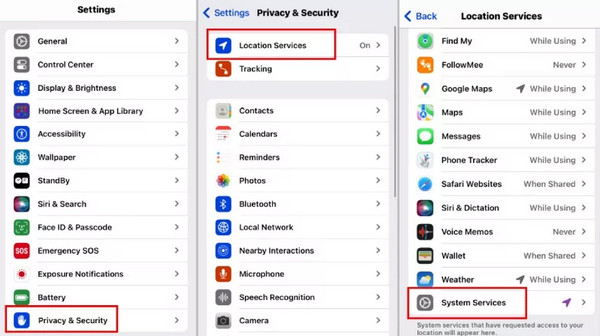
Nesta área de armazenamento, você descobrirá dados históricos adequadamente organizados sobre suas visitas, contendo informações de carimbo de data/hora, clusters de localização e informações de viagem. Usuários que precisam de recuperação de rota passo a passo podem encontrar valor neste recurso, mas o Google Maps Timeline fornece mais informações para que você possa ativar ou desativar o serviço conforme necessário.
2. As fotos do iPhone
If Location Services are enabled for the Camera app, your photos will automatically include location information. Each photo is tagged with GPS coordinates, making it easy to review where it was taken. Although this method does not provide a detailed location history, it's a convenient way to check your iPhone location history for traveling photography.
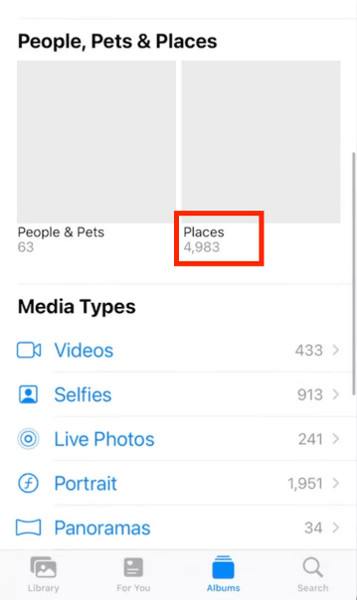
To view Localização da foto do iPhone history, open the Fotos aplicativo, toque em Álbunse selecione Lugares. You can browse your photos on an interactive map and quickly see where they were taken.
Part 2. Check iPhone Location History Using Google Maps Timeline
Google Maps stores your location history on your Google account. You can view your iPhone's past locations in detail using Google Maps Timeline. It logs specific routes along with all stops you make, types of transport, and travel duration, creating a complete timeline of your movements. Google Maps Timeline is no longer accessible on desktop browsers, so you can only view your location history on mobile.
How to Enable Google Maps Timeline tracking:
Install and open Google Maps on your iPhone, and tap your profile photo.
Selecionar Seus dados no Maps > Linha do tempo, then toggle on the Linha do tempo.
Once set up, you can check your location history through the Timeline.
Observação:
Make sure Google Maps has permission to run in the background. Without this, Timeline may not record all your movements.

Part 3. Check iPhone Location History Using Parent Control Apps
1. Vida360
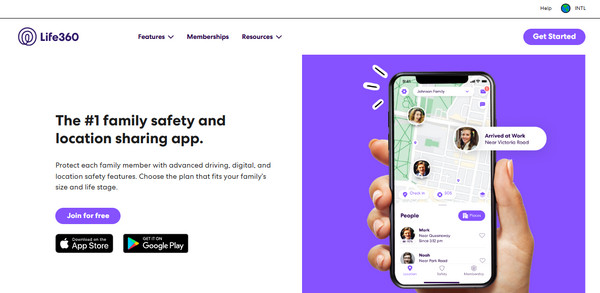
Vida360 é um aplicativo de rastreamento familiar que fornece rastreamento de localização em tempo real, o que ajuda os usuários a procurar maneiras de monitorar o histórico de posição do iPhone. Como você verifica o histórico de localização do seu iPhone? Com seus recursos internos, este aplicativo inclui acesso ao histórico de localização, mostrando horários de chegada e avisos de partida, e áreas geocercadas para rastrear pessoas estão habilitadas. Você pode rastrear as localizações do iPhone, desde que elas façam parte do Círculo. Usuários que valorizam a segurança acharão este dispositivo particularmente benéfico porque ele detecta acidentes de carro e emprega um recurso de SOS de emergência.
2. FamiSafe
Como você rastreia o histórico de localização do iPhone? Usuários que exigem que os pais controlem funções além da análise básica de localização devem considerar FamiSafe. Os pais que instalam este aplicativo podem receber rastreamento GPS preciso, notificações de geofence e relatórios de desempenho de direção para monitorar a velocidade e a conduta de direção. O aplicativo dá visibilidade completa do histórico de localização anterior para usuários do iPhone que buscam recursos de monitoramento parental.

3. espião
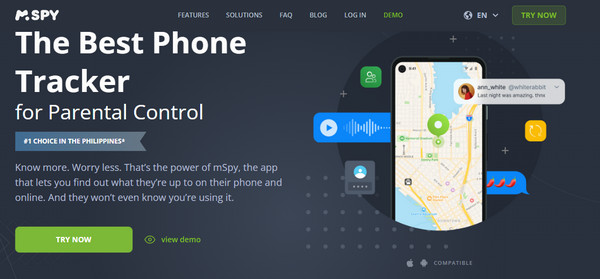
Usuários de monitoramento avançado precisam desta ferramenta para rastrear localizações precisamente e monitorar atividades do telefone simultaneamente. O sistema apresenta rastreamento de posição GPS em tempo real e registros completos de localizações exploradas, permitindo a funcionalidade de alerta de geofencing. Como visualizar o histórico de localização no iPhone? As soluções mais detalhadas para visualizar o histórico de localização do iPhone existem em mSpy mas exigem assinatura do software.
4. Qustodio
Por meio de seus recursos de rastreamento por GPS e registro de histórico de localização, juntamente com limitações de tempo de tela, este aplicativo é um sistema de controle multifuncional para os pais. O aplicativo permite que os pais definam notificações para áreas específicas e examinem registros completos de rastreamento do dia a dia. Os usuários podem se beneficiar deste aplicativo devido à sua capacidade de rastrear a localização das crianças e controlar o uso do dispositivo simultaneamente. Com isso, você pode aprender rapidamente como ver o histórico de localização de um iPhone sempre que necessário.

Parte 4. Como impedir que alguém verifique seu histórico de localização
It's important to control who can access your location history on your iPhone to protect your privacy. One practical solution is to use imyPass iLocaGo, which can block both Significant Locations and Google Maps Timeline from tracking your real movements on iOS and Android. This tool can help you fake your GPS location on iPhone, simulate a route using provided modes, and control your movement with a joystick.
Primeiro, você deve baixar o aplicativo no seu computador clicando no botão que adicionamos aqui. Depois, instale o aplicativo e faça a configuração que ele requer.
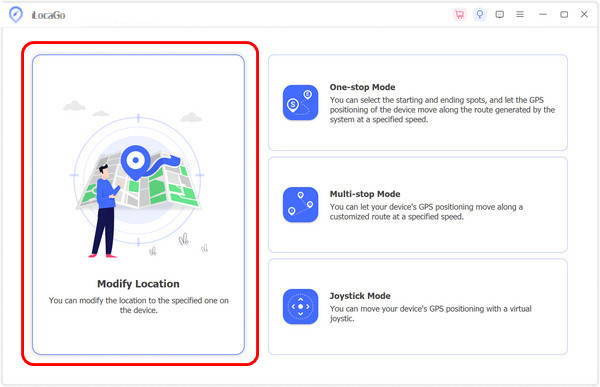
Depois disso, conecte seu dispositivo via USB ou sem fio. Quando isso for feito, clique no Modificar localização para alterar a localização da sua aparência virtual em qualquer área que você preferir.
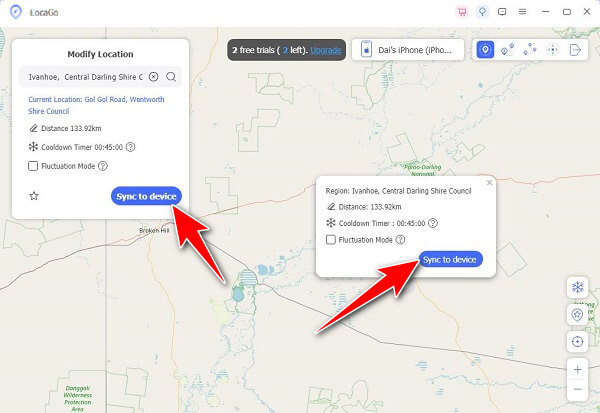
Feito isso, pesquise a área desejada no mapa e clique Sincronizar com o dispositivo. After processing, your location will appear in your chosen pinned location. With that, you have faked your GPS location on iOS.
Conclusão
Many users ask, "Você pode ver o histórico de localização de alguém no Find My iPhone??" The answer is no, Find My only shows a person's current location if they share a live location with you. It does not provide past location history. To check your iPhone location history, you can use the methods we've explored in this guide.
Penny focuses on GPS troubleshooting and Windows optimization. She formerly worked as a technical support engineer, helping clients solve location-based and system issues efficiently. Backed by IT support experience, she provides practical solutions that really work. In her free time, she likes hiking and geocaching, testing GPS tech in the real world.
Soluções quentes
-
Localização GPS
-
Desbloquear iOS
-
Dicas para iOS
-
Desbloquear Android


