



 Solução
 Centro de Apoio
 Sobre nós
 Contato
Os 8 melhores aplicativos de transferência de arquivos para iPhone, Mac e Windows
 Clara Prescott publicado em 19 de dezembro de 2025Transferir dadosLeitura de 3 minutos
Segundo uma pesquisa, a maioria das pessoas usa mais de um sistema operacional, como iOS, iPadOS, macOS, Windows, ChromeOS, Linux e Android. Devido aos diferentes sistemas de arquivos, é difícil transferir arquivos entre sistemas operacionais distintos. Um caminho correto aplicativo de transferência de arquivos É indispensável usar seus arquivos em todos esses dispositivos. Um novo problema é o excesso de ferramentas no mercado. Portanto, nosso artigo apresenta as melhores opções.

Neste artigo:
Parte 1: Comparação dos principais aplicativos de transferência de arquivos
| Preço | Plataformas de suporte | |
| Transferência do iPhone imyPass | $19,96 por mês, $49,96 vitalício | iPhone 4 e superior Todos os iPads Todos os iPods Touch Windows 11/10/8/7 macOS 10.12 ou superior |
| Google Drive | 15 GB grátis A partir de $1,99 por mês para 100 GB. | Rede |
| SpiderOak | $6 mensal para 150 GB $11 mensal para 400 GB $14 mensal para 2 TB $29 mensal para 5 TB | Windows, Mac e Linux |
| WeTransfer | Livre A partir de $10 por mês por pessoa. | Windows, Mac, iPhone e Android |
| Xender | Livre | Android, iOS, Windows e macOS |
| Compartilhe | Livre $2.99 no iOS | Android, iOS, Windows e macOS |
| Dropbox | De $9,99 a $20,00 por mês | Rede |
| Envie para qualquer lugar | Livre A partir de $5,99 por mês | Windows, macOS, Linux, iOS, Android, Amazon Kindle |
Parte 2: Os 8 melhores aplicativos para transferência de arquivos
Top 1: Transferência de iPhone imyPass

Sendo um dos melhores aplicativos de transferência de arquivos do iPhone para o PC, Transferência do iPhone imyPass Permite transferir e sincronizar dados entre o iPhone e outras plataformas. Além disso, funciona com fotos, vídeos, músicas, arquivos, documentos, contatos e muito mais.
Prós
- Transfira uma ampla variedade de tipos de arquivos.
- Conserve os arquivos em seu estado original.
- De forma rápida e eficiente.
- Suporte aos modelos mais recentes de iPhone e iPad.
- Visualize os arquivos antes de sincronizá-los.
Contras
- É necessário um computador para transferir arquivos entre iPhones.
Top 2: Google Drive
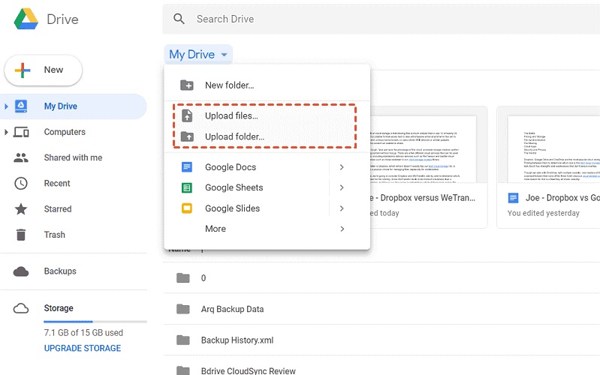
O Google Drive é um aplicativo de transferência de dados entre dispositivos através de uma conexão com a internet. O Google oferece 15 GB de armazenamento gratuito para cada conta. Além disso, os usuários podem comprar mais espaço a preços acessíveis. Além da transferência de arquivos, o aplicativo também permite editar arquivos online.
Prós
- Oferecer sincronização de arquivos entre computadores.
- Integrar plugins de terceiros.
- Disponibilize aplicativos tanto para web quanto para dispositivos móveis.
- Proteja-se contra spam e malware.
Contras
- Não possui proteção por senha para arquivos compartilhados.
- Existem algumas preocupações com a privacidade.
Top 3: SpiderOak

O SpiderOak é um aplicativo seguro para transferência de arquivos. É excelente para segurança e privacidade ao sincronizar e compartilhar arquivos entre dispositivos. Embora seja caro em comparação com os concorrentes, os recursos de backup e restauração de arquivos são impressionantes.
Prós
- Inclui criptografia de ponta a ponta.
- Funciona em dispositivos ilimitados.
- Oferecer suporte ao cliente ágil e eficiente.
- Suporte multiplataforma.
Contras
- Os preços são caros.
- O aplicativo para celular não possui a função de backup.
Top 4: WeTransfer
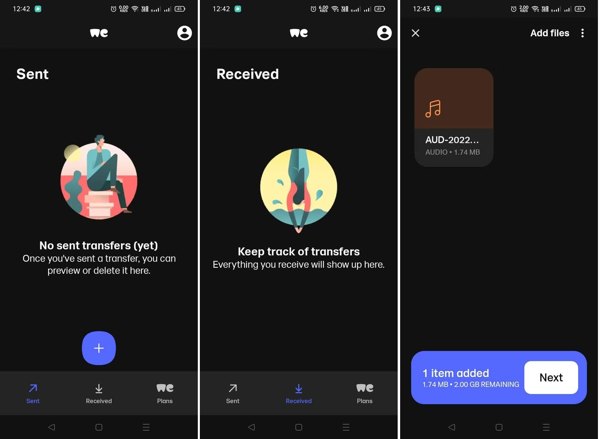
O WeTransfer é um ótimo aplicativo para transferência de arquivos grandes. Ele proporciona uma experiência perfeita ao enviar arquivos grandes sem a necessidade de uma conta. É ideal para indivíduos e empresas compartilharem imagens, vídeos, documentos e muito mais com alta qualidade.
Prós
- Integre uma interface simples e intuitiva.
- Compartilhe arquivos de até 2 GB sem precisar de uma conta.
- Transfira arquivos de até 20 GB por vez.
- Transfira arquivos rapidamente através de uma rede.
Contras
- O plano gratuito é limitado.
- Não oferece recursos avançados de colaboração.
Top 5: Xender
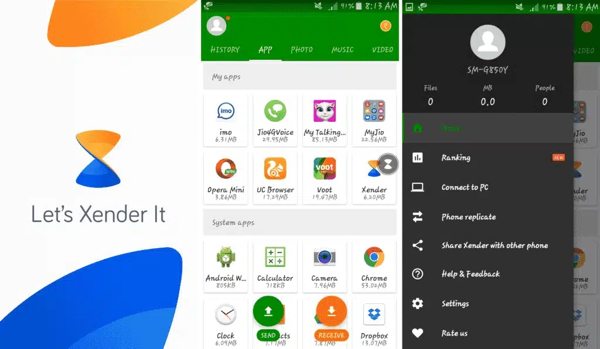
O Xender é um dos melhores aplicativos para transferência de arquivos entre iPhones. Ele permite que os usuários transfiram e compartilhem arquivos entre diversas plataformas. Funciona com todos os tipos de arquivos, como músicas, vídeos, documentos e muito mais. Além disso, não há restrições de tamanho de arquivo.
Prós
- Transfira arquivos entre diferentes plataformas.
- Independência da conexão com a internet.
- Fornecer altas velocidades.
- Ofereça uma interface amigável ao usuário.
Contras
- As permissões de rede local levantam preocupações de segurança.
- Isso consome a bateria.
Top 6: SHAREit

Como o próprio nome indica, o SHAREit é um aplicativo gratuito para transferência de arquivos. Ele permite compartilhar arquivos entre diversos dispositivos. Você pode Transferir arquivos entre iPhone e PCCompatível com Mac, Android, iPad e muitos outros dispositivos. É uma ótima opção para compartilhar fotos, vídeos, músicas ou documentos. Além disso, elimina as barreiras entre sistemas de arquivos.
Prós
- Gratuito para Android, PC e Mac.
- Fácil de usar.
- Gerencie e organize arquivos rapidamente.
- Sem limite de tamanho de arquivo.
Contras
- Algumas funcionalidades precisam ser melhoradas.
- A versão gratuita está repleta de anúncios irritantes.
Top 7: Dropbox
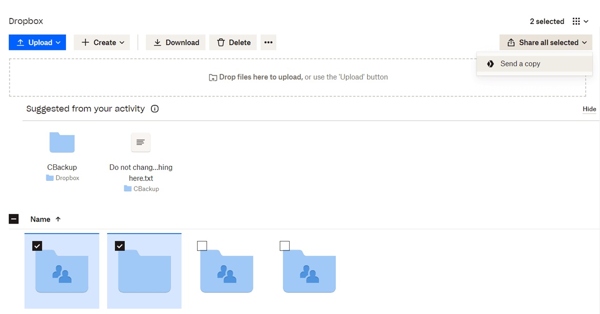
O Dropbox é um aplicativo de transferência de arquivos excepcional para PC, Mac, iPhone e Android. Mesmo com a existência de ferramentas gratuitas, o Dropbox continua sendo uma opção atraente para fazer backup e transferir arquivos entre dispositivos. Além disso, o armazenamento em nuvem pode expandir sua capacidade de armazenamento.
Prós
- Disponível para quase todos os sistemas operacionais.
- Integre uma variedade de ferramentas colaborativas.
- Ativar assinaturas digitais.
- Faça backup e sincronize seus arquivos automaticamente.
Contras
- A versão gratuita oferece armazenamento limitado.
- A função de busca é ruim.
Top 8: Enviar para qualquer lugar

O Send Anywhere é um aplicativo robusto para transferência de dados. Ele permite que os usuários compartilhem arquivos diretamente entre si, sem a necessidade de armazenamento em nuvem. Possibilita a transmissão direta de dados ponto a ponto com links seguros, simplificando o processo de compartilhamento de arquivos. O AirDrop não está funcionando.Você pode usá-lo para compartilhar arquivos rapidamente.
Prós
- Oferecer pacotes pagos a preços acessíveis.
- Fácil de usar.
- Sem limite de tamanho de arquivo.
- Disponível em quase todas as plataformas.
Contras
- É necessária uma conexão com a internet.
- Não possui a função de backup.
Parte 3: Como transferir arquivos entre o iPhone e o PC
Instale o aplicativo de transferência de arquivos
Após instalar o melhor aplicativo de transferência de arquivos no seu computador, abra-o. Usaremos o imyPass iPhone Transfer como exemplo. Conecte seu iPhone ao computador com um cabo Lightning. O aplicativo reconhecerá seu dispositivo.
Transferir arquivos
Escolha um tipo de arquivo na barra lateral, como por exemplo FotosEm seguida, visualize e selecione os arquivos que deseja compartilhar. Clique em PC Pressione o botão e navegue até a pasta para salvar os arquivos transferidos do iPhone para o PC.

Conclusão
Agora, você deve aprender pelo menos os 8 principais. melhores aplicativos para transferência de arquivos entre iOS, Android, macOS, Windows, ChromeOS e Linux. Você pode escolher o mais adequado com base em nossa análise e compartilhar seus arquivos entre dispositivos. Transferência do iPhone imyPass É a melhor opção para transferir arquivos entre um iPhone e outros dispositivos, incluindo um computador e um dispositivo móvel.
Clara é editora do imyPass. Ela é especialista em recuperação de dados. Você pode encontrar tutoriais e soluções profissionais para recuperar dados perdidos de qualquer dispositivo. Muitos usuários relataram que este tutorial é fácil e útil.
Soluções quentes
-
Transferir dados
-
Recuperar dados
-
Desbloquear iOS
-
Dicas para iOS

