



 Solução
 Centro de Apoio
 Sobre nós
 Contato
Desvio de FRP da Motorola: 3 maneiras de remover o bloqueio do Google rapidamente
 Gideon Byron publicado em 17 de outubro de 2025Desbloquear AndroidLeitura de 3 minutos
A Motorola, assim como outras marcas Android, usa o FRP como parte da configuração de segurança do Google. Após redefinir o telefone para as configurações de fábrica, o FRP é ativado automaticamente. Nesse momento, você precisa digitar os dados da conta do Google que foram usados anteriormente no dispositivo. Essa etapa visa manter o telefone seguro e garantir que apenas o verdadeiro proprietário possa usá-lo.
Mas aqui está o problema. Se você esquecer sua conta do Google ou se o telefone ainda estiver vinculado à conta do antigo proprietário, você ficará preso na tela do FRP. Isso significa que não poderá usar o telefone normalmente.

É por isso que este guia está aqui para ajudar você. Nós lhe mostraremos como contornar o Motorola FRP Após uma redefinição. Você aprenderá as duas maneiras: com e sem computador. O bom é que você pode escolher o método que achar mais fácil. Ambos funcionam e ajudam você a recuperar o uso do seu Motorola.
Neste artigo:
Parte 1: Ignorar o FRP da Motorola sem um computador
E se você estiver preso na tela FRP do Motorola e não tiver um computador? Felizmente, existe um pequeno truque que funciona em alguns modelos Motorola. O caminho é através do recurso "Chamada de Emergência", localizado na tela de bloqueio. Ao seguir esse caminho, você pode acessar as configurações do telefone e alterar as opções de teclas para remover o bloqueio. Isso só funciona em dispositivos Motorola mais antigos com Android 9 ou Android 10. Uma vez feito isso, o dispositivo estará limpo e você poderá fazer login com uma nova conta do Google.
Ligue o seu telefone Motorola e conecte-o a uma rede Wi-Fi. Na tela de bloqueio, pressione Ligação de emergência. Em seguida, pressione o Lápis botão, escolha Nome, e selecione Alterar foto do perfil.
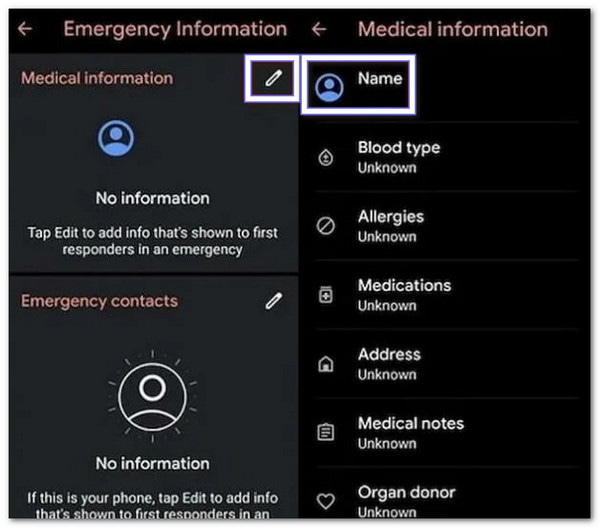
Na janela de fotos, pressione Cardápio, então vá para Fotos > Permissões. Escolher Contatos, então escolha Ver todos os aplicativos com esta permissão. Em seguida, use a barra de pesquisa para procurar Definições. Abra o Informações do aplicativo de configurações e pressione Abrir.
Nas configurações, vá para Acessibilidade e ligue o Menu de Acessibilidade. Depois disso, volte para Aplicativos e notificações > Informações do aplicativo. A partir daqui, procure o aplicativo vinculado a Serviços do Google. Tocar Configuração do Androide selecione Parada forçada e Limpar todo o armazenamento e cache. Esta etapa interrompe o processo de configuração.
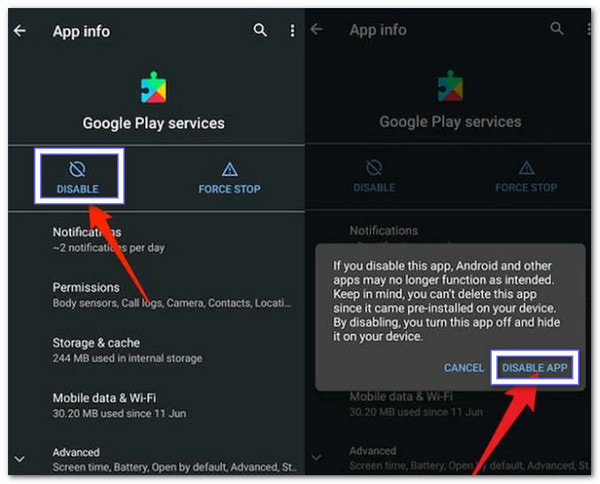
Volte para Informações do aplicativo e encontra Serviços do Google Play. Tocar Desativar > Desativar aplicativo. Agora, reinicie sua configuração voltando para a tela Olá. Conecte-se novamente ao Wi-Fi, deixe-o verificar se há atualizações e toque em Pular > Continuar > Ver mais > Aceitar. Ele permitirá que você avance sem precisar de uma conta do Google.
Ao chegar na tela inicial, abra Definições, Vá para Sistema > Detalhes > Redefinir > Apagar todos os dados. Isso apagará completamente o seu telefone e removerá o bloqueio de FRP da Motorola. Após a redefinição, seu telefone começará do zero e você poderá configurá-lo com uma nova conta do Google.
Benefícios: Esse processo pode economizar tempo e dinheiro, pois você não precisa de ferramentas extras.
Desvantagens: Este método é difícil porque requer algumas habilidades técnicas e as etapas não são simples. A taxa de sucesso é baixa e pode levar muito tempo para ser concluído. Além disso, funciona apenas em alguns celulares Motorola com versões mais antigas do Android, portanto, muitos dispositivos não são compatíveis.
Parte 2: Ignore o FRP da Motorola com um computador com segurança
Ignore com segurança dispositivos Motorola, até mesmo modelos como o Motorola Sofia XT2041-4, com a ajuda de imyPass AnyPassGo. This program supports phones running up to Android 17, which makes it much more reliable today. The process is quick and does not need advanced technical skills. Also, unlike other methods that can be confusing or risky, it is made for everyone, even first-time users. The steps are simple to follow, and the program guides you from start to finish.
Confira os passos abaixo para saber como o bypass de FRP da Motorola funciona usando o imyPass AnyPassGo abaixo:
Acesse o site oficial do imyPass AnyPassGo, baixe e instale-o no seu computador Windows.
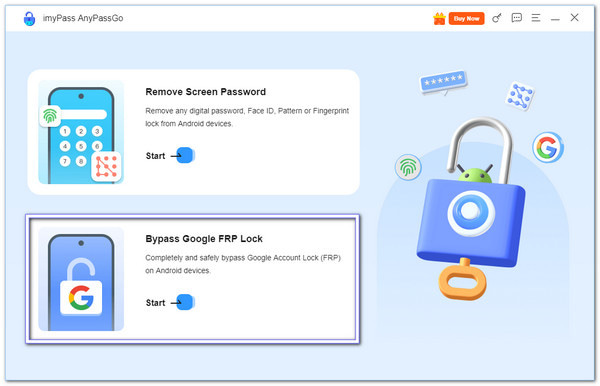
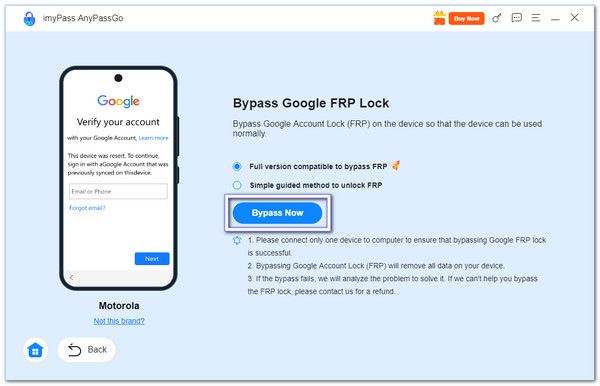
Vou ao Ignorar bloqueio do Google FRP menu clicando no Começar botão. Este recurso foi criado para remover o bloqueio da conta do Google em dispositivos Motorola de forma segura e simples.
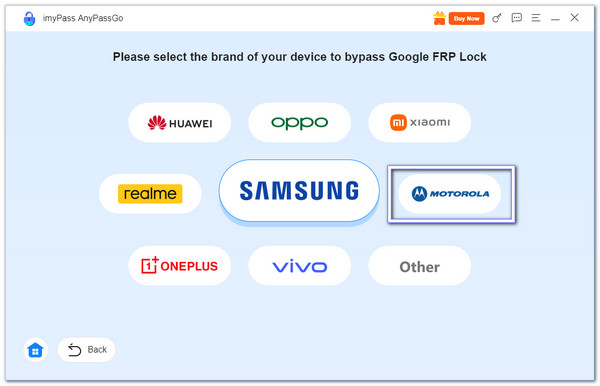
Use um cabo USB confiável para conectar seu dispositivo Motorola, por exemplo, o Motorola Sofia XT2041-4, ao computador. Na lista de marcas suportadas, clique em Motorola para que o programa possa reconhecer o telefone.
Acerte o Ignorar agora para começar. Agora, você pode ver que o programa está removendo o bloqueio de FRP do Google. Segundos depois, o bloqueio de FRP do seu Motorola será removido com sucesso, e o telefone poderá reiniciar durante essa etapa.
Vantagens: O imyPass AnyPassGo não se limita à Motorola, pois também oferece suporte a marcas como Samsung, Huawei, Oppo e Vivo. Ele também pode remover telas de bloqueio, como senha, PIN, reconhecimento facial, etc. Além disso, tem uma alta taxa de sucesso e oferece suporte ativo ao cliente para ajudar os usuários a qualquer momento.
Limitações: O programa pode ser baixado gratuitamente, mas remover o bloqueio FRP requer uma conta premium.
Parte 3: Ignore o Motorola FRP com o Moto FRP
A equipe da Phonlab desenvolveu a Ferramenta de Remoção de FRP Motoreaper como um aplicativo Windows de um clique, desenvolvido exclusivamente para telefones Motorola. Seu principal objetivo é ignorar o bloqueio do Google sem a necessidade de atualizar ou reinstalar o programa do dispositivo. Portanto, você certamente pode usá-lo para contornar o bloqueio de FRP no Motorola G Play ou em outros modelos. O que o destaca é a sua rapidez. Em apenas alguns minutos, ele pode contornar o bloqueio em muitos modelos Motorola com diferentes versões do Android.
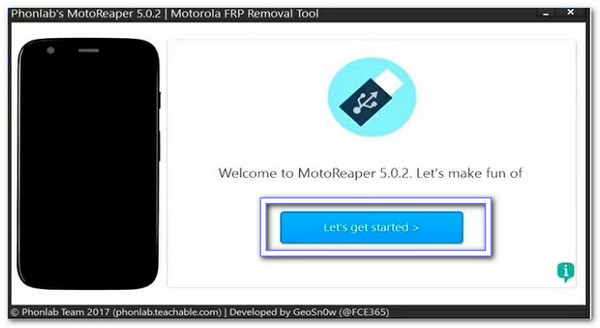
Baixe a Ferramenta de Remoção de FRP do Motoreaper no seu computador. Descompacte o arquivo e abra o programa.
Na tela inicial, clique em Vamos começar. Em seguida, escolha Instalar drivers Motorola.
Depois que os drivers estiverem instalados, selecione Vamos continuar.
Desligue o telefone completamente. Em seguida, pressione e segure o botão Volume baixo e Botões de energia juntos até ver a tela do Bootloader. Agora, conecte seu telefone ao computador usando um cabo USB.
Esta ferramenta Motorola FRP Bypass detectará seu telefone automaticamente. Clique Próxima Etapa e selecione Injetar exploração. Observe seu telefone enquanto ele reinicia várias vezes. Após a conclusão do processo, o bloqueio de FRP será removido e seu telefone Motorola estará livre para uso.
Benefícios: Ele foi desenvolvido para celulares Motorola e funciona com a maioria dos modelos. Ele traz instruções claras e usa apenas alguns passos. Isso torna o processo de bypass fácil de seguir.
Desvantagens: Ele funciona apenas em dispositivos Motorola e é compatível com versões mais antigas do Android, de 5.0 a 7.0. Não desbloqueia celulares com patches de segurança posteriores a 2017. Além disso, não é gratuito, pois só pode ser baixado mediante inscrição no curso do Phonlab.
Conclusão
Então, isso é tudo o que você precisa saber sobre como remover o Fechadura Motorola FRP. Agora você tem duas maneiras de fazer isso: com um computador ou sem ele. Se você tiver um computador, recomendamos imyPass AnyPassGo, pois torna todo o trabalho mais rápido e fácil. Outras maneiras ainda podem funcionar, mas exigem mais tempo e esforço. No final das contas, a escolha é sua, mas é sempre melhor escolher a ferramenta que evita etapas complicadas e realiza o trabalho corretamente.
Gideon writes about unlocking iOS, Android, and Windows devices. He previously worked as a mobile device specialist in a repair center, assisting customers with locked devices and password recovery. In his spare time, he tests new unlock tools, customizes smart devices and makes complex unlock processes simple and safe.
Soluções quentes
-
Desbloquear Android
-
Desbloquear iOS
-
dicas de senha
-
Dicas para iOS

