



 Solução
 Centro de Apoio
 Sobre nós
 Contato
Digite a senha para desbloquear 30/30 tentativas restantes - Soluções rápidas para fazer
 Gideon Byron publicado em 11 de dezembro de 2025Desbloquear AndroidLeitura de 3 minutos
Você pega seu dispositivo, digita sua senha e de repente vê a mensagem Digite a senha para desbloquear 30/30 tentativas restantesÀ primeira vista, pode parecer um aviso de filme de espionagem, mas é a maneira do seu dispositivo avisar que você tem um número limitado de tentativas antes de ser bloqueado. Isso acontece quando o sistema detecta várias senhas incorretas ou quando uma segurança extra é configurada para proteger seus dados. Neste artigo, esclareceremos exatamente o que é esse erro, o que o causa e como corrigi-lo ou eliminá-lo com segurança.

Neste artigo:
Parte 1. [O que é] Digite a senha para desbloquear 30/30 tentativas restantes
"Digite a senha para desbloquear. Restam 30-30 tentativas" é uma opção de segurança incorporada a esses dispositivos, como os celulares LG, que atua como prevenção contra intrusos. Ela é exibida quando o programa detecta mais de uma senha incorreta e permite que o usuário faça várias tentativas para inserir a senha correta.
Além disso, quando você ativa o recurso Inicialização Segura, que exige que o usuário insira a senha antes que o Android termine de carregar, esta tela "Insira a senha para desbloquear - 30/30 tentativas restantes" será exibida sempre que o dispositivo for inicializado. Nesse caso, "30/30 tentativas restantes" indica o número total de tentativas disponíveis para desbloquear o armazenamento criptografado. Se você inserir a senha incorretamente uma vez, o número mudará de 30/30 para 29/30 e continuará diminuindo a cada erro.
Como diferenciar entre uma tela de bloqueio comum e uma inicialização segura
| Tela de bloqueio | Início Seguro | |
| Quando aparecer | Após ligar ou reiniciar | Ao acordar do sono |
| Layout da tela | Exibe papel de parede, hora, notificações e atalhos. | Fundo preto ou escuro, sem papel de parede, sem notificações |
| Contador de tentativas | 30/30, diminui a cada tentativa errada. | Restam poucas tentativas ou o sistema está temporariamente bloqueado. |
| Dispositivo | Telefones LG mais antigos (séries G, K, etc.) | A maioria dos dispositivos Android |
O que acontecerá se ultrapassarmos o limite?
Ao ultrapassar o limite, seu dispositivo será bloqueado e você precisará redefinir a senha para recuperar o acesso. O aviso pode ocorrer em certos modelos, como o LG K10, quando há repetidas tentativas de senha incorreta, em parte devido a tentativas de acesso por pessoas mal-intencionadas ou em caso de problemas técnicos e falhas em programas de software. É por isso que muitas pessoas buscam soluções e, por isso, criamos a próxima seção explicando quais são as possíveis soluções para esse problema.
Parte 2. [Como Corrigir] Digite a senha para desbloquear (30/30 tentativas restantes)
Quando o seu dispositivo exibe a mensagem "Digite a senha para desbloquear - 30/30 tentativas restantes", significa que o sistema de segurança está restringindo o número de tentativas de senha para manter seus dados seguros. Isso pode acontecer em celulares LG e outros dispositivos Android após várias tentativas malsucedidas ou até mesmo devido a uma falha técnica. Se você também vir algo como "Digite o PIN para desbloquear - 30 - 30 tentativas restantes", aqui estão algumas soluções práticas que você pode tentar:
Mantenha a calma e tente a possível senha.
A maioria dos celulares Android permite várias tentativas antes de bloquear o acesso permanentemente. Você pode se acalmar, pensar um pouco e tentar senhas que costuma usar, como
- Um encontro especial
- Senhas semelhantes que você usa com frequência.
- letras maiúsculas e minúsculas
- …
Desbloqueie usando sua conta do Google.
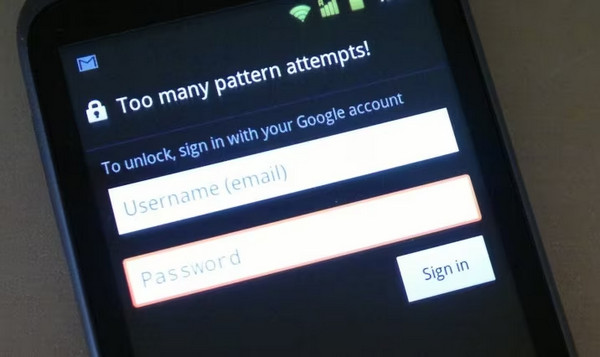
Se o seu dispositivo estiver vinculado a uma conta do Google, muitas vezes você pode contornar o problema sem apagar os dados. Na tela de bloqueio, procure por Esqueceu a senha/padrão/PIN e toque nele. Você será solicitado a fazer login com as credenciais da sua conta do Google. Após a verificação, você poderá definir uma nova senha e recuperar o acesso total ao seu dispositivo. Esta é uma das maneiras mais fáceis de resolver o problema de "Digite a senha para desbloquear 30".
Tente usar seu PIN ou senha de backup.
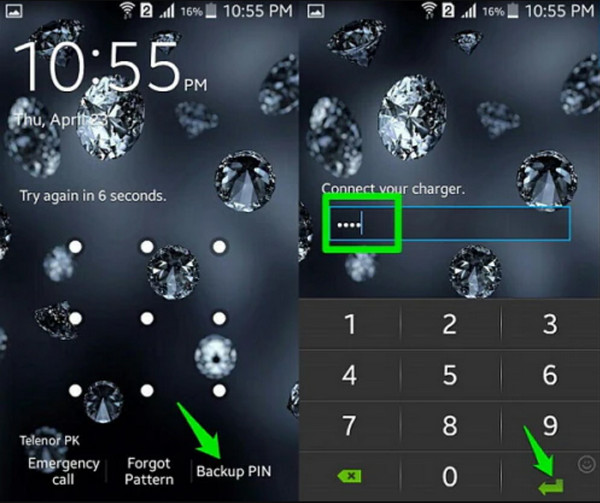
Muitos celulares LG e Android permitem que você crie um PIN ou senha de backup ao configurar a tela de bloqueio pela primeira vez. Se você ativou esse recurso, verá a opção Digite o PIN/senha de backup Após algumas tentativas frustradas, toque nele, insira seu código de backup e seu dispositivo deverá ser desbloqueado instantaneamente, sem risco de atingir o limite de tentativas. Como dissemos anteriormente, você também pode usar quase o mesmo método para desbloquear telefones LG de ser bloqueado.
Execute uma restauração de fábrica.
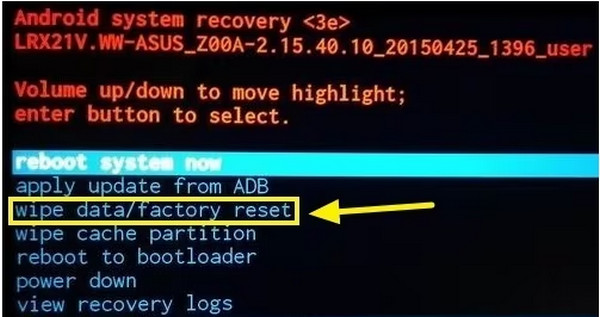
Se você não se lembra da sua senha e não tem uma conta do Google vinculada ou um PIN de backup, uma redefinição de fábrica pode ser seu último recurso. Primeiro, desligue o dispositivo. Em seguida, pressione e segure o botão Poder e Volume baixo botões até entrar no modo de recuperação. A partir daí, use o teclas de volume para destacar Limpar dados / reinício fábrica e garantir com o poder botão. Após o processo, selecione Reinício para reiniciar o dispositivo. Lembre-se de que isso apagará todos os dados, mas removerá a necessidade de inserir o PIN para desbloquear 30-30 tentativas e permitirá que você configure o dispositivo novamente.
Use o Gerenciador de Dispositivos Android.
Gerenciador de Dispositivos Android, também conhecido como Encontre meu dispositivoO recurso pode ajudar você a localizar, bloquear ou apagar seu dispositivo remotamente. Você pode usar essa função para redefinir remotamente o bloqueio de tela e recuperar o acesso ao seu dispositivo. No entanto, é importante observar que, para recursos como a Inicialização Segura da LG, esse método geralmente não desbloqueia o dispositivo, pois a partição de dados permanece criptografada antes da inicialização completa do telefone. Você ainda precisará inserir a senha correta para acessar o sistema.
Use os canais oficiais de desbloqueio
A maneira mais segura é entrar em contato com o suporte oficial do fabricante ou uma assistência técnica autorizada. Observe que você precisará fornecer comprovante de compra ou informações da conta para desbloquear seu dispositivo de forma legal e segura, sem o risco de perda ou dano aos seus dados.
Na maioria dos casos, um desses métodos ajudará você a recuperar o acesso sem muita complicação. Seja usando sua conta do Google, um PIN de backup ou uma redefinição de fábrica completa, o objetivo é remover o bloqueio e evitar que a mensagem "Digite a senha para desbloquear - 30/30 tentativas restantes" apareça novamente. Basta entender que é preciso escolher o método mais adequado à sua situação e, após o desbloqueio, definir uma senha que você possa lembrar facilmente, mantendo seu dispositivo seguro.
Parte 3. [Como Remover] Digite a senha para desbloquear. Restam 30 tentativas.
Se as correções integradas não resolverem o problema e a mensagem "Digite a senha para desbloquear - 30/30 tentativas restantes" continuar aparecendo, usar uma ferramenta de desbloqueio profissional pode ser a opção mais rápida e confiável. Uma opção confiável é imyPass AnyPassGo, um programa criado para remover diferentes tipos de bloqueios de tela, incluindo senhas, PINs, padrões e até bloqueios biométricos, sem exigir as credenciais originais.
Esta ferramenta funciona com uma ampla gama de dispositivos Android, incluindo smartphones LG, e é especialmente útil quando você não consegue acessar sua conta do Google ou seu PIN de backup. Sem exigir que você desbloqueie o bloqueio de forma alguma, o imyPass AnyPassGo também elimina a necessidade de digitar novamente o código de acesso e oferece a oportunidade de gerar uma nova senha imediatamente. É uma ferramenta segura e simples que evita que o telefone fique bloqueado para sempre.
Comece obtendo a versão correta do AnyPassGo para o seu PC clicando no botão abaixo. Instale-o seguindo as instruções na tela e, em seguida, inicie o programa.
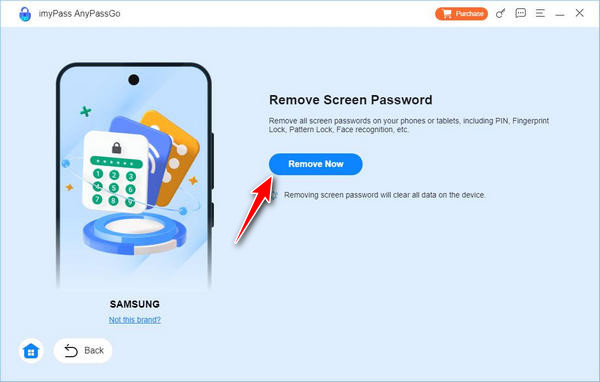
No menu principal, clique em Remover senha da telaO software solicitará que você escolha a marca do seu dispositivo. Isso permite que o AnyPassGo use o processo de desbloqueio correto para o seu modelo de telefone, o que aumenta a compatibilidade e as taxas de sucesso.
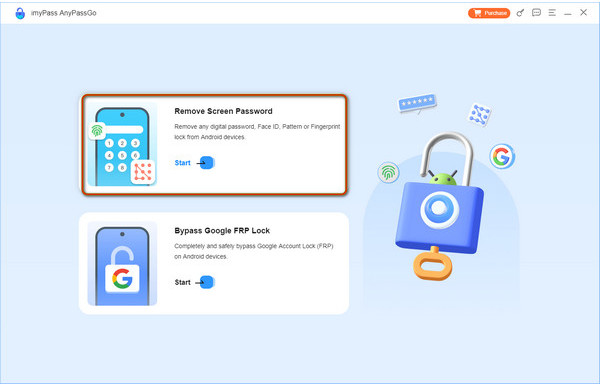
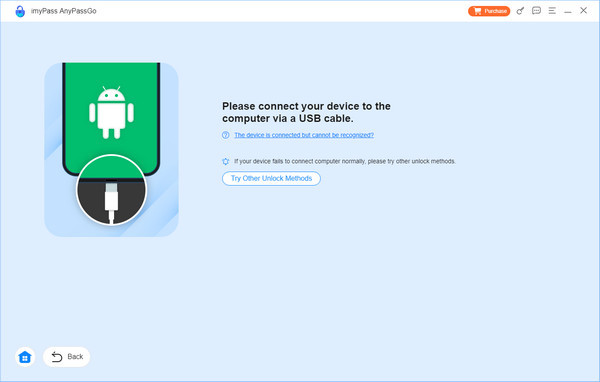
Use o cabo de carregamento original do seu telefone ou um substituto de alta qualidade para conectar o dispositivo ao seu PC. O software deverá detectar o seu telefone automaticamente. Caso contrário, clique em O dispositivo está conectado, mas não pode ser reconhecido? Para ver dicas úteis para corrigir problemas de conexão.
Assim que seu dispositivo for detectado, marque Remover agora para iniciar o processo de desbloqueio. O AnyPassGo começará a apagar a tela de bloqueio existente, incluindo a senha, o PIN ou o padrão. Quando o processo for concluído, uma notificação aparecerá na tela do seu computador. Clique em OK para confirmar e começar a configurar seu dispositivo com uma nova senha.
Não só pode desbloquear o telefone sem precisar digitar a senha. Você também pode usar o para contornar o bloqueio de FRP do Google facilmente, independentemente da marca do seu dispositivo.
Conclusão
Estas soluções irão ajudá-lo a resolver o Digite o PIN para desbloquear. Restam 30 tentativas. corrija o erro e recupere o acesso ao seu dispositivo sem passar por estresse indesejado. Seja usando sua conta do Google, um PIN de backup ou uma redefinição de fábrica, o segredo é fazer isso com o máximo de cuidado possível para evitar a perda de dados e obter acesso o mais rápido possível. Depois de desbloquear o telefone, pense em alterar suas configurações de segurança e salvar suas credenciais em um local seguro para garantir que você não fique bloqueado.
Gideon writes about unlocking iOS, Android, and Windows devices. He previously worked as a mobile device specialist in a repair center, assisting customers with locked devices and password recovery. In his spare time, he tests new unlock tools, customizes smart devices and makes complex unlock processes simple and safe.
Soluções quentes
-
Desbloquear Android
-
Desbloquear iOS
-
dicas de senha
-
Dicas para iOS

