



 Solução
 Centro de Apoio
 Sobre nós
 Contato
How to Unlock an Android Phone Without Password: 8 Proven Ways
 Penny Warren publicado em setembro 11, 2026Desbloquear AndroidLeitura de 3 minutos
You may have created a memorable password for your smartphone, but it is still possible to forget it. Perhaps it is an old handset that has been sitting in your drawer for years, or you have just got a second-hand device that is locked. Whatever the reason, you can still regain access to your Android phone even without the password. This article provides practical ways to show you como desbloquear um telefone in various scenarios.

Neste artigo:
Part 1: How to Unlock Any Android Phone Without Password
What to do if you're locked out of your Android phone? It sounds complicated to unlock a phone when you forgot the password. Fortunately, this dedicated unlock tool can provide a convenient solution. imyPass AnyPassGo is a powerful Android unlocker that helps remove all screen locks and regain access to your Android phone with ease.

Mais de 4.000.000 de downloads
Remove any type of screen locks, like PIN, password & pattern.
Bypass fingerprint or face unlock on Android.
Bypass Google FRP lock easily without password.
Compatível com Samsung, Motorola, Google, LG, Huawei, etc.
Veja o procedimento para desbloquear um celular sem senha:
Instalar imyPass AnyPassGo
Inicie o software de bloqueio do telefone Android assim que instalá-lo no seu PC. Escolha Remover senha da tela da interface inicial.

Selecione a marca do telefone
Conecte seu telefone ao seu PC com um cabo USB compatível. Clique no Começar botão e escolha a marca do seu dispositivo.

Desbloqueie seu telefone
Em seguida, coloque o telefone no Modo de Recuperação seguindo as instruções na tela. O software começará a remover o bloqueio de tela após você clicar. Remover agoraQuando terminar, você verá a tela de sucesso. Desconecte o telefone, reinicie-o e defina uma nova senha.

Part 2: How to Unlock Android Phone for Free - 3 Methods
Unlock a Phone with a Google Account
If you've set up your Android phone with a Google account, you may be able to regain access to your phone with the Google account when you forget your PIN or pattern. This method only works on Android 4.4 or earlier, as newer Android phones cannot be unlocked this way.
Pré-requisitos:
1. Seu telefone está associado a uma conta do Google.
2. Seu telefone está executando o Android 4.4 ou inferior.
3. Você ainda se lembra das credenciais da conta do Google.
Aqui estão os passos para desbloquear a senha de um telefone Android sem perder dados:
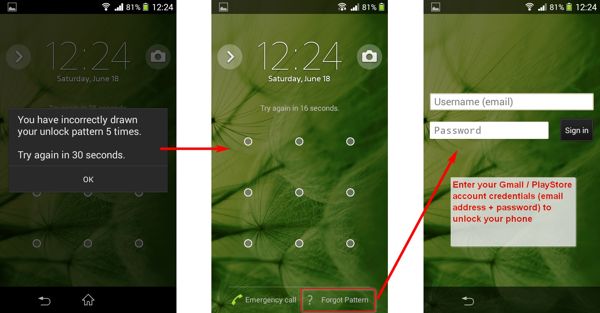
Digite continuamente um PIN ou padrão errado até que seu telefone seja desativado e exiba a tela de chamada de emergência.
Toque em Esqueci o padrão ou Esqueceu o PIN? botão no canto inferior direito.
Em seguida, digite a conta do Google e a senha associadas.
Observação:
Some older Android devices may also offer security questions as an alternative verification method. If this option is available, answer the questions correctly to regain access to your phone.
Unlock a Phone via Google Find Hub
Google Find Hub, also known as Google Encontre Meu Dispositivo, is a built-in service that helps you locate, secure, and erase Android devices remotely. Although it cannot directly remove your screen lock, you can use it to erase your phone remotely and regain access after a factory reset. However, this process will delete all data, apps, and personal settings stored on your device.
Pré-requisitos:
- 1.You have turned on Find Hub.
- 2.You have signed in with a Google Account
- 3.Your phone is connecting to a stable network.
- 4.You need a PC or an accessible Android phone.
Bear in mind that this way will erase all data, apps, and personal settings on your phone. Here is the workflow to bypass the Android lock screen without a password.
On Website:
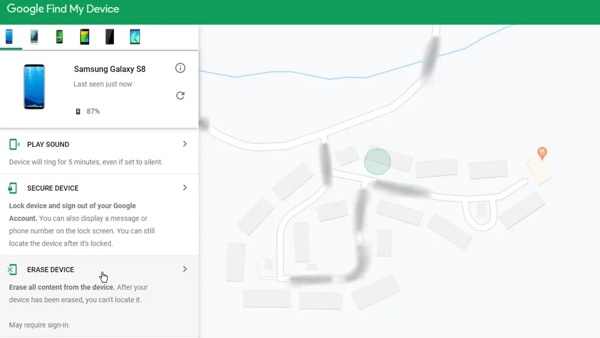
Go to Google's Find Hub website in a browser, and sign in with the associated Google account.
Selecione seu telefone bloqueado no canto superior esquerdo e o Google rastreará seu dispositivo no mapa.
A seguir, clique no APAGAR DISPOSITIVO botão e confirme a ação.
Observação:
Se você não conseguir encontrar o APAGAR DISPOSITIVO botão, clique Dispositivo de redefinição de fábrica.
On App:
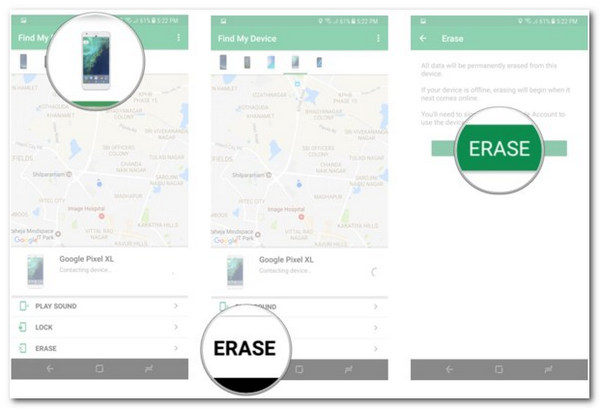
Open the Find My Device app (or Find Hub app, depending on your device) on another Android phone.
Toque no nome do seu telefone na parte superior da tela e toque em APAGAR botão na caixa de ferramentas.
Quando solicitado, toque em APAGAR de novo.
Unlock a Phone in Recovery Mode
O Modo de Recuperação é um recurso exclusivo do sistema integrado a quase todos os dispositivos Android. Ele fornece um conjunto de ferramentas para diagnosticar e resolver problemas de software no Android. Em resumo, ele permite que você desbloqueie seu telefone gratuitamente com uma redefinição de fábrica. Como ele apaga todo o conteúdo e as configurações do seu telefone, é melhor fazer um backup do seu dispositivo antes do processo. A vantagem é que dessa forma não requer software ou hardware extra.
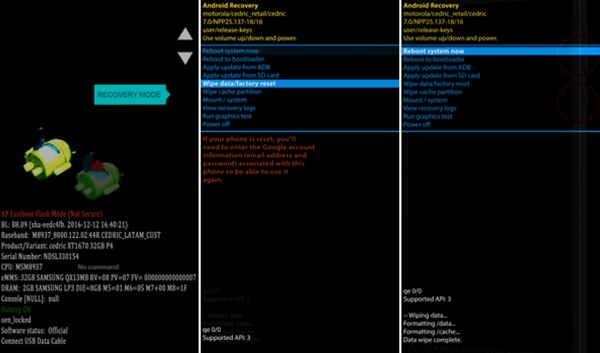
Pressione longamente o Poder até que a tela de desligamento apareça. Então desligue seu telefone.
Dica: Se a tela de desligamento oferecer uma Modo de recuperação opção, toque diretamente nela.
Coloque seu telefone no Modo de Recuperação:
Em telefones Samsung, mantenha pressionado o botão Aumentar o volume + Poder botões ao mesmo tempo. Continue pressionando a combinação de botões quando vir o logotipo da Samsung. Solte os botões quando vir a tela do Modo de Recuperação.
No Motorola e na maioria dos dispositivos Android, mantenha pressionado o botão Volume baixo + Poder botões simultaneamente até que o Modo de Recuperação apareça.
Use os botões de volume para rolar até Limpar dados / reinício fábricae pressione o botão Liga/Desliga para selecioná-lo.
Quando solicitado, selecione Sim para iniciar a redefinição de fábrica do seu telefone.
Quando terminar, vá até Reinicie o sistema agorae selecione-o para inicializar no modo normal.
Part 3: Advanced Ways to Unlock Android Phone
Unlock a Phone Using ADB Commands
ADB (Android Debug Bridge) is a command-line tool that can help manage Android devices through commands. On some older Android versions with USB Debugging already enabled, it may help unlock an Android phone if you forgot the PIN or password.
Pré-requisitos:
1. Este método requer um PC e um cabo USB compatível.
2. Você deve ter habilitado o modo de depuração USB no seu telefone.
Além disso, esse método funciona com linhas de comando, então não é uma boa escolha para quem não entende de tecnologia.
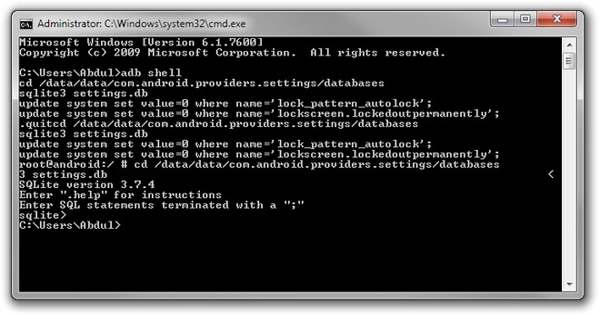
Vá para a página da web Android SDK Platform Tools e baixe as ferramentas de plataforma de acordo com seu sistema operacional. Descompacte o arquivo para uma nova pasta.
Localize a nova pasta e pressione o botão Mudança tecla no seu teclado enquanto clica com o botão direito em uma área vazia. Escolha Abra a janela do PowerShell aqui para abrir uma janela de prompt de comando.
Conecte seu telefone bloqueado ao seu PC com um cabo USB.
Entrada dispositivos adb, e acerte o Digitar chave. Se o ADB reconhecer seu telefone, siga em frente. Se não, desconecte seu telefone, reinicie-o e reconecte-o ao seu PC.
Em seguida, execute os comandos abaixo:
shell adb
cd /data/data/com.android.providers.settings/databases
configurações sqlite3.db
atualizar valor do conjunto do sistema = 0 onde nome = 'lock_pattern_autolock';
atualizar valor definido do sistema = 0 onde nome = 'lockscreen.lockedoutpermanently';
.desistir
Reinicie seu telefone e ele deverá ser desbloqueado com qualquer padrão.
Unlock a Phone with Smart Lock
Google Bloqueio inteligente ou Extend Lock é um recurso nativo em telefones Android. Ele permite que você ignore a tela de bloqueio sem perder dados detectando ações específicas ou quando o telefone Android bloqueado está perto de locais e dispositivos confiáveis.
Pré-requisitos:
1. Você configurou o Smart Lock no seu telefone.
2. Coloque seu telefone o mais próximo possível de locais e dispositivos confiáveis.
3. Você acessou seu telefone em 4 horas.
Aqui estão os passos para configurar o Smart Lock em um telefone Android:
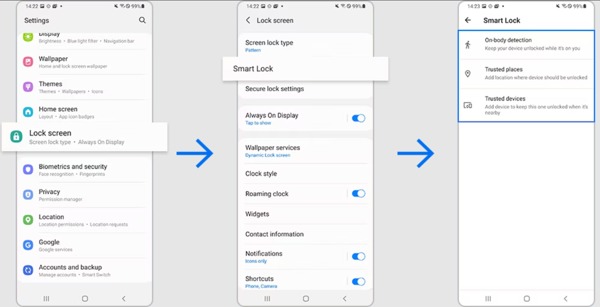
Vá para a aba Lock Screen no seu aplicativo Settings. A navegação é um pouco diferente em smartphones.
Toque Bloqueio inteligente ou Estender Bloqueioe siga as instruções para configurá-lo.
Aqui você pode ver três tipos de Smart Lock:
Detecção no corpo: mantenha seu telefone desbloqueado quando estiver com você.
Lugares confiáveis: seu telefone permanece desbloqueado em locais confiáveis.
Dispositivos confiáveis: seu dispositivo permanece desbloqueado quando está próximo ou conectado ao dispositivo confiável.
Selecione e defina os tipos de Smart Lock de acordo com sua preferência. Então o Android pulará a tela de bloqueio automaticamente, desde que as condições sejam
Part 4: How to Unlock a Samsung Phone/Pixel Phone
Além das formas gerais de desbloquear um telefone sem senha, alguns fabricantes lançam ferramentas de gerenciamento de dispositivos para seus produtos, como o Find My Mobile da Samsung e o Pixel Repair Tool do Google.
Como desbloquear um telefone Samsung no Find My Mobile
Older Samsung devices once supported Remote Unlock through Find My Mobile (now integrated with SmartThings). It allows users to remotely locate, unlock, or erase their Galaxy devices. But Samsung has discontinued the remote unlock feature since 2023, so you cannot unlock a Samsung phone remotely if you use newer models.
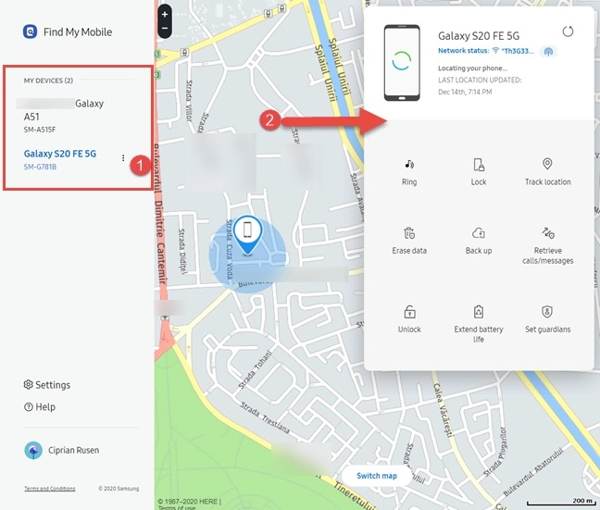
Se você configurou Encontre meu celular no seu telefone, visite o site Find My Mobile da Samsung quando quiser desbloqueá-lo.
Entre com sua conta Samsung, escolha seu telefone na lista e clique em Desbloquear na barra de ferramentas.
Se solicitado, digite a senha da sua conta Samsung novamente e desbloqueie seu dispositivo remotamente.
Como desbloquear um telefone Pixel via Pixel Repair Tool
Google's Pixel Repair Tool is an official online service designed to repair software issues, reinstall the operating system, and restore Pixel devices. It can help you unlock a Pixel phone by reinstalling the system.
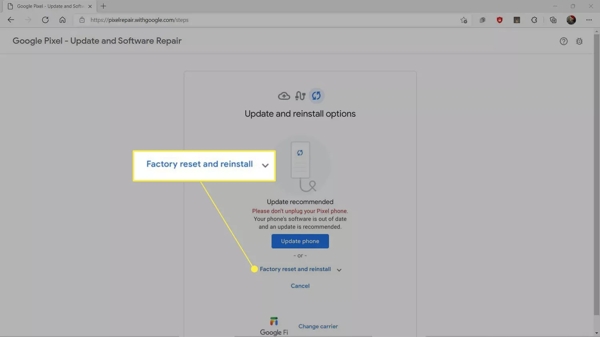
Conecte seu telefone a um computador com um cabo USB.
Acesse pixelrepair.withgoogle.com no seu navegador, clique Iniciar, selecione sua operadora e clique em Próximo.
Siga as instruções na tela para entrar no Modo Fastboot no seu dispositivo, realce Modo de resgate com os botões de volume e selecione-o com o Poder botão.
A seguir, clique Redefinição de fábrica e reinstalação na Ferramenta de Reparo de Pixel.
Perguntas frequentes.
-
Como desbloquear qualquer senha de telefone usando uma chamada de emergência?
Digite a senha errada repetidamente até que a tela de chamada de emergência apareça. Toque em Ligação de emergência para abrir a tela de chamada telefônica. Aqui você pode discar códigos secretos para acessar recursos específicos. No entanto, não há código secreto para desbloquear uma senha de telefone Android.
-
Posso ignorar a tela de bloqueio do Android usando a Câmera?
Sim. Quando seu telefone estiver bloqueado e você esquecer a senha, deslize para a esquerda ou direita na tela para abrir o aplicativo Câmera. Tire uma foto e toque na miniatura para abrir o aplicativo Galeria. Você só pode acessar esses dois aplicativos.
-
Quanto custa para desbloquear um telefone?
As formas comuns permitem que você desbloqueie um telefone de graça. Se você usar uma ferramenta de terceiros, ela geralmente não é gratuita.
Conclusão
Now, you have learned 8 ways to desbloqueie seu telefone quando você esquecer a senha. Some of them may not work on newer models or requires specific conditions to be met. To unlock your Android phone easily, you can try imyPass AnyPassGo, which works on Android 5-17 and removes various screen locks effortlessly.
Penny focuses on GPS troubleshooting and Windows optimization. She formerly worked as a technical support engineer, helping clients solve location-based and system issues efficiently. Backed by IT support experience, she provides practical solutions that really work. In her free time, she likes hiking and geocaching, testing GPS tech in the real world.
Soluções quentes
-
Desbloquear Android
-
Desbloquear iOS
-
dicas de senha
-
Dicas para iOS

