



 Solução
 Centro de Apoio
 Sobre nós
 Contato
Como corrigir o problema de bloqueio automático do iPhone sem opção [4 maneiras]
 Penny Warren publicado em 06 de agosto de 2025Desbloquear iOSLeitura de 3 minutos
Você pode esperar que seu telefone siga seus comandos, mas às vezes ele tem vontade própria. Em um momento você está lendo ou seguindo uma receita, no outro, a tela escurece. Muitos usuários de iPhone procuram uma maneira de impedir que a tela desligue, apenas para descobrir que a opção "nunca" está faltando. Essa configuração, conhecida como Bloqueio automático do iPhone nunca, pode desaparecer por vários motivos. Este artigo explica por que ele desaparece e o que você pode fazer para recuperá-lo, usando etapas simples que funcionam tanto para quem não tem familiaridade com iPhones quanto para quem os conhece de cabo a rabo.

Neste artigo:
- Parte 1. Por que não há a opção "Nunca" no recurso de bloqueio automático do iPhone?
- Parte 2. Exclua os dados MDM do iPhone para nunca bloqueá-lo automaticamente
- Parte 3. Desative o modo de bateria fraca para nunca bloquear o iPhone
- Parte 4. Verifique o Gerenciamento de Dispositivos nas Configurações para nunca bloquear o iPhone automaticamente
- Parte 5. Excluir aplicativos do Microsoft Outlook ou do Google Gmail
Parte 1. Por que não há a opção "Nunca" no recurso de bloqueio automático do iPhone?
Talvez você também tenha o problema de a tela do seu iPhone desligar mesmo depois de ligá-lo, e você não quer que ele desligue. Então, você vai até as configurações e percebe que não há a opção de nunca desligar. Isso é mais comum do que se imagina. As configurações de bloqueio automático do iPhone podem desaparecer por vários motivos importantes. Geralmente, elas estão associadas a configurações como o Modo de Baixo Consumo, que restringe o tempo de exibição da tela para economizar bateria.
O Gerenciamento de Dispositivos Móveis também pode bloquear essa configuração, especialmente em dispositivos corporativos. Outras causas incluem restrições de tempo de tela ou até mesmo falhas de software. Saber a causa raiz é o primeiro passo para desativar o recurso de bloqueio automático para que seu iPhone nunca fique perdido.
Parte 2. Exclua os dados MDM do iPhone para nunca bloqueá-lo automaticamente
Se você não encontrar a opção "Nunca" nas configurações de bloqueio automático do seu iPhone, provavelmente está lidando com uma restrição. Em muitos casos, o bloqueio automático não possui a opção "nunca" devido aos controles do MDM implementados por escolas ou empresas.
Uma ferramenta como imyPass iPassGo pode ajudar a resolver isso. Ele foi projetado para remover o MDM do seu iPhone, mesmo sem uma senha, para que você possa recuperar o controle das suas configurações, incluindo as opções de bloqueio automático ausentes. Veja como você pode usar o iPassGo para remover o MDM e trazer de volta a opção "Nunca" no Bloqueio Automático.
Baixe o software para o seu PC clicando no botão de download aqui. Em seguida, siga as instruções de instalação antes de iniciá-lo.
Na interface principal do aplicativo, clique no Remover MDM recurso nas opções e conecte seu dispositivo iOS a ele. Assim que tiver sucesso, clique no Começar botão.

Ao remover o MDM, você precisa saber que o conteúdo armazenado no seu iOS e as configurações não serão removidos, mesmo que você ignore o MDM. Após pressionar esse botão, o dispositivo removerá automaticamente o MDM no seu iOS 12 ou posterior. Aguarde até que o dispositivo reinicie antes de poder usá-lo sem as limitações do MDM.

Parte 3. Desative o modo de bateria fraca para nunca bloquear o iPhone
Modo de baixo consumo É útil quando você precisa economizar bateria, mas também pode limitar certos recursos, como o Bloqueio Automático. Quando ativado, ele bloqueia a tela automaticamente após apenas 30 segundos e pode remover a opção "Nunca" dos seus ajustes. Se o seu iPhone trava muito rápido e você não consegue encontrar a opção "Nunca", esse pode ser o motivo. Ativar e desativar o Modo de Baixo Consumo pode atualizar o sistema e ajudar a desativar o bloqueio automático do iPhone, para que ele nunca desapareça.
Abra o Definições aplicativo no seu iPhone. Toque em Bateria e ative o Modo de baixo consumo.
Aguarde alguns instantes e, em seguida, alterne para o Modo de baixo consumo desligado novamente para redefinir o comportamento.
Vamos para Definições > Mostrar & Brilho > Bloqueio automático e verificar se o "Nunca" A opção reapareceu. Fazer essa alternância rápida pode frequentemente trazer de volta a lista completa de opções de tempo de bloqueio automático.
Parte 4. Verifique o Gerenciamento de Dispositivos nas Configurações para nunca bloquear o iPhone automaticamente
Se você estiver tentando ajustar o tempo limite da tela, mas perceber que o bloqueio automático não está disponível, seu iPhone pode estar sob controle do gerenciamento de dispositivos. Isso geralmente acontece quando uma empresa ou escola supervisiona o telefone. Essas organizações costumam instalar um perfil de configuração que limita o acesso a determinadas configurações, incluindo o recurso de bloqueio automático. Nesse caso, remover o perfil pode ajudar a restaurar todas as opções.
Abra o Definições aplicativo no seu iPhone. Toque Em geral, então role para baixo e selecione VPN e gerenciamento de dispositivos.
Se você vir um perfil listado, toque nele e escolha Remover gerenciamento.
Reinicie o seu iPhone e volte para Definições > Exibição e brilho > Bloqueio automático para verificar se o Nunca opção está disponível.
A remoção do perfil de gerenciamento permite que seu iPhone funcione sem limitações definidas por administradores externos. No entanto, há casos em que O perfil MDM não pode ser removido devido à restrição de conta implementada, razão pela qual você precisa usar um terceiro para resolver esses problemas.
Parte 5. Excluir aplicativos do Microsoft Outlook ou do Google Gmail
Em alguns casos, a opção de nunca bloquear automaticamente o iPhone não desaparece por motivos que podem estar além das configurações básicas do telefone. Por exemplo, quando você usa aplicativos como o Microsoft Outlook ou o Google Gmail para trabalhar, eles podem estar vinculados a uma conta corporativa.
Essas contas geralmente estão associadas a regulamentações de segurança impostas pelo departamento de TI da sua empresa. Para evitar o acesso a dados confidenciais, alguns desses recursos, como a opção Nunca no Bloqueio Automático, podem ser desativados como parte de suas regulamentações. A seguir, algumas etapas que ajudarão a corrigir isso para restaurar a opção Nunca:
Exclua do seu iPhone todos os aplicativos relacionados ao trabalho, como o Microsoft Outlook ou o Gmail. Esses aplicativos podem ter configurações de segurança da sua empresa que limitam as opções de tempo limite de tela.
Se você quiser manter os aplicativos, vá para Definições > Correspondência > Contas e remova qualquer conta empresarial ou escolar vinculada. Isso desconecta o dispositivo das regras de gerenciamento remoto.
Você também pode gerenciar as permissões do aplicativo acessando Definições > ID facial e senha, inserindo sua senha, tocando Outros aplicativos, e girando desligado acesso para aplicativos relacionados ao trabalho. Isso pode ajudar a eliminar restrições ocultas.
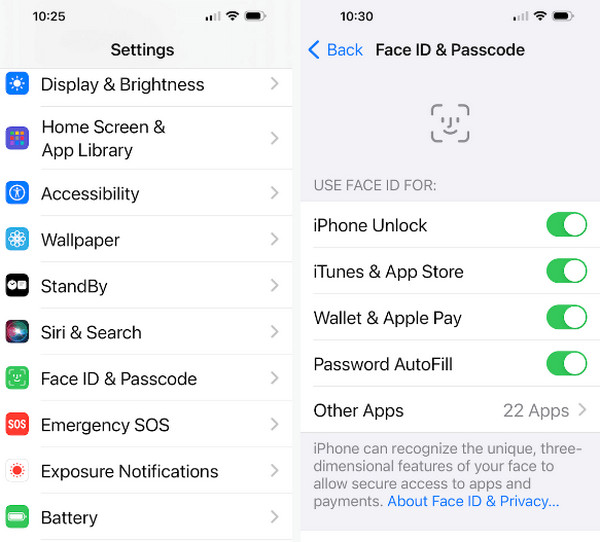
Ao remover as restrições vinculadas às contas gerenciadas, você pode recuperar o controle total sobre as configurações de tempo limite de tela. Se você esqueceu sua senha do Gmail e quiser restaurá-la, você precisa usar um método de redefinição para obter acesso à sua conta novamente.
Conclusão
Se a tela do seu iPhone continuar bloqueando muito cedo e a opção "Nunca" não estiver disponível, não se preocupe, pois isso geralmente é causado por configurações ou restrições que podem ser corrigidas. Seja no Modo de Baixo Consumo, em um perfil de trabalho ou no gerenciamento de dispositivos, existem maneiras simples de recuperar o controle. Ao verificar as configurações da bateria, remover as restrições do MDM e desconectar contas gerenciadas, você pode restaurar todas as opções de bloqueio automático. Com as etapas corretas, você pode desligue o bloqueio automático do seu iPhone para que ele nunca perca e mantenha a tela ligada exatamente quando você precisar.
Penny focuses on GPS troubleshooting and Windows optimization. She formerly worked as a technical support engineer, helping clients solve location-based and system issues efficiently. Backed by IT support experience, she provides practical solutions that really work. In her free time, she likes hiking and geocaching, testing GPS tech in the real world.
Soluções quentes
-
Desbloquear iOS
-
Dicas para iOS
-
Desbloquear Android
-
dicas de senha


