



 Solução
 Centro de Apoio
 Sobre nós
 Contato
Esqueceu a senha do Windows 11: 5 maneiras de redefini-la
 Penny Warren publicado em 05 de dezembro de 2025Senha do WindowsLeitura de 3 minutos
Esquecer a senha do Windows 11 pode ser estressante e impedir o acesso ao seu computador. A boa notícia é que você não precisa se preocupar. Existem várias maneiras de redefini-la com segurança, sem precisar fazer login.
Este guia mostrará passo a passo como recuperar sua conta caso você... Esqueceu sua senha do Windows 11? Utilizando ferramentas integradas do Windows, a ferramenta online de redefinição de senhas da Microsoft e um programa confiável de recuperação de senhas, você pode seguir esses métodos mesmo que seja iniciante em computadores!

Neste artigo:
Método 1: Usar um disco de restauração do Windows pré-criado
Se você esqueceu a senha local do Windows 11, mas preparou um disco de redefinição de senha, ele pode ser a solução. Essa ferramenta funciona como uma chave para desbloquear sua conta com segurança. Basta inserir o pen drive ou disquete, seguir as instruções na tela e redefinir sua senha. Experimente agora mesmo!
Insira o disco de redefinição de senha
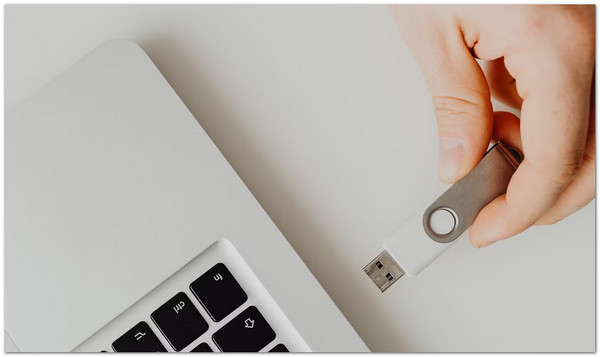
A primeira coisa que você precisa fazer é conectar seu pen drive ou inserir o disquete que você criou antes de esquecer sua senha.
Acione a opção de redefinição de senha
Na tela de login do Windows 11, digite qualquer senha incorreta. Ela mostrará a Redefinir senha opção.
Redefinir sua senha
Acerte o Redefinir senha Selecione a opção e siga as instruções na tela. Você poderá criar uma nova senha e recuperar o acesso à sua conta.
Método 2: Redefinir senha online
"Esqueci minha senha do Windows 11 e quero redefini-la online." Se esse é o seu caso, este método é perfeito para você. A Microsoft oferece uma ferramenta oficial de redefinição de senha que o guiará passo a passo.
Basta verificar sua identidade por e-mail, telefone ou Skype. Após a confirmação, você pode criar uma nova senha. Esse método funciona em qualquer lugar com acesso à internet. Além disso, garante que sua conta permaneça protegida sem a necessidade de outro dispositivo ou software.
Go to Microsoft's Password Reset Page
Abra seu navegador e acesse a página de redefinição de senha da conta Microsoft.
Selecione a opção Redefinir
Clique Esqueci a minha senha e bater Próximo.
Verifique sua identidade
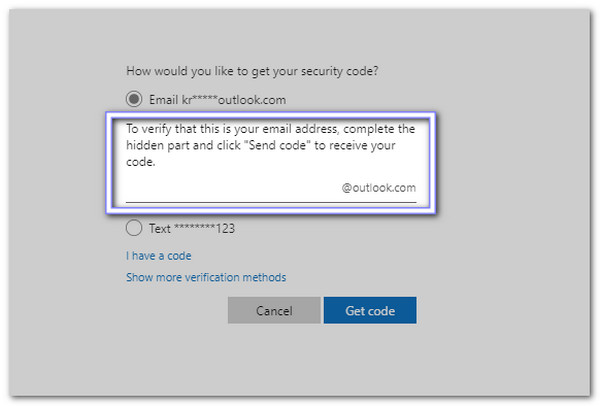
Insira o e-mail, o número de telefone ou o ID do Skype da sua conta Microsoft. A Microsoft enviará um código por e-mail, SMS ou outro meio. Siga as instruções para confirmar sua identidade.
Redefinir sua senha
Após a verificação, digite uma nova senha. Agora você pode entrar no Windows 11 com a nova senha.
Método 3: Usar outra conta de administrador
Se o seu computador tiver outra conta de administrador, ela pode funcionar como uma chave de segurança reserva caso você esqueça a senha de administrador no Windows 11. Ao fazer login com a conta de administrador, você poderá acessar as Contas de Usuário e redefinir a senha do perfil bloqueado.
Essa ferramenta já está integrada ao Windows 11, então não é necessário fazer downloads adicionais. É segura, fácil de usar e perfeita para quando outra pessoa que esteja usando o computador pode ajudar você a recuperar sua conta.
Faça login em outra conta de administrador.
Por favor, utilize outra conta com direitos de administrador para efetuar o login.
Abrir contas de usuário
Agora, pressione Vitória + R, modelo controlar senhas de usuário2, e pressione Digitar.
Selecionar e redefinir
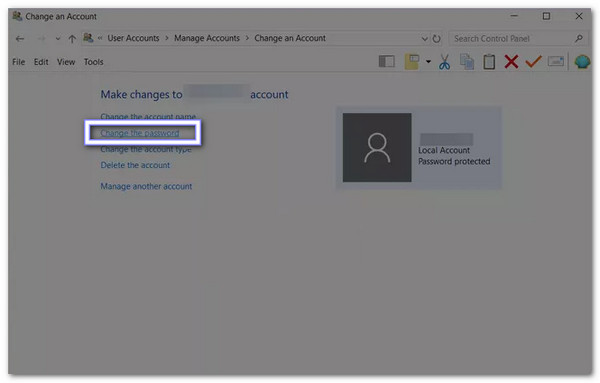
Encontre a conta para a qual você esqueceu a senha e clique em Mudar senha botão e digite uma nova senha.
Faça login na sua conta.
Saia da conta de administrador e entre na sua conta principal com a nova senha.
Método 4: Usar o comando do Modo de Segurança
O Modo de Segurança no Windows 11 oculta recursos extras e abre uma ferramenta de Prompt de Comando que pode Redefinir a senha do Windows sem fazer loginMesmo que você tenha esquecido a senha de administrador do Windows 11 e não possua outra conta de administrador ou um disco de redefinição, este método permite recuperar o acesso executando comandos com cuidado.
Ele funciona ativando opções de administrador integradas e substituindo temporariamente as ferramentas do sistema. No entanto, é preciso ter bastante atenção ao digitar os comandos para evitar erros.
Entrar no Modo de Segurança
Primeiro, você precisa reiniciar o computador. Enquanto ele inicia, pressione Shift + F8 repetidamente. Vá para Solução de problemas > Opções avançadas > Configurações de inicialização > ReiniciarEntão, escolha Ative o modo de segurança com prompt de comando.
Abra o Prompt de Comando
O Windows será iniciado no Modo de Segurança e abrirá uma janela do Prompt de Comando.
Substitua Utilman por Prompt de Comando
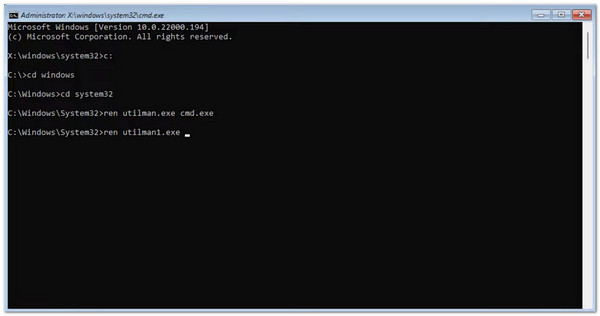
Digite estes comandos um por um:
Mova c:\windows\system32\utilman.exe para c:\windows\system32\utilman.exe.bak
copiar c:windowssystem32cmd.exe c:windowssystem32utilman.exe
Redefinir a senha
Agora, reinicie o computador. Na tela de login, pressione a tecla Facilidade de acesso botão. Uma janela do Prompt de Comando será aberta. Digite: net user [Seu_Nome_de_Usuário] [Nova_Senha]Depois disso, pressione DigitarE sua senha foi redefinida.
Restaurar Utilman Original
Após efetuar o login, abra o Prompt de Comando novamente e digite:
Copie o arquivo c:\windows\system32\utilman.exe.bak
c:\windows\system32\utilman.exe.
Restaura a ferramenta original de Facilidade de Acesso.
Recomendado: imyPass Redefinição de senha do Windows
Se você esqueceu sua senha do Windows 11, Redefinição de senha do Windows imyPass É uma ferramenta simples e segura para recuperar o acesso. Ela permite redefinir sua senha usando um pen drive ou um CD/DVD. A interface é amigável e guia você passo a passo, bastando seguir as instruções na tela.
Seu Windows 11 não será formatado nem reinstalado, e todos os seus arquivos permanecerão exatamente como estão. O único requisito é que o BitLocker esteja desativado antes que sua conta seja bloqueada, pois o programa não consegue contornar a criptografia de unidades. Isso garante que você possa recuperar sua conta mantendo todos os seus dados intactos.
Obtenha a ferramenta de redefinição de senha do Windows imyPass
Baixe e instale o imyPass Windows Password Reset em um computador ao qual você tenha acesso.
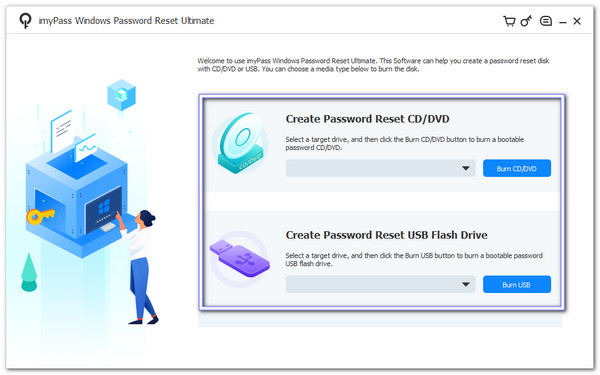
Escolha uma mídia inicializável
Execute o programa e escolha como deseja criar sua mídia inicializável:
• Se preferir um CD/DVD, insira um disco virgem e selecione-o na lista. Criar CD/DVD de redefinição de senhae clique em Gravar CD/DVD.
• Se desejar usar uma unidade flash USB, insira-a e selecione-a em Criar unidade flash USB de redefinição de senhae clique em Gravar USB.
Aguarde até que o processo termine e, em seguida, remova a mídia com segurança.
Inicialize o PC bloqueado a partir da mídia.
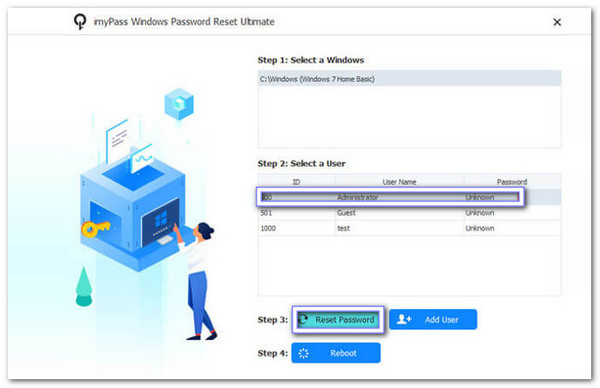
Insira o pen drive ou CD/DVD no seu computador Windows 11 bloqueado e ligue-o. Se o computador não iniciar automaticamente a partir da mídia, acesse o menu de inicialização e selecione-o manualmente. Após o carregamento, selecione seu sistema Windows, localize sua conta de administrador e prepare-se para redefinir a senha.
Redefinir a senha
Selecione sua conta de administrador bloqueada e clique em Redefinir senhaDigite uma nova senha e confirme-a com atenção.
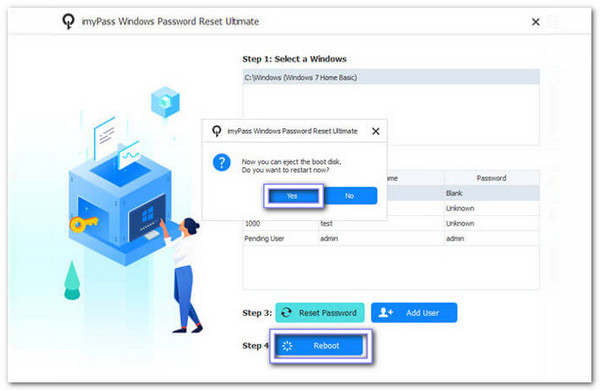
Reinicie e faça login.
Após redefinir a senha, clique em Reinício Remova o dispositivo USB ou o CD/DVD. Seu computador iniciará normalmente. Agora você pode acessar ou entrar no Windows 11 usando a nova senha e recuperar o acesso total à sua conta.
De fato, o imyPass Windows Password Reset é perfeito quando você Não se lembra da sua senha do Windows?Ele oferece uma maneira segura e confiável de recuperar o acesso, e é por isso que muitos usuários confiam nele.
Conclusão
É essencial saber como recuperar ou redefinir seu Windows 11: quando você esquece a senha. Por isso Redefinição de senha do Windows imyPass Está aqui como solução para te ajudar nesse caso. O processo é super fácil, você é guiado passo a passo e pode esperar uma alta taxa de sucesso. Então, não espere; experimente agora e recupere o acesso ao seu Windows 11!
Penny focuses on GPS troubleshooting and Windows optimization. She formerly worked as a technical support engineer, helping clients solve location-based and system issues efficiently. Backed by IT support experience, she provides practical solutions that really work. In her free time, she likes hiking and geocaching, testing GPS tech in the real world.
Soluções quentes
-
Senha do Windows
-
Dicas do Windows
-
Corrigir janelas
-
dicas de senha

Redefinição de senha do Windows
Redefinir conta de administrador/usuário do Windows
Download grátis Download grátis
