



 Soluţie
 Centru de asistență
 Despre noi
 a lua legatura
Cum să restabiliți iPad-ul când este dezactivat (3 cele mai bune metode)
 Samuel Spenser publicat pe 20 martie 2025Recuperați dateleLectură de 3 minute
Dacă iPhone-ul sau iPad-ul dvs. este dezactivat din cauza mai multor încercări incorecte de introducere a parolei, nu îl veți putea accesa. Din fericire, puteți restaura un iPhone sau iPad dezactivat folosind mai multe metode, inclusiv iCloud, iTunes sau Finder. Cu toate acestea, rețineți că restaurarea unui iPhone sau iPad dezactivat va șterge inevitabil dispozitivul dvs. Prin urmare, doriți să aveți o copie de rezervă a dispozitivului dvs. iOS. Oricum, continuă să citești pentru a învăța cum să restabiliți iPad (iPhone) când este dezactivat în 3 moduri.

În acest articol:
Partea 1: Cum să restaurați iPhone sau iPad dezactivat cu iCloud
iCloud nu este doar o funcție de backup și restaurare a datelor pentru dispozitivele iOS, ci poate gestiona și dispozitivele dvs. Dacă ați activat Find My pe iPhone sau iPad (în general este activat), iCloud Find vă poate restaura cu ușurință iPhone sau iPad. După aceea, trebuie doar să vă conectați la contul iCloud, care este și contul Apple, pentru a accesa dispozitivul iOS.
Cum să restabiliți un iPhone/iPad dezactivat cu iCloud
Accesați pagina web oficială a iCloud Găsiți și conectați-vă la contul dvs. iCloud, care este, de asemenea, ID-ul și parola Apple.
Apoi, veți vedea dispozitivele dvs. iOS combinate cu contul dvs. iCloud în fila Toate dispozitivele, inclusiv iPhone, iPad, iPod, iWatch etc. Alegeți iPhone-ul sau iPad-ul dezactivat pe care doriți să îl restaurați.
În fereastra nouă, ar trebui să faceți clic pe Şterge butonul pentru a restabili iPhone-ul sau iPad-ul dezactivat la setările din fabrică. Tot conținutul și setările vor fi șterse de pe acest dispozitiv.
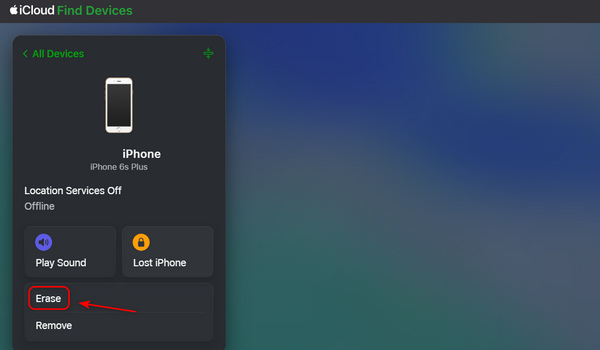
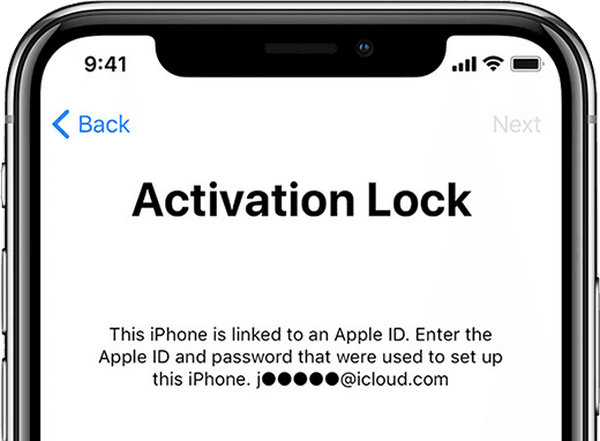
Apoi, iCloud Find va resetarea din fabrică a iPhone-ului dezactivat. Puteți să-l porniți pentru a-l configura din nou. Rețineți că, de asemenea, trebuie să introduceți ID-ul Apple și parola pentru a elimina blocarea de activare a iCloud.
Partea 2: Cum să restaurați iPhone sau iPad dezactivat cu iTunes
Cum refac un iPad sau iPhone dezactivat când iCloud Find My nu este pornit? În acest caz, mai există o metodă de a vă restabili iPhone-ul sau iPad-ul dezactivat - Modul de recuperare. Puteți introduce mai întâi dispozitivul iOS dezactivat în Modul de recuperare, apoi puteți restabili iPhone-ul sau iPad-ul dezactivat cu iTunes pe Windows (sau Finder pe macOS).
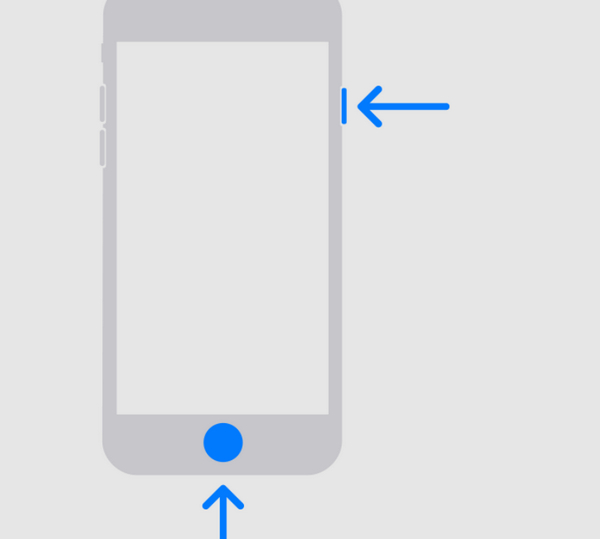
Intrați în modul de recuperare pe iPhone sau iPad dezactivat
Asigurați-vă că aveți iTunes sau Finder instalat pe computerul Windows sau Mac. Conectați iPhone-ul sau iPad-ul dezactivat la computer cu un cablu USB și lansați iTunes sau Finder.
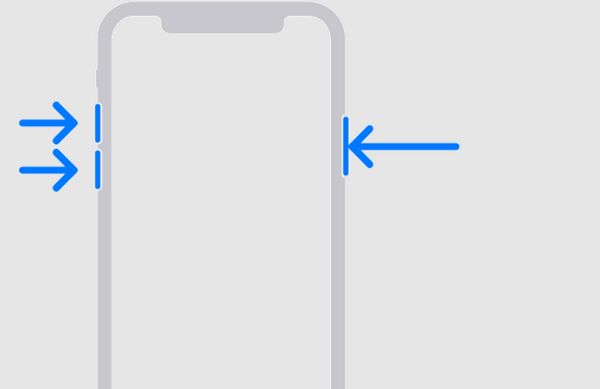
Pentru iPad sau iPhone (cu excepția seriei iPhone 7 și SE 1) fără un buton Acasă: apăsați și eliberați rapid butonul de creștere a volumului, apoi apăsați și eliberați rapid butonul de reducere a volumului. Apoi, apăsați în continuare butonul de pornire până când vedeți afișarea ecranului iTunes.
Pentru seria iPhone 7: apăsați în continuare butoanele de reducere a volumului și de pornire până când vedeți ecranul iTunes.
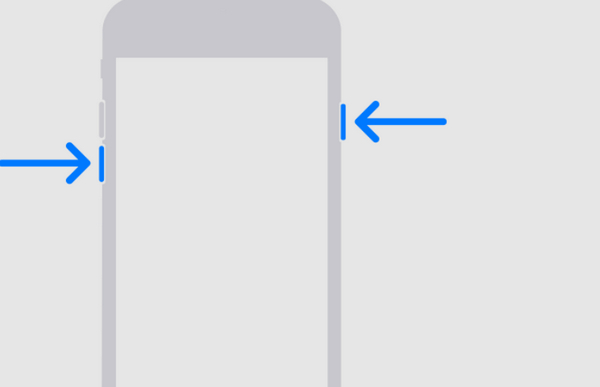
Pentru seria iPhone 6 sau anterioară (inclusiv SE 1) și iPad cu un buton Acasă: apăsați în continuare butoanele Pornire și Acasă până când vedeți ecranul iTunes.
Restaurați iPhone sau iPad dezactivat
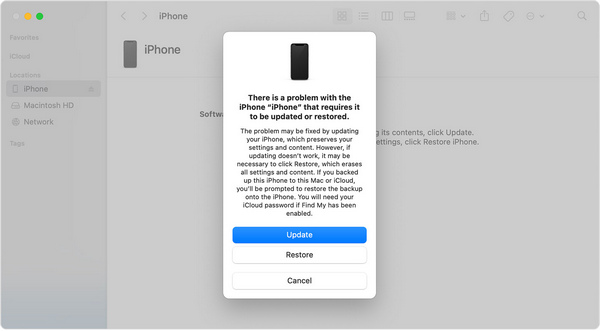
Fie pe iTunes sau pe Finder, va apărea o fereastră, care va spune că există o problemă pe iPhone sau iPad. Ar trebui să alegi Restabili Mai degrabă decât Actualizați. Apoi, iTunes va restabili iPhone-ul sau iPad-ul dezactivat.
Partea 3: Cum să recuperați datele după restaurarea iPhone/iPad dezactivat
Deși ați învățat cum să restaurați un iPad/iPhone dezactivat la setările din fabrică, veți pierde toate datele dacă nu aveți o copie de rezervă iCloud sau iTunes. În acest caz, nu trebuie să ratați Recuperare date iPhone iyPass. Acest program vă poate scana iPhone-ul sau iPad-ul pentru a restabili toate datele și fișierele șterse definitiv chiar și fără o copie de rezervă anterioară, inclusiv mesaje, contacte, fotografii, videoclipuri, datele aplicației etc.
Descărcați și instalați Recuperare date iPhone iyPass și lansați-l pe computerul dvs. Windows sau Mac.
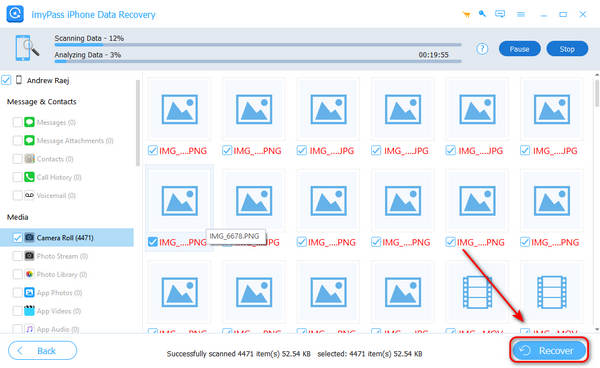
Apasă pe Porniți scanarea butonul de pe interfața principală pentru a scana dispozitivul iOS pentru a căuta toate fișierele pierdute și existente.
Acest program va scana dispozitivul dvs. Puteți vedea că fișierele pierdute sunt găsite în timpul procesului de scanare. Puteți alege fișierele dorite. De exemplu, poți restaurați e-mailul pe iPhone. Apoi, faceți clic pe Recupera butonul pentru a recupera fișierele dorite.
Concluzie
Cum refac un iPad dezactivat? Puteți folosi iCloud Find pentru a șterge dispozitivul pentru a-l restabili rapid. Dacă Find My nu este activat, puteți intra în modul de recuperare pe dispozitiv și puteți utiliza iTunes sau Finder pentru a restabili iPhone-ul sau iPad-ul dezactivat. Dacă nu ați făcut o copie de rezervă a dispozitivului, puteți utiliza Recuperare date iPhone iyPass pentru a recupera cu ușurință toate datele de pe iPhone sau iPad.
Samuel este redactor senior la imyPass. Este expert în deblocarea parolelor. Are peste cinci ani de experiență în scrierea de tutoriale despre deblocarea telefoanelor.
Soluții fierbinți
-
Recuperați datele
- Recuperează WhatsApp View Once Photo
- Recuperează videoclipurile TikTok șterse de pe mobil
- Recuperează fotografia ștearsă de pe Facebook
- Recuperează mesaje Viber, fotografii etc.
- Recuperează fotografiile șterse de pe Snapchat
- 5 Cele mai bune aplicații de recuperare a contactelor
- Recuperează mesajele șterse de pe Discord
- AppGeeker iOS Data Recovery Review
- Recuperarea datelor din modul DFU
- Nu se poate restaura backup-ul iPhone-ului
-
Deblocați iOS
-
Sfaturi iOS
-
Sfaturi privind parola

