



 Soluţie
 Centru de asistență
 Despre noi
 a lua legatura
Introducerea parolei de administrator sau a parolei de pornire - Explicație
 Penny Warren publicat pe 5 decembrie 2025Parola WindowsLectură de 3 minute
Te-ai întrebat vreodată când Introduceți parola de administrator sau parola de pornire Cum apare exact și de ce calculatorul îți cere acest lucru? Dacă ești curios, acest articol îți va explica.
În plus, veți descoperi și diferența dintre parola de pornire și parola de conectare Windows, astfel încât să puteți ști care parolă ce controlează. Vă rugăm să continuați să citiți pentru a afla modalități simple de a le gestiona sau reseta.

În acest articol:
- Partea 1: Când apare mesajul „Introduceți parola de administrator sau parola de pornire”
- Partea a 2-a: De ce apare mesajul „Introduceți parola de administrator sau parola de pornire”
- Partea 3: Găsiți parola de administrator sau parola de pornire
- Partea 4: Parola de pornire VS. Parola de conectare Windows
Partea 1: Când apare mesajul „Introduceți parola de administrator sau parola de pornire”
Opțiunea „Introduceți parola de administrator sau parola de pornire” apare chiar la pornirea computerului, înainte de încărcarea Windows, Linux sau a oricărui alt sistem. Face parte din BIOS sau UEFI, care rulează primul și controlează hardware-ul.
Iată situațiile în care apare:
1. Parola de pornire este setată: Dacă cineva setează o parolă de pornire în BIOS, computerul o va solicita imediat ce pornește.
2. Parola de administrator este setată: Unele computere permit o parolă de administrator în BIOS pentru a preveni accesul neautorizat.
3. Dispozitive școlare sau ale companiei: Școlile și companiile setează adesea parole BIOS pe computerele lor.
4. Calculatoare la mâna a doua: Dacă ați cumpărat un computer folosit, este posibil ca fostul proprietar să fi setat o parolă BIOS.
5. Repornire sau oprire/repornire: Mesajul va apărea de fiecare dată când computerul este repornit sau oprit și pornit, atâta timp cât parola BIOS este activă.
Partea a 2-a: De ce apare mesajul „Introduceți parola de administrator sau parola de pornire”
Acest mesaj „Introduceți parola de administrator sau parola de pornire” apare deoarece a fost setată o parolă BIOS sau UEFI. Nu va apărea niciodată aleatoriu sau din greșeală.
Iată motivele pentru care se poate întâmpla:
1. Utilizatorul a setat-o: Este posibil ca proprietarul să fi adăugat o parolă pentru a împiedica alte persoane să pornească computerul sau să modifice setările.
2. Controlul școlar: Școlile setează adesea parole BIOS pentru a împiedica elevii să utilizeze computerul fără permisiune sau să modifice setările.
3. Protecția companiei: Companiile setează parole BIOS pentru a proteja datele sensibile de lucru și a controla accesul la dispozitivele de lucru.
4. Calculatoare la mâna a doua: Dacă nu ați setat niciodată o parolă, este posibil ca acesta să fi fost folosit anterior. Este posibil ca fostul proprietar să fi setat o parolă care este încă activă.
5. Calculatoare recondiționate sau mai vechi: Este posibil ca unele laptopuri mai vechi sau recondiționate să aibă încă parole BIOS rămase care nu au fost niciodată șterse.
Partea 3: Găsiți parola de administrator sau parola de pornire
Dacă uitați parola de administrator sau parola de pornire, nu o veți putea „găsi” din cauza regulilor de securitate. Dar o puteți reseta folosind instrumentele de recuperare încorporate sau contactând producătorul. Iată un ghid despre cum să eliminați sau să resetați în siguranță o parolă de administrator sau o parolă de pornire pentru fiecare tip de parolă:
1. Parola de administrator Windows
Puteți reseta parola Windows utilizând instrumentele de recuperare sau modul Safe Mode.
Utilizarea Mediului de recuperare Windows (WinRE):
Reporniți computerul. Opriți-l când vedeți sigla Windows de trei ori pentru a intra în WinRE.
Îndreptați-vă spre Depanați > Opțiuni avansate > Setări de pornire și faceți clic Repornire.
presa 4 sau F4 a porni în Modul sigur.
Conectați-vă cu un cont de administrator implicit (uneori nu are parolă).
Deschide Panou de control pentru a reseta parola principală de administrator.
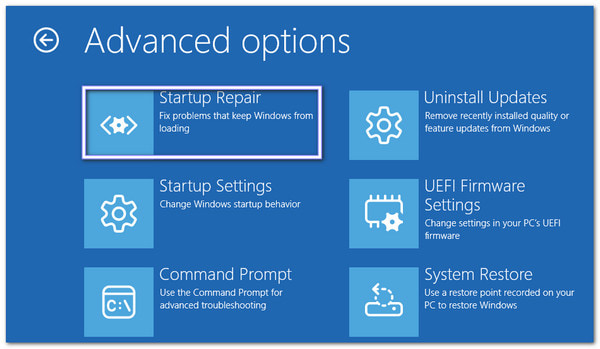
Folosind Linia de comandă (dacă aveți un alt cont de administrator):
Deschis Prompt de comandă în calitate de administrator.
Tip utilizator de net și faceți clic introduce pentru a vedea toate conturile de utilizator.
Tip utilizator de internet [nume de utilizator] * pentru a șterge parola contului respectiv.
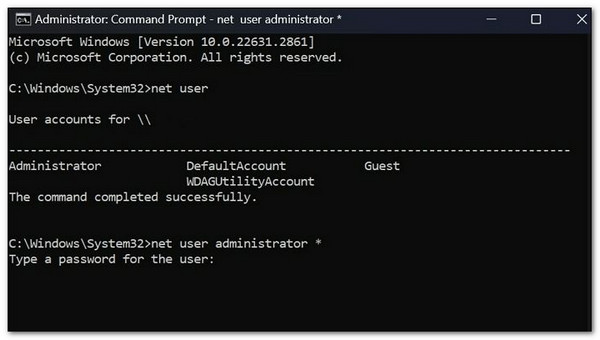
2. Parola de pornire (BIOS)
Dacă computerul solicită o parolă înainte de pornirea Windows, trebuie să o resetați diferit.
Contactați producătorul:
Porniți computerul și, atunci când vi se solicită parola de administrator sau parola de pornire de pe HP, introduceți o parolă greșită de mai multe ori.
Înregistrați codul de eroare care apare.
Contactați asistența computerului și oferiți-le codul plus dovada de proprietate. După aceea, vă pot oferi un cod de deblocare de unică folosință pe care îl puteți folosi.
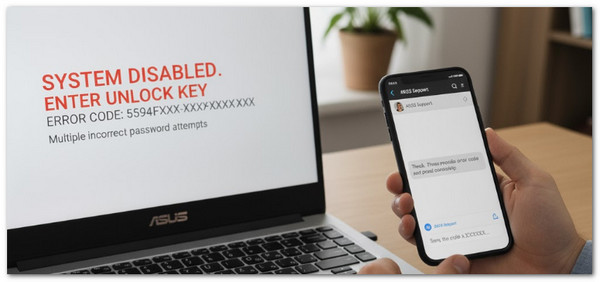
Resetarea CMOS-ului:
Vă rugăm să opriți computerul și să îl deconectați.
Deschideți carcasa și găsiți micul, rotund Baterie CMOS pe placa de bază.
Scoateți bateria cu grijă și așteptați câteva minute.
Pune bateria la loc. Va resetează BIOS-ul și eliminați parola.
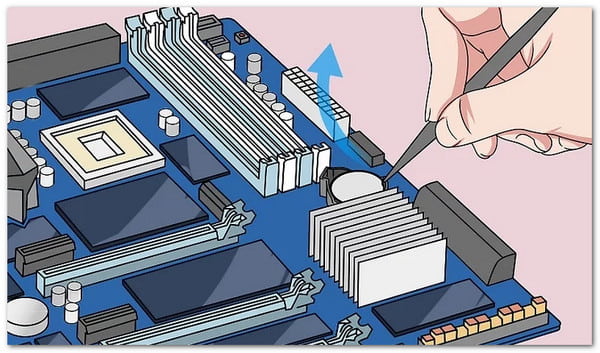
Partea 4: Parola de pornire VS. Parola de conectare Windows
Când vine vorba de securitatea computerului, parolele joacă roluri diferite în funcție de momentul și locul în care sunt utilizate. Două tipuri importante sunt parola de pornire (BIOS) și parola de conectare la Windows. Acestea protejează computerul la diferite niveluri, iar cunoașterea diferenței vă ajută să selectați metoda potrivită pentru a recâștiga accesul dacă uitați o parolă.
| Caracteristică | Parolă de pornire | Parolă de conectare Windows |
| Când apare | Chiar când pornești computerul, înainte să se încarce Windows. | Pe ecranul de conectare Windows, după ce computerul a pornit. |
| Ceea ce protejează | Întregul computer, împiedicând pe oricine să-l pornească. | Doar contul și fișierele tale Windows, nu și hardware-ul. |
| Nivel de securitate | Securitate la nivel hardware/firmware (BIOS/UEFI). | Securitate la nivel de software (sistem de operare Windows). |
| Scop | Împiedică utilizatorii neautorizați să pornească sau să acceseze computerul. | Împiedică accesul utilizatorilor neautorizați la contul și datele dvs. Windows. |
| Cum se resetează | Puteți contacta producătorul cu codul de eroare sau puteți reseta bateria CMOS. | Puteți utiliza Windows Recovery Environment (WinRE), Safe Mode sau instrumente terțe. |
| Efect dacă este uitat | Este posibil ca computerul să nu pornească sau să rămână blocat la pornire. | Poți porni computerul, dar nu te poți conecta la contul Windows. |
Dacă întâmpinați dificultăți în a găsi parola de administrator sau de pornire, remedierile obișnuite pot părea lungi și confuze. Este posibil să nu cunoașteți pașii sau instrumentele de utilizat. Din fericire, Resetare parolă Windows iyPass facilitează blocările Windows. Vă ajută să resetați sau să recuperați rapid o parolă de conectare Windows.
Îl poți folosi atunci când pierzi sau uiți parola Windows, ai un computer la mâna a doua cu o parolă, ai uitat parola de administrator sau vrei să creezi un cont nou fără acces de administrator. Un alt aspect este că oferă două modalități de resetare, și anume prin CD/DVD sau prin unitate flash USB. Nu uita să îl folosești doar pe propriul computer sau cu permisiunea proprietarului.
Ghid pentru începători:
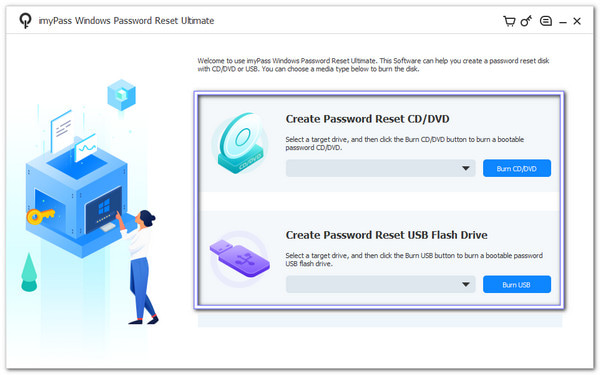
Instalați imyPass Windows Password Reset pe un computer funcțional. După instalare, deschideți programul pentru a începe.
Alege Creați CD/DVD pentru resetarea parolei sau Creați o unitate flash USB pentru resetarea paroleiIntroduceți un disc gol sau o unitate USB. Alegeți-l din meniul derulant și faceți clic pe Inscripționați CD/DVD sau Ardeți USBDupă aceea, vă rugăm să așteptați finalizarea arderii.
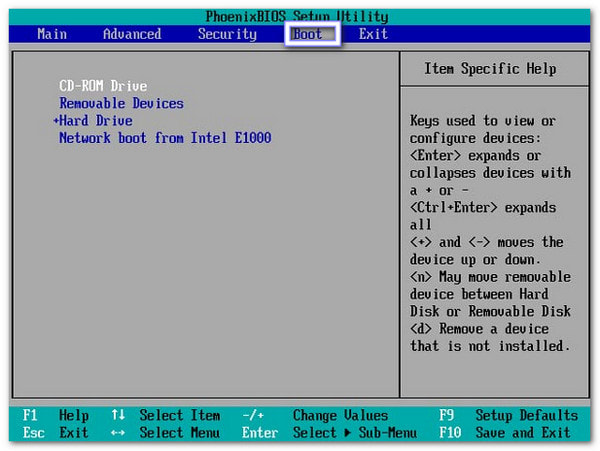
Introduceți CD-ul/DVD-ul sau USB-ul în computerul blocat și porniți-l. Dacă nu pornește de pe suportul media, introduceți Meniul de pornire și alegeți discul sau USB-ul, în funcție de alegerea dvs., ca prim dispozitiv de bootare.
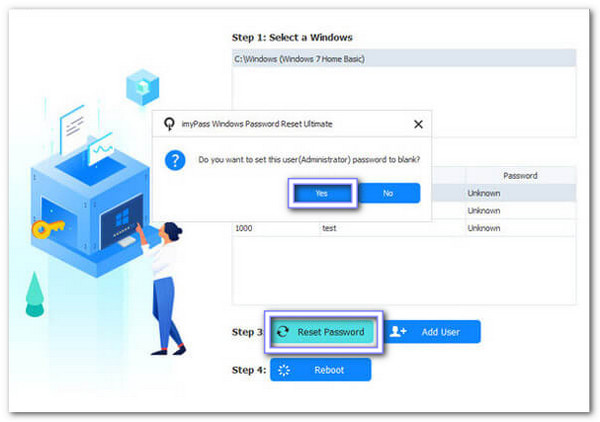
După ce apare fereastra programului, alegeți utilizatorul blocat. Apoi, faceți clic pe Resetare parolă și introduceți o parolă nouă. De asemenea, puteți face clic pe Adăugare utilizator pentru a crea un nou cont de administrator. În cele din urmă, faceți clic pe Repornire, eliminați suportul media și conectați-vă cu noua parolă sau cont nou.
Resetarea parolei Windows cu imyPass vă permite resetează-ți parola Windows 11, sau orice altă versiune de Windows, fără a pierde datele. Dacă trebuie să redobândiți rapid accesul, încercați acum și bucurați-vă de o soluție rapidă, fiabilă și sigură.
Concluzie
Ai aflat când și de ce Introduceți parola de administrator sau porniți apare. Este esențial să știți acest lucru deoarece vă protejează computerul împotriva accesului neautorizat.
De asemenea, ai învățat diferența dintre parola de pornire și parola de conectare Windows, astfel încât să știi care parolă ce controlează.
De asemenea, am introdus Resetare parolă Windows iyPass ca un program care oferă o modalitate rapidă și ușoară de a reseta sau recupera o parolă de conectare Windows. Încercați-l acum pentru o soluție sigură și rapidă de a vă reconecta la cont.
Penny este redactor senior la imyPass. S-a concentrat pe descoperirea soluțiilor perfecte de localizare GPS în toate scenariile și are, de asemenea, experiență în repararea computerelor.
Soluții fierbinți
-
Parola Windows
-
Sfaturi pentru Windows
-
Remediați Windows
-
Sfaturi privind parola


