



 Soluţie
 Centru de asistență
 Despre noi
 a lua legatura
Ghid despre cum să remediezi problema unui administrator IT cu acces limitat în Windows
 Penny Warren publicat pe 15 aprilie 2026Parola WindowsLectură de 3 minute
Când vezi mesajul că administratorul IT ți-a limitat accesul, poate fi derutant, mai ales pe un computer personal. Acest avertisment are de obicei legătură cu politicile de sistem, setările contului de utilizator sau restricțiile de securitate aplicate de Windows. Din experiența mea cu numeroase probleme de control al accesului, cauza este de regulă simplă, odată identificată. În acest ghid vei învăța ce înseamnă această notificare și cum să o remediezi.

În acest articol:
Partea 1. Înțelegerea mesajului (Este cu adevărat PC-ul tău administrat?)
Nu, PC-ul tău nu este neapărat administrat de altcineva doar pentru că vezi mesajul de securitate Windows „administratorul IT a limitat accesul”. Acest lucru se întâmplă adesea din cauza măsurilor de securitate incluse în sistemul Windows, a politicilor de grup sau a setărilor de permisiuni ale contului de utilizator. Nu înseamnă neapărat că sistemul este administrat din exterior. Mai degrabă reflectă o limitare încorporată în sistem. Această înțelegere te ajută să pricepi soluțiile pe care le vei aplica, astfel încât să știi dacă abordezi probleme reale de administrare a sistemului sau doar limitările naturale ale acestuia.
Partea a 2-a. Soluții rapide și simple (Încearcă-le mai întâi)
Dacă întâmpini mesajul că administratorul IT ți-a limitat accesul, majoritatea problemelor pot fi rezolvate rapid, fără instrumente complicate. În Windows Defender pe Windows 11, aceste blocări provin adesea din setări de securitate sau politici care restricționează modificările. Mai jos sunt două soluții de încredere pe care să le încerci mai întâi.
Soluția 1: Modificarea "PUA" din Registry (cea mai frecventă soluție)
Una dintre cele mai frecvente cauze ale mesajului că administratorul IT are acces limitat este protecția împotriva aplicațiilor potențial nedorite (PUA – Potentially Unwanted Application) din Windows Defender pe Windows 11. Această funcție blochează anumite aplicații, dar poate împiedica și acțiuni legitime.
Lovit Câștigă + R, tip regedit pentru a deschide Registry Editor.
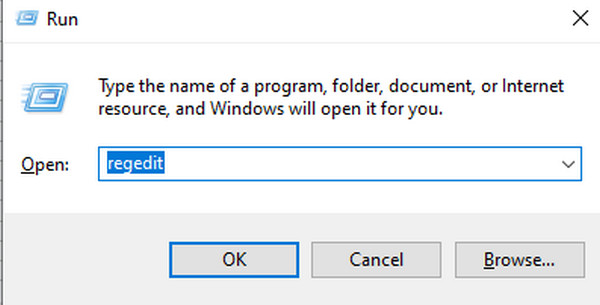
Navighează la: HKEY_LOCAL_MACHINESOFTWAREPoliciesMicrosoftWindows DefenderWindows Defender Exploit GuardPUA.
Caută o valoare numită PUAProtection". Dacă există, dă dublu‑clic pe ea și schimbă valoarea din 1 (activat) în 0 (dezactivat).. Ieși din Registry Editor și repornește.
Această modificare rezolvă adesea mesajul „are acces limitat” permițându‑i lui Windows Defender să funcționeze fără restricții inutile. Fă întotdeauna un backup al registry‑ului înainte de a face modificări.
Soluția 2: Resetează Windows Security prin Local Group Policy.
Dacă modificarea din registry nu funcționează, anumite restricții pot proveni din setările de Group Policy din
Windows Defender pe Windows 11 . Având acces la acestea, poți, de exemplu, să. dezactivezi solicitarea parolei după revenirea din modul de repaus în Windows , ceea ce o face o funcție importantă de cunoscut în Windows. Resetarea acestor politici readuce permisiunile implicite și elimină blocajele., pentru a deschide Local Group Policy Editor.
presa Câștigă + R, tip gpedit.msc Windows Components.
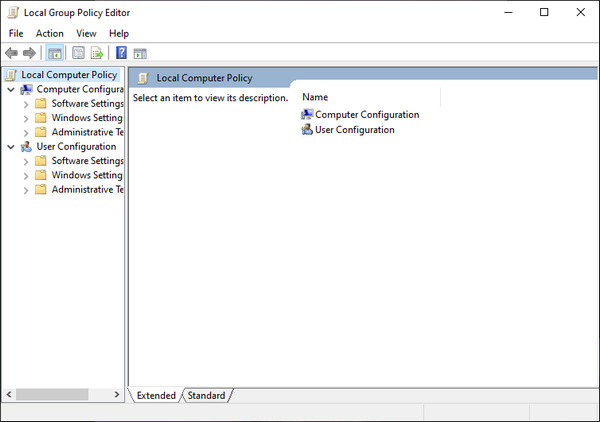
Loveste Configurarea computerului > Șabloane administrative > Microsoft Defender Antivirus > Identifică orice politici care sunt activate și au legătură cu protecția PUA, scanarea sau restricțiile de securitate. Dă clic dreapta pe fiecare și selectează Not Configured..
Repetă același proces sub.
. Închide Group Policy Editor și repornește PC‑ul. Microsoft Defender Antivirus > Securitate Windows. Resetarea acestor politici asigură că Windows Defender pe Windows 11 revine la comportamentul implicit și elimină în siguranță notificarea de acces limitat, fără a afecta securitatea sistemului.
Dacă soluțiile rapide anterioare nu au rezolvat problema, este posibil ca probleme mai profunde de sistem să cauzeze mesajele de tip „administratorul IT are acces limitat”. Instrumente avansate precum Command Prompt și utilitarele de reparare a fișierelor de sistem pot ajuta la remedierea problemelor de permisiuni sau de corupere care împiedică Windows Security să funcționeze corect în Windows Defender pe Windows 11.
Partea a 3-a. Soluții avansate pentru probleme persistente
Soluția 3: Folosește Command Prompt cu drepturi de administrator.
Rularea acestor comenzi cu drepturi de administrator restaurează permisiunile și resetează configurațiile critice care pot bloca accesul. Această metodă este deosebit de utilă pentru restricțiile persistente și oferă o abordare practică pentru a remedia problema „IT Administrator has limited access”.
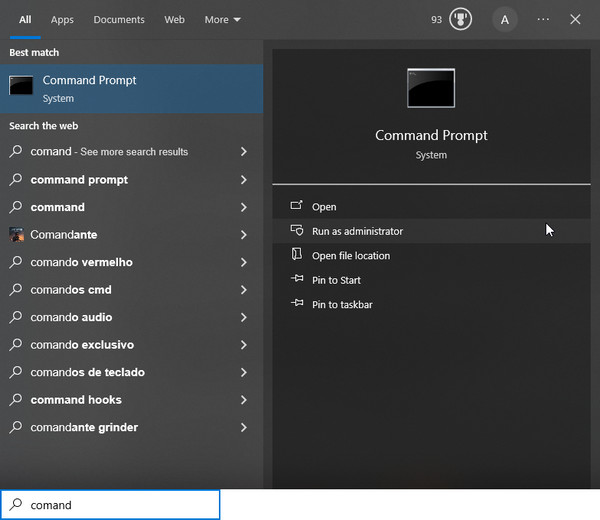
Win + S.
presa Clic dreapta și tip Prompt de comandă.
Introdu următoarele comenzi pentru a reseta permisiunile și politicile Windows: Prompt de comandă și selectați Rulați ca administrator.
pentru a activa contul încorporat de Administrator.
• Administrator utilizator net /activ:da icacls C:WindowsSystem32 /reset /t /c /q.
• pentru a reseta permisiunile pe folderele de sistem esențiale. powershell -Command "Get-AppxPackage -AllUsers| Foreach {Add-AppxPackage -DisableDevelopmentMode -Register '$($_.InstallLocation)AppXManifest.xml'}".
• pentru a înregistra din nou toate aplicațiile Windows." Ieși din Command Prompt și repornește.
Soluția 4: Verifică fișierele de sistem corupte.
Fișierele de sistem corupte sau lipsă pot declanșa restricții de securitate în Windows și pot duce la notificarea că administratorul IT are acces limitat. Utilizarea DISM și SFC asigură restaurarea tuturor fișierelor critice, stabilizând Windows Defender și rezolvând în siguranță problemele de acces.
și tastează Command Prompt.
presa Clic dreapta Tastează următoarele comenzi și apasă Enter după fiecare:.
Introdu următoarele comenzi pentru a reseta permisiunile și politicile Windows: Prompt de comandă și Rulați ca administrator.
DISM /Online /Cleanup-Image /RestoreHealth
• DISM /Online /Cleanup-Image/RestoreHealth pentru a repara imaginea de sistem Windows.
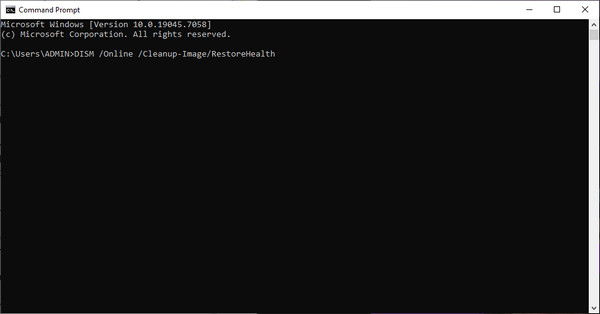
• sfc /scannow pentru a scana și repara fișierele de sistem corupte.
Soluția 4: Verifică fișierele de sistem corupte.
Bonus: Cea mai bună soluție pentru gestionarea parolelor și conturilor în Windows
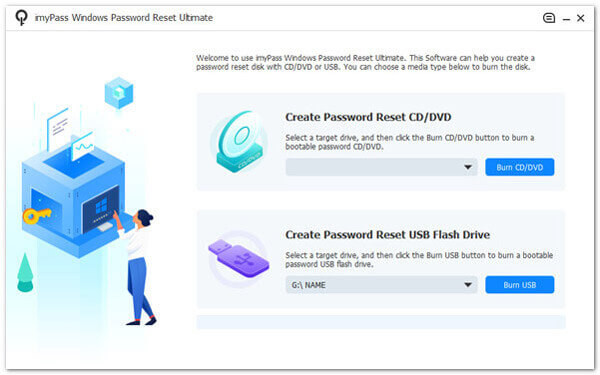
În astfel de situații, un instrument precum Resetare parolă Windows iyPass poate ajuta la resetarea unei parole uitate, deblocarea unui cont de utilizator dezactivat sau blocat și recuperarea accesului de Administrator fără a fi nevoie să reinstalați sistemul de operare. De asemenea, vă permite să creați un USB sau un CD bootabil, care oferă acces la sistem dacă nu aveți informațiile de conectare.
În plus, instrumentul poate ajuta la gestionarea restricțiilor de cont prin controlul informațiilor de conectare. Poate ocoli/depăși restricțiile administrative. Acest lucru este deosebit de util atunci când alte opțiuni nu funcționează sau când accesul este limitat din cauza unor setări incorecte. Instrumentul păstrează, de asemenea, datele și setările de sistem. Oferă o modalitate sigură de a recăpăta accesul la un sistem Windows fără pierdere de date.
Concluzie
Gestionarea setărilor restricționate poate fi frustrantă, dar problema este adesea mai ușor de rezolvat decât pare. Majoritatea cazurilor provin din politici de sistem, conflicte de permisiuni sau coruperea minoră a fișierelor, mai degrabă decât dintr-un control administrativ real. Prin aplicarea soluțiilor prezentate în acest ghid, acum înțelegeți cum să reparați problema „IT Administrators have limited access” folosind metode sigure și eficiente. Cu o abordare pas cu pas, puteți restabili accesul complet, menține stabilitatea sistemului și evita probleme similare pe viitor.
Penny se concentrează pe depanarea GPS și optimizarea Windows. Anterior a lucrat ca inginer de asistență tehnică, ajutând clienții să rezolve eficient probleme legate de localizare și de sistem. Sprijinită de experiența în suport IT, oferă soluții practice care chiar funcționează. În timpul liber îi place să facă drumeții și geocaching, testând tehnologia GPS în lumea reală.
Soluții fierbinți
-
Parola Windows
- Cum să eliminați parola de pornire HP POST
- Cum se resetează parola BIOS în Windows 11
- Ocoliți ecranul de conectare Windows 11
- Cum să creezi un disc de resetare a parolei pentru Windows
- Cum să găsești parolele salvate în Windows
- Revizuire PCUnlocker
- Ocoliți parola Windows 11
- Cele mai bune 6 instrumente de resetare a parolei în Windows
-
Sfaturi pentru Windows
-
Remediați Windows
-
Sfaturi privind parola


