



 Soluţie
 Centru de asistență
 Despre noi
 a lua legatura
Windows blocat pe ecranul de încărcare? Cele mai bune metode de a-l repara rapid
 Penny Warren publicat pe 8 iunie 2026Remediați WindowsLectură de 3 minute
Să vezi cum computerul se blochează pe ecranul de încărcare poate fi frustrant, mai ales când cercul care se învârte continuă la nesfârșit și nu se mai întâmplă nimic. Dacă te confrunți cu problema Windows blocat pe ecranul de încărcare probabil te întrebi ce a mers prost și cum poți face ca PC-ul tău să funcționeze din nou. Vestea bună este că există mai multe soluții practice care te pot ajuta să treci de ecranul de încărcare și să pornești Windows în mod normal.

În acest articol:
Partea 1. De ce este Windows blocat pe ecranul de încărcare
Să vezi cum computerul se blochează în timpul pornirii este o problemă destul de frecventă. Logo-ul Windows apare, animația de încărcare continuă să se învârtă, iar sistemul nu ajunge niciodată la desktop. Mai mulți factori pot provoca această problemă. Mai jos sunt câțiva dintre cei mai comuni.
Actualizări de Windows eșuate sau întrerupte
Uneori, o actualizare Windows pornește automat în timp ce PC-ul bootează. Dacă actualizarea nu se finalizează așa cum ar trebui, de exemplu pentru că computerul se oprește brusc, la următoarea pornire Windows se poate bloca pe ecranul de încărcare.
Fișiere de sistem corupte
Fișierele de sistem sunt necesare pentru ca Windows să pornească normal. Dacă unele dintre aceste fișiere sunt deteriorate sau lipsesc, sistemul de operare se poate bloca în timpul încărcării.
Conflicte de drivere
Driverele instalate recent sau driverele hardware incompatibile pot interfera cu procesul de pornire. Aceasta este un alt motiv frecvent pentru care unii utilizatori rămân blocați pe ecranul de încărcare Windows după instalarea de software sau dispozitive noi.
Interferența dispozitivelor externe
Poate părea neobișnuit, dar un dispozitiv USB conectat poate uneori împiedica Windows să pornească corect. Dacă sistemul se blochează în timp ce verifică un drive extern sau un alt periferic, procesul de boot s-ar putea să nu se finalizeze cum trebuie.
Erori de disc sau de configurare a boot-ului
Problemele cu hard discul sau o configurare incorectă a boot-ului pot împiedica Windows să se încarce corect, lăsând sistemul blocat pe ecranul de pornire.
Odată ce înțelegi cauzele posibile, devine mai ușor să alegi soluția potrivită. În secțiunea următoare, vom parcurge mai multe metode pentru a remedia problema Windows blocat pe ecranul de încărcare și pentru a-ți readuce computerul în stare de funcționare.
Partea 2. Cum să repari Windows blocat pe ecranul de încărcare fără pierdere de date
Cunoașterea cauzelor posibile este utilă, dar cei mai mulți oameni vor, de fapt, să repare cât mai repede laptopul blocat pe ecranul de încărcare Windows. Tabelul de mai jos oferă o privire de ansamblu rapidă, astfel încât să poți decide ce metodă să încerci mai întâi.
| Prezentare rapidă a celor 4 soluții | ||
| Metodă | Dificultate | Risc de pierdere a datelor |
| Deconectează dispozitivele externe | Uşor | Nu |
| Modul sigur | Mediu | Nu |
| Reparare la pornire | Mediu | Nu |
| Prompt de comandă | Avansat | Nu |
Soluția 1. Deconectează dispozitivele externe
Hardware-ul extern interferează uneori cu procesul de pornire, mai ales dacă sistemul încearcă să încarce un dispozitiv cu probleme în timpul startup-ului.
Oprește complet computerul.
Deconectează toate accesoriile care nu sunt esențiale. Dacă ai conectat un stick USB, imprimantă, card de memorie sau hard disk extern, scoate-le deocamdată.
Lasă conectate doar dispozitivele esențiale, cum ar fi tastatura și mouse-ul.
Pornește din nou computerul și verifică dacă Windows pornește normal.
Dacă Windows se încarcă cu succes după ce ai scos dispozitivele, reconectează-le pe rând pentru a identifica dispozitivul care cauzează problema.
Soluția 2. Pornește Windows în Modul sigur (Safe Mode)
Modul sigur Windows 10 pornește doar cu driverele și serviciile esențiale. Dacă sistemul tău este blocat pe ecranul de încărcare Windows, pornirea în Modul sigur te poate ajuta să determini care este cauza problemei.
Pornește computerul și forțează oprirea atunci când apare logo-ul Windows, ținând apăsat butonul de alimentare.
Repetă acest proces de două sau trei ori până când apare Mediul de recuperare Windows (Windows Recovery Environment).
Selectați Depanați > Opțiuni avansate > Setări de pornire.
Clic Repornire. Apoi apasă tasta 4 sau F4 pentru a intra în Modul sigur.
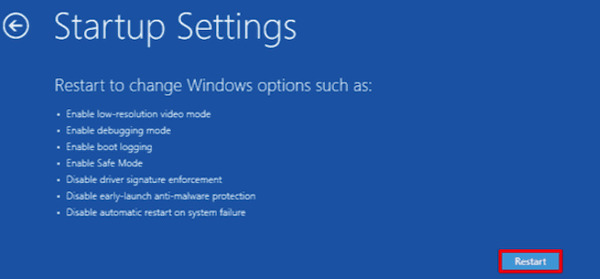
Dacă sistemul pornește normal în Modul sigur, problema Windows blocat pe ecranul de încărcare este probabil legată de un driver sau de un software instalat recent.
Soluția 3. Rulează Windows Startup Repair
Windows include un instrument integrat conceput pentru a detecta și repara automat problemele de boot. Dacă te întrebi cum repar Windows 10 blocat pe ecranul de încărcare, Startup Repair este una dintre cele mai simple metode de încercat.
Intră în Mediul de recuperare Windows.
Clic Depanați > Opțiuni avansate.
Alege Reparare la pornire.
Selectează-ți contul de Windows și permite sistemului să caute probleme de pornire.
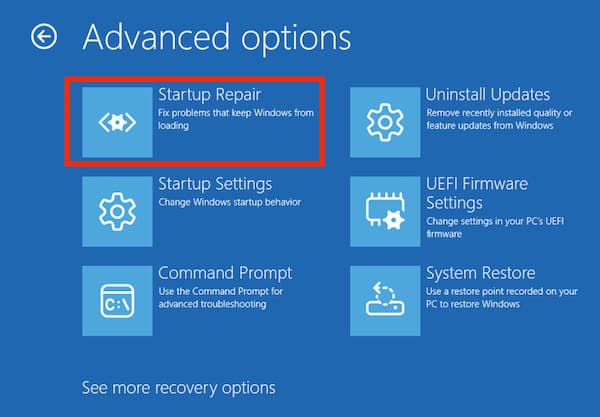
Instrumentul va verifica fișierele de pornire și va încerca să repare erorile care ar putea face ca Windows să rămână blocat pe ecranul de încărcare în timpul boot-ului.
Soluția 4. Folosește Command Prompt
Fișierele de sistem deteriorate pot, de asemenea, să provoace probleme de pornire. Rularea unei scanări a fișierelor de sistem poate ajuta la repararea acestora.
Intră din nou în Mediul de recuperare Windows.
Selectați Depanați > Opțiuni avansate > Prompt de comandă.
Tastează următoarea comandă și apasă Enter introduce:
sfc /scannow
chkdsk c: /f /r
Așteaptă finalizarea procesului de scanare. După ce se termină, repornește computerul.
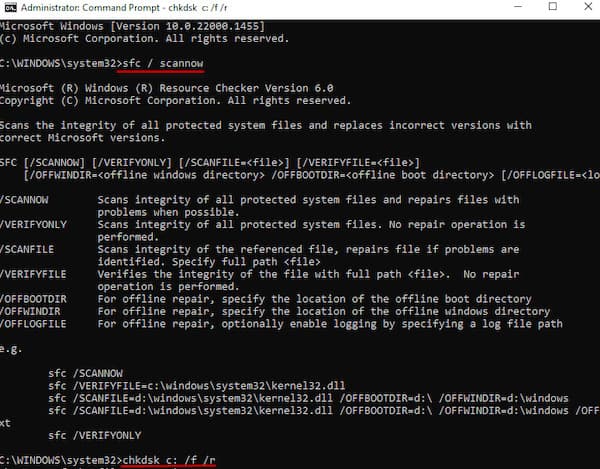
Dacă fișierele de sistem corupte au fost responsabile pentru problema Windows blocat pe ecranul de încărcare, sistemul ar trebui acum să pornească normal.
Instrument recomandat pentru acces la contul Windows

Peste 4.000.000 de descărcări
Elimina parolele de Windows uitate fără a reinstala sistemul.
Creează un nou cont de administrator atunci când nu poți accesa contul inițial.
Compatibil cu Windows 11, Windows 10, Windows 8 și Windows 7.
Interfață simplă care le permite utilizatorilor să reseteze accesul în doar câțiva pași.
Partea 3: Întrebări frecvente despre Windows blocat pe ecranul de încărcare
Întrebări frecvente.
-
Poate un virus să facă Windows să rămână blocat pe ecranul de încărcare?
Da, programele malware sau virușii pot deteriora fișierele de sistem sau pot interfera cu procesele de pornire, ceea ce poate duce la blocarea Windows-ului pe ecranul de încărcare.
-
Pot setările din BIOS să facă ca Windows să se blocheze în timpul pornirii?
Da. Setările incorecte de BIOS sau de boot pot împiedica sistemul să încarce corect Windows, ceea ce poate duce uneori la situația în care Windows 10 rămâne blocat pe cercul de încărcare. Dacă problema este legată de accesul la BIOS sau de configurare, este posibil să fie nevoie și să resetezi parola BIOS în Windows 11 înainte de a ajusta setările.
-
Supraîncălzirea afectează pornirea Windows?
În unele cazuri, supraîncălzirea componentelor hardware poate întrerupe procesul de pornire. Dacă computerul se oprește în mod neașteptat, poate părea că Windows a rămas blocat pe ecranul de încărcare.
Concluzie
Dacă te confrunți în prezent cu problema Windows blocat pe ecranul de încărcare, încearcă soluțiile de mai sus pas cu pas! Iar dacă în final ajungi la ecranul de conectare dar nu poți accesa contul, Resetare parolă Windows iyPass te poate ajuta să recapeți rapid controlul asupra computerului și să începi din nou să îl folosești.
Penny se concentrează pe depanarea GPS și optimizarea Windows. Anterior a lucrat ca inginer de asistență tehnică, ajutând clienții să rezolve eficient probleme legate de localizare și de sistem. Sprijinită de experiența în suport IT, oferă soluții practice care chiar funcționează. În timpul liber îi place să facă drumeții și geocaching, testând tehnologia GPS în lumea reală.
Soluții fierbinți
-
Remediați Windows
- Cum să ocolești parola utilizatorului implicit Defaultuser0
- Cum să repari problema Windows blocat pe ecranul de încărcare
- Cum să repari Windows 10 blocat pe ecranul de Bun venit
- 7 moduri de a opri eroarea Windows cod 0xc000021a
- Cum să remediezi problema PIN-ului care nu funcționează în Windows 10
- Cum să deblochezi computerul fără parolă
- Remediați ecranul fără autentificare Windows 10
- Cum să repari problema blocării la mesajul „Se pregătește Windows”
-
Sfaturi pentru Windows
-
Parola Windows
-
Sfaturi privind parola


