



 Soluţie
 Centru de asistență
 Despre noi
 a lua legatura
Ghid pas cu pas pentru recuperarea datelor de pe iPhone în modul DFU
 Clara Prescott publicat pe 23 ianuarie 2026Recuperați dateleLectură de 3 minute
Un iPhone silențios sau blocat poate părea o amenințare reală pentru fișierele tale și poate fi dificil să știi ce să faci în continuare. Mulți utilizatori ajung în modul DFU fără să înțeleagă cum funcționează sau ce poate realiza. Dacă ai nevoie recuperarea datelor din modul DFU, trebuie să începeți cu o imagine clară a modului în care această stare de reparare profundă gestionează sistemul dumneavoastră. Pași simpli și consecvenți vă vor ajuta să vă protejați fișierele și să preveniți noi probleme. În acest ghid, veți afla ce poate face modul DFU, cum funcționează procesul de recuperare și ce să încercați după o resetare completă.

În acest articol:
Partea 1. Poți recupera datele folosind modul DFU
Nu. Nu poți recupera date de pe iPhone în modul DFU. Această stare gestionează doar reparațiile profunde ale sistemului și modificările de firmware. Nu încarcă iOS, nu citește spațiul de stocare și nu accesează fotografiile, mesajele sau datele aplicațiilor. Modul DFU funcționează sub nivelul sistemului, deci niciunul dintre fișierele tale nu este accesibil în timp ce dispozitivul se află în această stare. Îl poți folosi pentru a remedia erori majore de sistem, dar nu îl poți folosi pentru a extrage date de pe telefon. Pentru a recupera fișierele, trebuie să utilizezi o copie de rezervă sau un instrument de recuperare care funcționează în afara modului DFU.
Partea 2. Cum să recuperați datele din modul DFU de pe iPhone
Este foarte dificil să recuperezi date în modul DFU. Această stare de reparare profundă nu încarcă iOS, deci nu poate accesa fotografiile, mesajele sau datele aplicațiilor. Unele instrumente susțin că pot scana modele vechi de iPhone în modul DFU, dar mulți utilizatori raportează că aceste instrumente nu găsesc fișiere reale. Modul DFU gestionează doar sarcinile de sistem de nivel scăzut, iar dispozitivele moderne blochează accesul la spațiul de stocare personal în această stare.
Dacă aveți nevoie de fișierele dvs., cea mai bună șansă este să scanați dispozitivul înainte de a intra în modul de recuperare din DFU sau să utilizați o copie de rezervă din iCloud, iTunes sau un instrument de recuperare fiabil care funcționează în afara modului DFU.
1. Recuperați date pe DFU cu iTunes
iTunes este una dintre cele mai comune metode de a recupera datele de pe iPhone în modul DFU. Această metodă funcționează numai dacă ați creat o copie de rezervă înainte de a intra în modul DFU. Fără o copie de rezervă anterioară, iTunes nu poate restaura fișierele.
Conectați iPhone-ul la un computer cu un cablu Lightning și deschideți iTunes sau Finder pe versiunile mai noi de macOS. Faceți clic pe pictogramă dispozitiv pe interfața principală și accesați rezumat sau General fila.
În secțiunea Copii de rezervă, localizați Restaurați copierea de rezervă sub Copiere de rezervă și restaurare manualăSelectați copia de rezervă pe care doriți să o restaurați și faceți clic pe Restaurați copierea de rezervă.
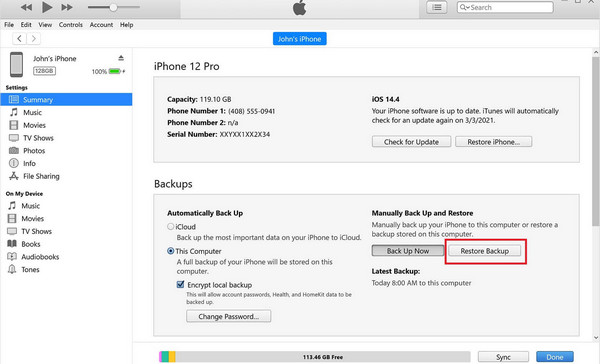
Această metodă este ideală pentru utilizatorii care fac în mod regulat copii de rezervă ale iPhone-ului lor. Vă permite să recuperați în siguranță mesajele, contactele și alte fișiere esențiale după modul DFU. Dacă backup-ul este pe iCloud și doriți să... recuperarea mesajelor șterse pe iCloud, apoi continuați utilizând următoarea metodă.
2. Recuperarea datelor din DFU folosind iCloud
Dacă aveți o copie de rezervă iCloud, puteți utiliza modul DFU pentru iPhone pentru a recupera fotografiile și alte fișiere în timpul configurării dispozitivului după o restaurare DFU. Urmați acești pași:
Porniți iPhone-ul și parcurgeți ecranele de configurare până când primiți Aplicații și date ecran. Alege Restaurați din Backup iCloud.
Conectați-vă cu ID-ul Apple și parola pentru a accesa copiile de rezervă iCloud.
Alegeți copia de rezervă pe care doriți să o restaurați din lista de copii de rezervă disponibile.
Așteptați finalizarea procesului de restaurare. Timpul va depinde de dimensiunea copiei de rezervă și de conexiunea dvs. la internet. După finalizare, fotografiile, mesajele și alte fișiere vor fi restaurate pe iPhone.
Dacă toți acești pași nu funcționează, cea mai bună opțiune este să utilizați un instrument profesional de recuperare pentru a recupera datele de pe iPhone în siguranță. În secțiunea următoare, vom analiza imyPass, un instrument fiabil care vă ajută să recuperați fișierele pierdute după modul DFU sau o resetare din fabrică, inclusiv fotografii, mesaje, contacte și multe altele.
Partea 3. Recuperarea datelor de pe iPhone după modul DFU și resetarea din fabrică
Pierderea fișierelor după o restaurare DFU poate părea permanentă, dar recuperarea este posibilă cu instrumentul potrivit. Recuperare date iPhone iyPass este conceput pentru a scana dispozitivul în profunzime și în siguranță. Acesta vă permite să recuperați fotografii împreună cu mesaje, contacte și alte fișiere importante în modul DFU. Software-ul funcționează cu copii de rezervă iTunes și iCloud, oferind flexibilitate și o previzualizare clară a ceea ce poate fi restaurat înainte de a face modificări.
Pentru cei care nu sunt siguri de unde să înceapă, recuperarea din modul DFU devine simplă cu imyPass. Procesul său de recuperare ghidată vă ghidează prin fiecare pas, asigurându-vă că recuperați datele pierdute fără a afecta sistemul actual. Utilizarea acestui instrument vă oferă cea mai bună șansă de a recâștiga controlul asupra iPhone-ului dvs. rapid și în siguranță după o restaurare DFU.
Descărcați cea mai recentă versiune a programului de recuperare a datelor pentru iPhone pe computerul pe care îl utilizați în prezent. După aceea, urmați instrucțiunile de instalare și configurare pe care vi le solicită, apoi lansați-l.
În timp ce aplicația este lansată, accesați Recuperați de pe dispozitivul iOS, conectați dispozitivul iOS și faceți clic pe Porniți scanarea pentru a efectua o scanare profundă a dispozitivului. Acest proces ar putea necesita ceva timp, deoarece scanează toate fișierele recuperabile care au fost șterse din modul DFU sau din resetarea la setările din fabrică.
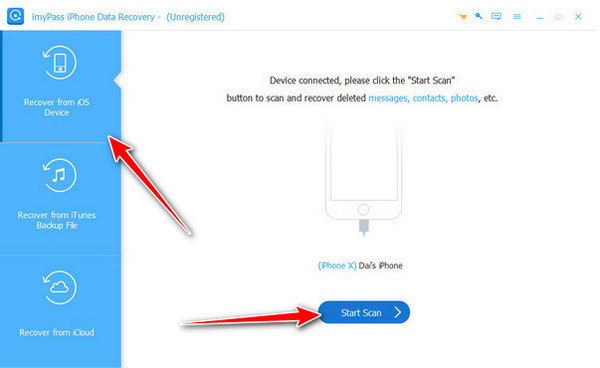
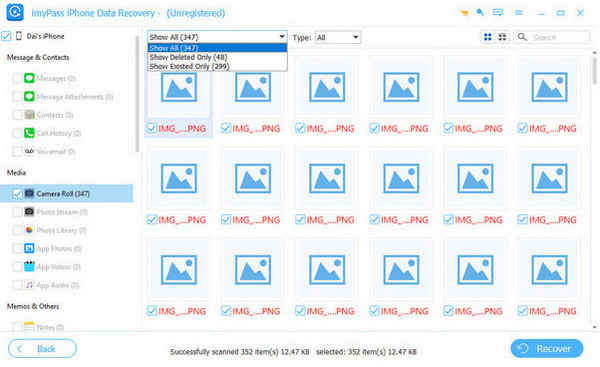
După scanare, veți vedea toate fișierele recuperabile de pe dispozitivul dvs. iOS. Alegeți toate datele pe care doriți să le recuperați bifând casetele de pe fiecare fișier.
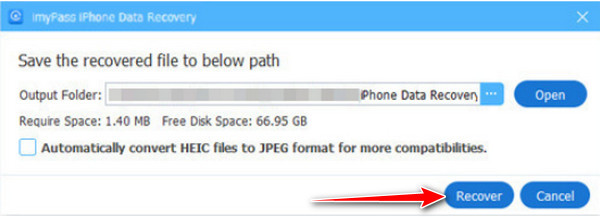
După ce ați terminat, setați locația unde doriți să salvați fișierul pe computer și faceți clic pe butonul Restabili buton pentru a începe procesarea.
Partea 4: Ce este DFU și de ce trebuie să îl utilizați
DFU, sau modul de actualizare a firmware-ului dispozitivului, este un mod special de pe iPhone-uri care permite dispozitivului să se conecteze la iTunes sau Finder fără a porni iOS. Funcționează mai profund decât modul de recuperare și este utilizat pentru remedierea problemelor grave de software sau actualizarea firmware-ului.
Este posibil să aveți nevoie de modul DFU dacă iPhone-ul este blocat în modul de recuperare, sigla Apple, blocat sau nu răspunde. Deși este util pentru restaurarea dispozitivului, modul DFU nu permite accesul la datele personale. Cunoașterea funcției modului DFU vă ajută să vă protejați fișierele și să alegeți cea mai sigură metodă de recuperare a datelor folosind copii de rezervă sau instrumente de recuperare fiabile.
Concluzie
Recuperarea datelor de pe un iPhone în modul DFU poate fi dificilă, dar este posibilă dacă urmați pașii corecți. Modul DFU blochează accesul direct la fișiere, așa că utilizarea copiilor de rezervă sau a unui instrument de recuperare de încredere este importantă. Instrumente precum iTunes, iCloud sau Recuperare date iPhone iyPass vă poate ajuta să restaurați în siguranță fotografii, mesaje, contacte și alte fișiere. Înțelegând modul DFU și utilizând metoda corectă, puteți recuperarea datelor de pe iPhone în modul DFU fără a pierde informații importante.
Clara este editor la imyPass. Este specializată în recuperarea datelor. Puteți găsi tutoriale profesionale și soluții pentru recuperarea datelor pierdute de pe orice dispozitiv. Mulți utilizatori au raportat că tutorialul său este ușor și util.
Soluții fierbinți
-
Recuperați datele
- Recuperează WhatsApp View Once Photo
- Recuperează videoclipurile TikTok șterse de pe mobil
- Recuperează fotografia ștearsă de pe Facebook
- Recuperează mesaje Viber, fotografii etc.
- Recuperează fotografiile șterse de pe Snapchat
- 5 Cele mai bune aplicații de recuperare a contactelor
- Recuperează mesajele șterse de pe Discord
- AppGeeker iOS Data Recovery Review
- Recuperarea datelor din modul DFU
- Nu se poate restaura backup-ul iPhone-ului
-
Deblocați iOS
-
Sfaturi iOS
-
Sfaturi privind parola

