



 Soluţie
 Centru de asistență
 Despre noi
 a lua legatura
Cum să remediați actualizarea setărilor ID-ului Apple Blocat continuă [Tutorial]
 Samuel Spenser Publicat la 21 iunie 2024Sfaturi iOSCitire de 3 minute
Ai întâmpinat vreodată o actualizare a setărilor ID-ului Apple care a rămas blocată? Această fereastră pop-up înseamnă că dispozitivul este actualizat, deoarece cea mai nouă versiune oferă funcții și suport mai bune. Totuși, uneori rămâne blocată pe ecran la nesfârșit, mai ales când încerci să accesezi serviciile Apple. În ciuda acestor probleme, poți remedia situația cu ajutorul unui ghid ca acesta. Îți vom arăta, de asemenea, cum să elimini ID-ul Apple dacă ai uitat parola.

În acest articol:
Partea 1: Ce face ca Actualizarea Setărilor Apple ID să se blocheze?
1. Probleme de conectare la Internet
Dacă semnalul dvs. wifi este slab sau fluctuează, poate cauza întreruperi ale transferului de date în timpul procesului de actualizare. Atunci se întâmplă actualizarea setărilor ID-ului Apple blocate pe Mac. Această comunicare dus-întors cu serverele Apple s-ar putea bloca, lăsându-vă blocat pe ecranul de actualizare. Dacă folosiți date celulare, limitele sau limitele de date ar putea restricționa cantitatea de informații transferate. Acest lucru poate fi valabil mai ales dacă actualizarea necesită descărcarea de fișiere suplimentare.
2. Probleme cu serverul Apple
Defecțiuni temporare sau întreținere programată pot cauza întârzieri sau erori atunci când dispozitivul încearcă să se conecteze și să finalizeze actualizarea. În cazuri rare, traficul excepțional de mare din cauza noilor versiuni de software sau a altor evenimente ar putea supraîncărca sistemul și poate încetini solicitările de actualizare.
3. Probleme cu contul Apple ID
O altă posibilitate este o problemă cu contul tău Apple ID. Dacă v-ați schimbat recent parola, este posibil ca dispozitivul să nu fie sincronizat încă. Încercați să vă deconectați și să vă reconectați cu parola actualizată. În plus, informațiile lipsă din profilul Apple ID, cum ar fi o metodă de plată goală, pot declanșa probleme de verificare în timpul actualizărilor. Asigurați-vă că profilul dvs. este actualizat.
4. Probleme de software
Software-ul învechit de pe dispozitivele iOS poate duce, de asemenea, la probleme. Operarea unei versiuni mai vechi de iOS, iPadOS sau macOS poate avea probleme de compatibilitate cu cele mai recente caracteristici Apple ID și protocoale de securitate. Actualizarea software-ului dispozitivului poate rezolva adesea aceste conflicte. Există, de asemenea, o șansă de erori de software în versiunea actuală care cauzează funcționarea defectuoasă a aplicației Setări în timpul procesului de actualizare. De obicei, Apple remediază aceste erori în actualizările ulterioare.
5. Setări App Glitch
Aplicația Setări ar putea întâmpina o eroare temporară care împiedică setările Apple TV de actualizare Apple ID să proceseze fără probleme solicitarea de actualizare. O repornire simplă a dispozitivului poate elimina adesea aceste erori minore ale aplicației.
Partea 2: 5 moduri de a remedia Actualizarea setărilor Apple ID blocate
1. Repornire forțată
Un prim pas rapid și ușor este să forțați repornirea iPhone-ului. Acest lucru poate rezolva adesea erori temporare care ar putea cauza problema de actualizare. Efectuând o repornire forțată, reporniți iPhone-ul dvs., care poate rezolva probleme minore de software și poate rezolva problema prin actualizarea setărilor ID-ului Apple. Metoda de repornire forțată depinde de modelul dvs. de iPhone:
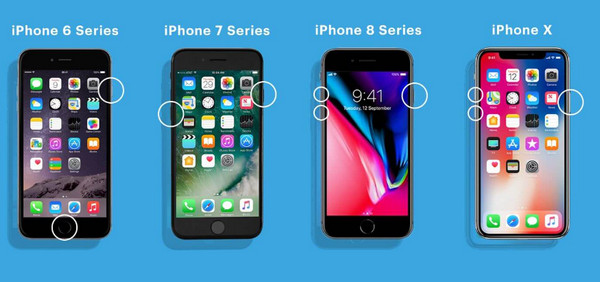
◆ iPhone 8 și modelele mai noi: Apasă și menține apăsate simultan butoanele Volum sus și Volum jos. Apoi menține apăsat butonul Lateral până când apare pe ecran logo-ul Apple.
◆ iPhone 7 și 7 Plus: Găsește butonul Adormire/Trezire și menține-l apăsat împreună cu butonul Volum jos. Nu le elibera până când apare logo-ul Apple.
◆ iPhone 6 și modelele anterioare: Găsește butoanele Adormire/Trezire și alimentare și menține-le apăsate împreună cu butonul Acasă. Ține-le apăsate până când vezi logo-ul Apple.
2. Deconectați-vă și reconectați-vă ID-ul Apple
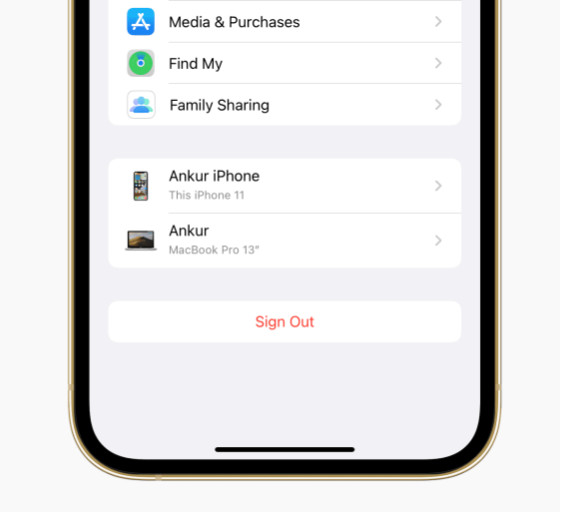
Dacă o repornire forțată nu rezolvă problema, încercați să vă reîmprospătați conexiunea ID-ului Apple deconectați-vă și conectându-vă din nou. Acest lucru poate înlătura orice sughiț temporar care ar putea împiedica actualizarea:
Deschide Configurați pe iPhone, atinge ID-ul tău Apple, apoi derulează în jos și selectează Sign Out (Ieșire). Repornește iPhone-ul. După repornire, deschide din nou aplicația Configurări și autentifică-te la loc cu datele tale de ID Apple. Verifică dacă solicitarea de actualizare s-a rezolvat.
3. Actualizați codul ID Apple
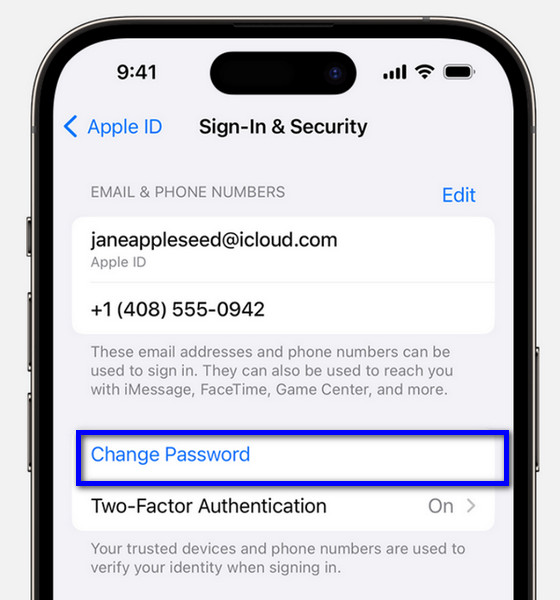
O parolă învechită poate cauza uneori probleme la actualizarea setărilor ID-ului Apple. Iată cum să-l schimbi:
Mergi la Configurați și ID Apple. Selectează Parolă și securitate. Atinge Schimbați parola. Introdu codul de acces curent și apoi creează o parolă nouă, sigură. După ce ai setat noua parolă, încearcă din nou să îți actualizezi setările ID-ului Apple.
4. Verificați informațiile de plată:
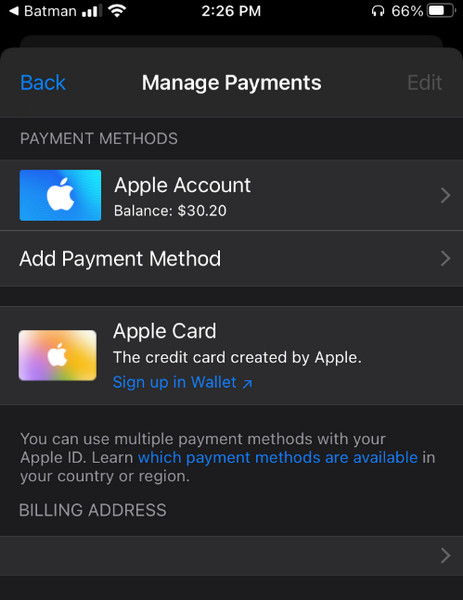
Metodele de plată expirate sau nevalide asociate ID-ului dvs. Apple pot declanșa probleme de actualizare. Asigurați-vă că informațiile dvs. de facturare sunt actuale:
Deschide Configurați și ID Apple. Selectează Plată și livrare. Aici va trebui să introduci parola ID-ului Apple. Verifică metodele de plată și informațiile de facturare. Actualizează toate detaliile depășite și încearcă din nou să îți actualizezi setările ID-ului Apple.
5. Actualizați versiunea
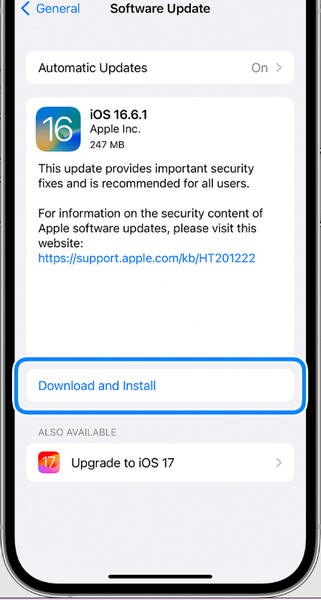
Utilizarea unei versiuni învechite de iOS poate duce la probleme de compatibilitate cu funcțiile Apple ID. Actualizarea la cea mai nouă versiune poate rezolva de obicei aceste probleme:
Mergi la Configurați și atinge General. Selectează Actualizare software. Dispozitivul va căuta actualizări disponibile. Dacă este disponibilă o actualizare, descarc-o și instaleaz-o. După ce actualizarea este finalizată, încearcă din nou să îți actualizezi setările ID-ului Apple.
Bonus: Eliminați cu ușurință ID-ul Apple dacă uitați parola
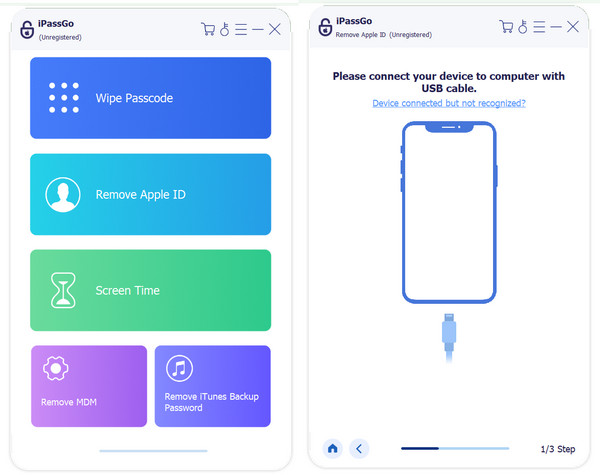
Ai nevoie de ajutor pentru a elimina ID-ul Apple de pe iPhone? Există mai multe motive pentru care ai vrea să faci asta și, chiar dacă pe internet există mii de opțiuni, există o soluție potrivită pentru tine. imyPass iPassGo este un instrument conceput pentru a ocoli ecranele de blocare și pentru a elimina ID-urile Apple de pe iPhone și iPad. Dacă ți-ai uitat codul de acces sau trebuie să elimini ID-ul Apple al proprietarului anterior de pe un dispozitiv la mâna a doua, te poate ajuta. Funcționează bine? Da, și există o garanție că îți poți recăpăta accesul la iOS după proces.
Poate doriți să știți:
Întrebări frecvente.
-
Ce ar trebui să fac dacă iPhone-ul meu afișează promptul de actualizare chiar și după ce am urmat toate remediile sugerate?
Dacă ați încercat toate remediile sugerate și solicitarea de actualizare persistă, este recomandat să contactați asistența Apple pentru asistență suplimentară. Aceștia pot oferi pași personalizați de depanare sau pot escalada problema dacă este necesar.
-
Restricțiile de rețea sau setările de firewall din rețeaua mea Wi-Fi pot cauza problema de actualizare?
Da, restricțiile de rețea ale rețelei dvs. Wi-Fi sau setările paravanului de protecție pot interfera uneori cu procesul de actualizare. Încercați să vă conectați temporar la o altă rețea Wi-Fi sau să dezactivați orice restricții de rețea/setări de firewall pentru a vedea dacă se rezolvă problema.
-
Problema „Actualizați setările ID-ului Apple blocat” afectează în mod egal toate versiunile iOS?
Deși problema poate apărea în diferite versiuni iOS, anumite versiuni pot avea erori specifice sau probleme de compatibilitate care le fac mai susceptibile. Păstrați dispozitivul actualizat la cea mai recentă versiune iOS pentru a minimiza astfel de probleme.
-
Resetarea dispozitivului meu la setările din fabrică va rezolva problema de actualizare a setărilor ID Apple blocat?
Resetarea dispozitivului la setările din fabrică poate rezolva uneori probleme persistente de software, dar ar trebui să fie considerată o ultimă soluție. Înainte de a continua cu o resetare din fabrică, faceți o copie de rezervă a datelor și încercați alți pași de depanare recomandați de asistența Apple.
-
Există riscul pierderii datelor atunci când încercați să remediați problema de actualizare a setărilor ID Apple blocat?
Deși remediile sugerate nu ar trebui să ducă la pierderea datelor, este întotdeauna o practică bună să faceți în mod regulat copii de rezervă ale dispozitivului folosind iCloud sau iTunes pentru a preveni pierderea datelor în cazul unor probleme neașteptate în timpul procesului de depanare.
Concluzie
În concluzie, întâlnirea cu mesajul „Actualizarea setărilor ID-ului Apple a rămas blocată pe Continuare” poate fi frustrantă. Totuși, poți depana problema urmând pașii prezentați mai sus. Începe cu soluțiile simple, apoi treci la cele mai avansate. Găsește-o pe cea care se potrivește cel mai bine situației tale.
Samuel este redactor senior la imyPass. Este expert în deblocarea parolelor. Are peste cinci ani de experiență în scrierea de tutoriale despre deblocarea telefoanelor.
Soluții fierbinți
-
Sfaturi iOS
-
Deblocați iOS
-
Localizare GPS
-
Sfaturi pentru Windows


