



 Soluţie
 Centru de asistență
 Despre noi
 a lua legatura
Cum să remediați eficient lipsa ecranului de autentificare în Windows 10
 Penny Warren publicat pe 06 martie 2026Remediați WindowsLectură de 3 minute
"Laptopul meu vechi a instalat ultima actualizare de Windows 10. Apoi nu mai afișează caseta de autentificare și apare doar un ecran negru. Cum pot rezolva această problemă?" În mod normal, apăsați butonul de pornire și PC-ul pornește. Apoi vi se afișează ecranul de autentificare, care vă permite să intrați pe desktop cu sau fără parolă. Dacă întâmpinați aceeași problemă, urmați soluțiile noastre pentru a remedia lipsa ecranului de autentificare în Windows 10.

În acest articol:
Partea 1: De ce nu apare ecranul de autentificare în Windows 10
Înainte de a parcurge soluțiile, să discutăm mai întâi de ce lipsește ecranul de autentificare din Windows 10. Înțelegerea motivelor vă poate ajuta să depanați mai eficient. Principalele cauze includ:
- 1.Fișierele de sistem corupte pot împiedica încărcarea corectă a ecranului de autentificare, de exemplu, ecranul de autentificare Windows 10 este încețoșat și nu apare caseta de parolă.
- 2.Software incompatibil, cum ar fi o aplicație sau o actualizare instalată recent care intră în conflict cu sistemul de operare.
- 3.Problemele cu profilul de utilizator pot duce, de asemenea, la dispariția ecranului de autentificare.
- 4.Programele malware sau virușii pot interfera cu procesul normal de pornire.
- 5.Defecțiuni temporare ale software‑ului.
Partea 2: Cum să remediați lipsa ecranului de autentificare în Windows 10
Soluția 1: Apăsați Ctrl + Alt + Delete
Dacă în Windows 10 nu aveți opțiunea de schimbare a utilizatorului pe ecranul de autentificare, puteți apăsa simultan tastele Ctrl + Alt + Delete pentru a forța activarea opțiunii. Combinația de taste poate chiar să repornească direct Windows.
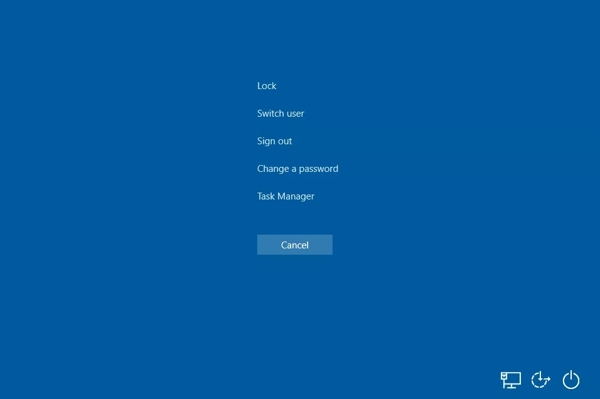
Dacă PC-ul este în UEFI/BIOS și nu pornește în Windows, apăsați Ctrl + Alt + Șterge tastele de pe tastatură vă vor reporni instantaneu PC‑ul.
Dacă ați pornit în Windows 10, dar lipsește ecranul de autentificare, apăsarea tastelor Ctrl + Alt + Șterge va întrerupe sistemul de operare și va încărca câteva opțiuni. Apoi, alegeți Schimbați utilizatorul și introduceți datele de autentificare.
Soluția 2: Porniți în Safe Mode (Mod de siguranță)
Safe Mode este un instrument esențial pentru depanarea Windows 10. Pornește un mediu minim care vă poate ajuta să izolați problemele, cum ar fi conflictele dintre aplicații. Poate remedia ecranul de autentificare încețoșat din Windows 10 fără casetă de parolă.
În timp ce țineți Schimb tasta, faceți clic pe butonul Putere butonul de pe ecranul de pornire și alegeți Repornire.
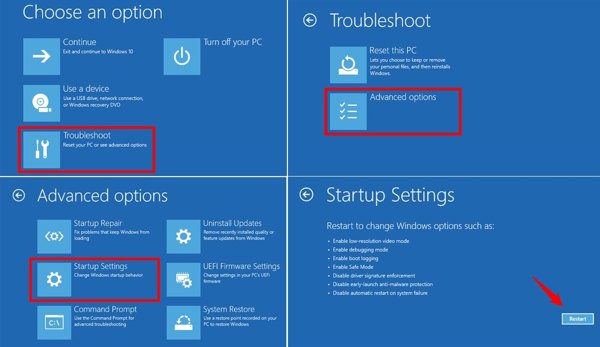
Acum, PC-ul va porni în Alege o opțiune ecran.
Alege Depanați, Opțiuni avansate, și Setări de pornire.
Apasă pe Repornire buton.
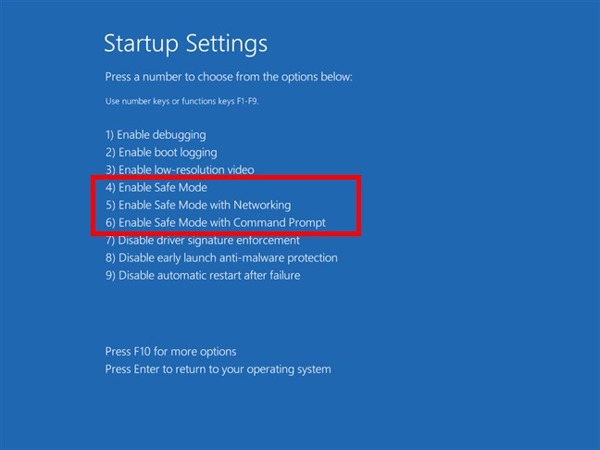
Apoi, apăsați pe 4 tasta de pe tastatură pentru a porni în Safe Mode.
Dezinstalați aplicațiile și actualizările care intră în conflict și reporniți PC‑ul.
Soluția 3: Efectuați o restaurare a sistemului
Dacă în Windows 10 nu mai apare ecranul de autentificare după o actualizare, puteți efectua o restaurare a sistemului pentru a dezinstala actualizarea. Windows 10 creează automat un punct de restaurare atunci când se actualizează.
Apăsați lung pe Putere butonul pentru a forța oprirea PC‑ului.
Apoi, apăsați pe Putere buton.
După ce PC-ul repornește, apăsați rapid F11 tasta pentru a introduce Meniul de recuperare ecran.
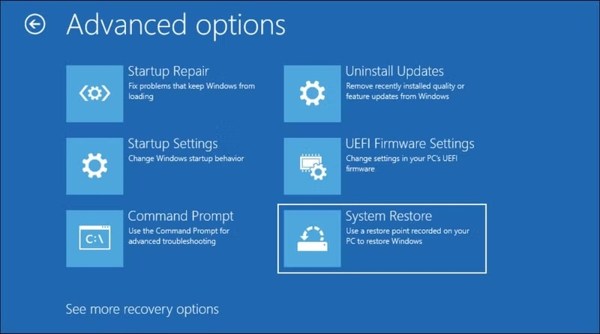
Clic Depanați, alege Opțiuni avansate, și lovit Restaurarea sistemului.
Selectați cel mai recent punct de restaurare și faceți clic pe Următorul pentru a începe restaurarea sistemului.
Soluția 4: Rulați Startup Repair (Remediere la pornire)
Când în Windows 10 apare un ecran negru fără cursor înainte de autentificare, puteți rula și Startup Repair. Este un instrument de recuperare integrat în Windows pentru repararea automată a problemelor de sistem și software.
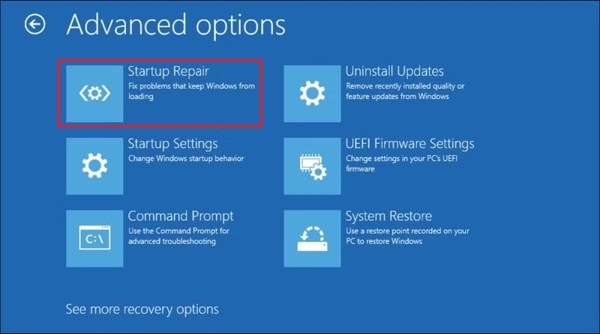
Porniți în Meniul de recuperare ecran.
Clic Depanați, alege Opțiuni avansate, și alegeți Reparare la pornire.
PC-ul va începe diagnosticarea.
Apoi, alegeți un cont de utilizator și introduceți parola.
Clic Continua pentru a începe remedierea la pornire.
S-ar putea să îți placă și:
Partea 3: Soluția finală pentru a remedia lipsa ecranului de autentificare în Windows 10
Dacă soluțiile de mai sus nu sunt disponibile, Resetare parolă Windows iyPass vă poate ajuta să reparați lipsa ecranului de autentificare în Windows 10, chiar dacă PC-ul este blocat. Software‑ul vă permite să resetați rapid parola uitată.

Peste 4.000.000 de descărcări
Eliminați ecranul de autentificare Microsoft fără pierdere de date.
Creați noi conturi de administrator fără a vă autentifica în PC.
Creați cu ușurință discuri sau unități USB de pornire.
Funcționează pentru Windows 11/10/8/7/XP/Vista.
Cum să remediați lipsa ecranului de autentificare în Windows 10
Instalați Windows Password Reset
Lansați Windows Password Reset după instalare pe un PC accesibil. Puteți împrumuta un PC de la un prieten sau un membru al familiei. Introduceți un DVD sau o unitate USB goală în PC.
Creați un DVD sau o unitate USB de pornire
Apasă pe Inscripționați CD/DVD sau Ardeți USB butonul, în funcție de mediul de pornire. Când mediul de pornire este gata, scoateți-l.
Resetați parola Windows
Reporniți PC-ul și apăsați rapid F12 sau ESC tasta de pe tastatură pentru a introduce Boot meniul. Pentru ASUS și BenQ, apăsați F8. Introduceți discul sau stickul USB bootabil în PC și selectați-l în meniul Boot. Apoi selectați Windows 10, evidențiați contul dvs. și faceți clic pe Reseteaza parola. Introduceți o parolă nouă și confirmați-o. La final, faceți clic pe butonul Reporniți pentru a reporni PC-ul și a ajunge la ecranul de autentificare.
Concluzie
Acest ghid vă ajută să remediați problema lipsei ecranului de autentificare în Windows 10. Puteți urma soluțiile uzuale pentru a depana erorile de software și a porni PC-ul până la ecranul de autentificare. Mai important, vă recomandăm Resetare parolă Windows iyPass pentru a debloca PC-ul chiar dacă ați uitat parola.
Penny se concentrează pe depanarea GPS și optimizarea Windows. Anterior a lucrat ca inginer de asistență tehnică, ajutând clienții să rezolve eficient probleme legate de localizare și de sistem. Sprijinită de experiența în suport IT, oferă soluții practice care chiar funcționează. În timpul liber îi place să facă drumeții și geocaching, testând tehnologia GPS în lumea reală.
Soluții fierbinți
-
Remediați Windows
-
Sfaturi pentru Windows
-
Parola Windows


