



 Soluţie
 Centru de asistență
 Despre noi
 a lua legatura
Restaurați din iCloud WhatsApp pentru a prelua mesaje și atașamente
 Clara Prescott publicat pe 30 ianuarie 2026Recuperați dateleLectură de 3 minute
Serviciul cloud încorporat al dispozitivelor Apple, iCloud, joacă un rol important în gestionarea datelor, setărilor și informațiilor tale. Te ajută să creezi o copie a acestora prin crearea de copii de rezervă și să le recuperezi atunci când sunt pierdute sau șterse. Mesajele și atașamentele WhatsApp pot fi incluse în copie de rezervă menționată. Copiile de rezervă pot fi restaurate oricând preferi pe iPhone.
The Restaurare WhatsApp iCloud se poate face cu sau fără ștergerea datelor de pe iPhone. În această postare, vă garantăm metode eficiente pentru restaurarea backup-ului iCloud pentru WhatsApp. Vă rugăm să derulați mai jos pentru a afla detalii complete despre acest subiect.

În acest articol:
Partea 1. Cum să restaurați istoricul chaturilor WhatsApp pe iCloud
WhatsApp este una dintre platformele de mesagerie cel mai des utilizate. Motivul este că WhatsApp nu poate fi urmărit ușor, folosește criptare end-to-end, funcții de chat în grup și multe altele. Un alt lucru bun este că are funcții încorporate care vă permit să faceți backup și să restaurați mesajele și atașamentele cu iCloud. Cu toate acestea, trebuie să dezinstalați aplicația WhatsApp înainte de proces. Restaurați backup-ul WhatsApp din iCloud urmând pașii de mai jos.
Dacă nu ați făcut o copie de rezervă a mesajelor WhatsApp, puteți efectua următorii pași. Deschideți WhatsApp aplicația și selectați Setări butonul din dreapta jos. Apoi, selectați Chat Backup butonul de pe ecranul următor.
Vei vedea mai multe opțiuni în secțiunea următoare. Vei vedea ultima copie de rezervă pentru mesajele și atașamentele WhatsApp. Mai târziu, atinge Faceți backup acum butonul de pe interfața următoare. Acum este timpul să restaurați backup-ul WhatsApp cu iCloud.
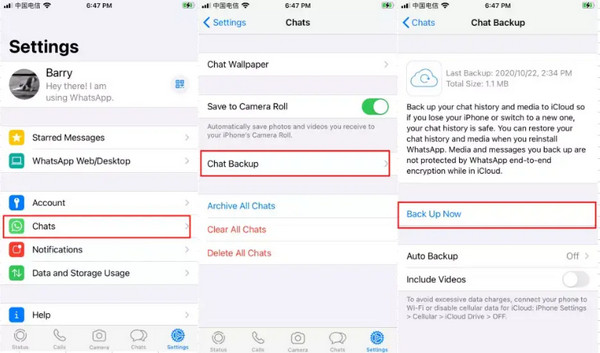
Reveniți la ecranul principal al iPhone-ului și ștergeți aplicația WhatsApp. Pentru a face acest lucru, apăsați lung aplicația și atingeți Ștergeți aplicația din fereastra mică care va apărea. Confirmați acțiunea ulterior. Apoi, reinstalați aplicația și deschideți-o. Verificați ulterior numărul de telefon.
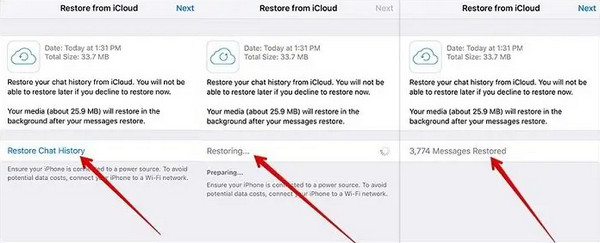
The Restaurați din iCloud va apărea ecranul. Atingeți butonul Restaurați istoricul chatului butonul de sub informațiile de rezervă. Mesajele și atașamentele WhatsApp vor fi preluate ulterior.
Partea 2. Restaurați WhatsApp din backup-ul iCloud
Copia de rezervă iCloud încorporată în WhatsApp este utilă, dar nu toată lumea știe despre ea. În acest caz, utilizatorii își folosesc conturile iCloud. Cu toate acestea, este necesar să resetați iPhone-ul la setările din fabrică mai întâi. Se recomandă să vă deconectați de la ID-ul Apple de pe iPhone. Dacă nu, iPhone-ul dvs. va fi blocat pentru activare. Dacă acreditările dvs. Apple ID sunt uitate, trebuie să... ocoliți blocarea activării iCloud cu IMEI, instrumente terțe etc. Restaurați WhatsApp din backup-ul iCloud urmând pașii de mai jos.
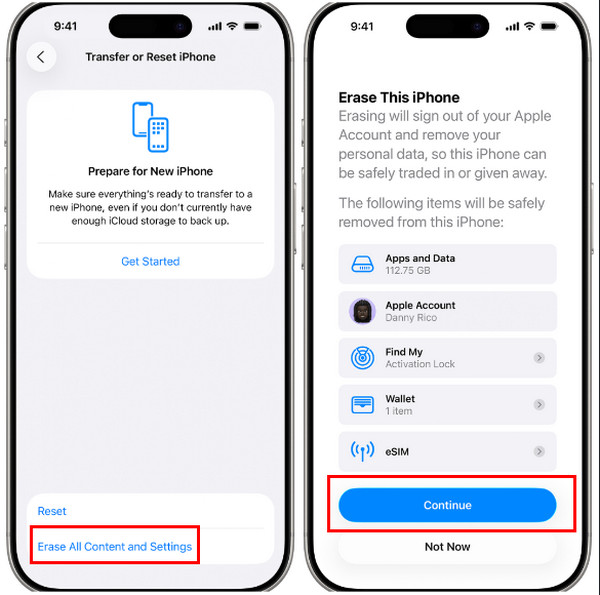
Resetați iPhone-ul din fabrică. Deschideți Setări aplicația și selectați General din listă. După aceea, atingeți butonul Transferați sau resetați iPhone-ul Apoi, atingeți butonul Sterge tot continutul si setarile Introduceți codul de acces al iPhone-ului sau parola ID-ului Apple. Atingeți butonul Continua buton pentru a porni resetarea la setările din fabrică.
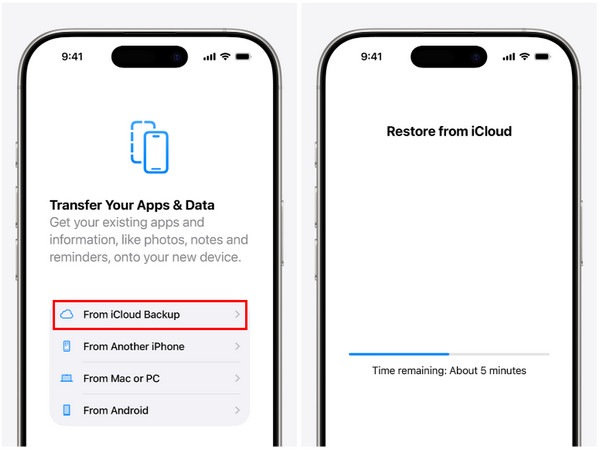
Configurați-vă iPhone-ul după ce îl porniți. Continuați să introduceți informațiile necesare până când Transferați aplicațiile și datele dvs este atins. Atingeți Din Backup iCloud și conectează-te la contul tău Apple ID. Alege copia de rezervă în care sunt stocate mesajele tale WhatsApp.
Urmați instrucțiunile de pe ecran. În cele din urmă, veți vedea Restaurați din iCloud ecran, afișând timpul rămas din procesul de restaurare.
Partea 3. Restaurați WhatsApp din iCloud fără ștergere
Totuși, nu toți utilizatorii preferă să reseteze iPhone-ul la setările din fabrică doar pentru a restaura mesajele WhatsApp. Aceștia consideră acest lucru incomod, deoarece ar putea pierde unele dintre fișiere. Recuperare date iPhone iyPass este un instrument excelent care te poate ajuta cu această problemă. Acest instrument poate restaura copiile de rezervă WhatsApp din iCloud fără a le șterge. Poți restaura date selective fără a restaura întreaga copie de rezervă iCloud.
În plus, vă permite să previzualizați datele din backup-ul iCloud. În acest fel, sunteți sigur de datele pe care le veți recupera din backup. Cel mai important, nu va șterge nici măcar o singură dată de pe iPhone înainte și după restaurare. Cum restaurez WhatsApp din iCloud fără a șterge iPhone-ul? Pașii acestui instrument sunt postați mai jos.
Descărcați instrumentul pe computer. Puteți face acest lucru vizitând site-ul web al Recuperare date iPhone iyPassDupă aceea, configurați fișierul din instrument și instalați-l. Apoi, instrumentul va fi accesat automat de computerul dvs.
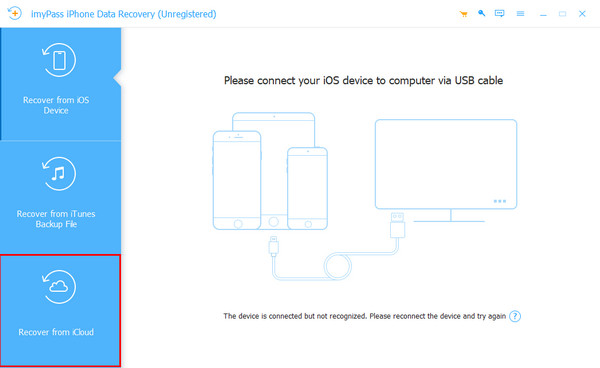
Instrumentul vă va afișa interfața de conectare. Obțineți un USB cablul și conectați iPhone-ul la computer folosindu-l. Apoi, trebuie să vedeți informațiile despre iPhone pe ecran. Mai târziu, faceți clic pe Restaurați din iCloud butonul din colțul din stânga jos al ecranului.
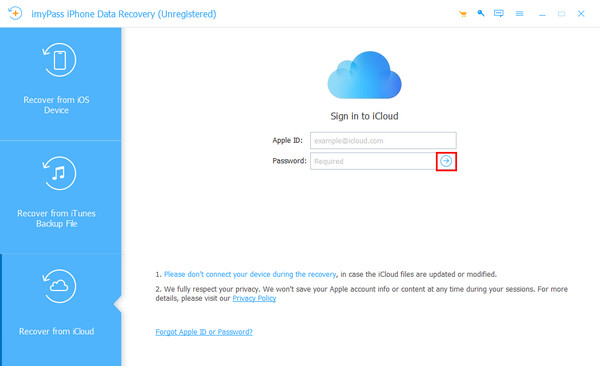
Ecranul vă va solicita contul iCloud. Introduceți ID-ul Apple, inclusiv parola. Introduceți informațiile corect și faceți clic pe Săgeată butonul din dreapta pentru a vă conecta la cont.
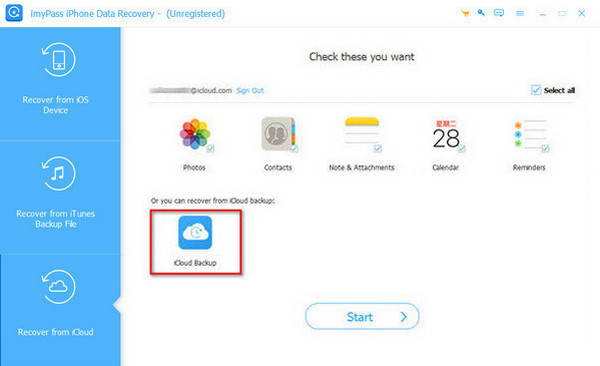
Datele acceptate vor fi afișate pe ecran. Vă rugăm să faceți clic pe Backup iCloud din stânga jos. Apoi, instrumentul va scana copiile de rezervă iCloud disponibile de pe iPhone. Rezultatele vor apărea în interfața următoare. Vă rugăm să faceți clic pe copiile de rezervă în care sunt incluse mesajele WhatsApp.
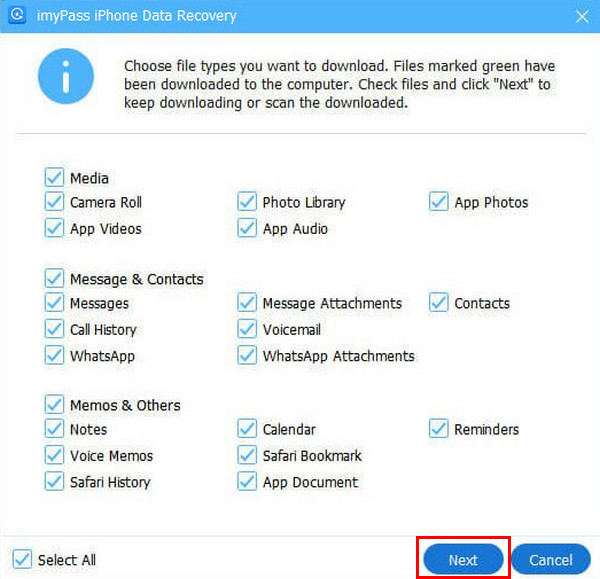
Pe ecranul următor, vor apărea tipurile de date incluse din copia de rezervă iCloud. Vă rugăm să faceți clic pe WhatsApp și Atașamente WhatsApp din listă. Faceți clic pe Următorul butonul din dreapta jos. Instrumentul va începe ulterior să restaureze datele menționate.
Partea 4. Poți restaura WhatsApp fără backup?
Din păcate, unii utilizatori de iPhone nu au copii de rezervă iCloud pentru a-și restaura mesajele WhatsApp. Recuperare date iPhone iyPass te poate ajuta! Pe lângă restaurarea copiilor de rezervă iCloud fără ștergere, acest instrument poate restaura și mesajele și atașamentele WhatsApp direct de pe iPhone. Cât de util, nu-i așa? Te rugăm să continui să citești pentru a vedea pașii instrumentului pentru a restaura mesajele WhatsApp direct de pe iPhone.
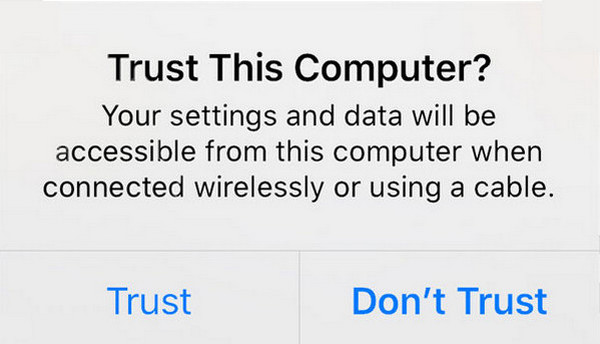
Descărcați, configurați și instalați instrumentul. După aceea, obțineți-vă USB cablul și folosiți-l pentru a conecta iPhone-ul la computer. Apoi, atingeți Încredere de pe iPhone pentru a acorda permisiunea necesară. În acest fel, fișierul poate fi scanat pe computer.
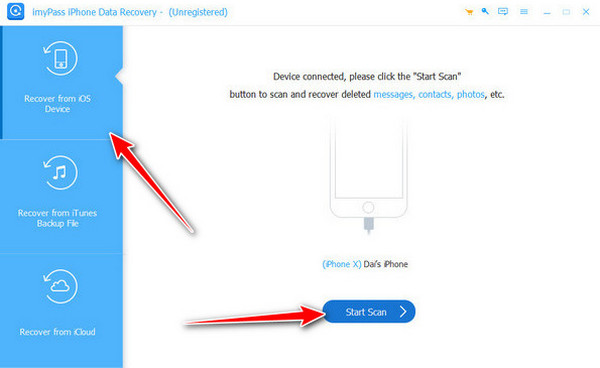
Selectează Recuperați de pe dispozitivul iOS butonul din stânga sus. Apoi, faceți clic pe Porniți scanarea în partea de jos a ecranului. În acest caz, instrumentul va scana datele șterse de pe iPhone, inclusiv mesajele WhatsApp.
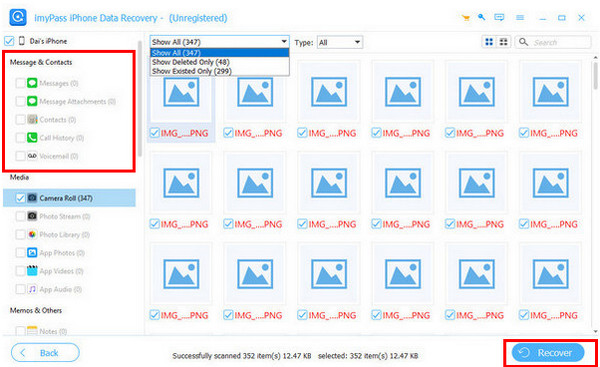
Du-te la Mesaje și contacte secțiune. După aceea, vă rugăm să faceți clic pe Mesaje sau Atașamente la mesaje din lista derulantă. Mai târziu, localizați și selectați mesajele WhatsApp. În cele din urmă, faceți clic pe Recupera în dreapta jos.
Concluzie
Una peste alta, veți învăța cu ușurință cum să restaurezi WhatsApp iCloud copie de rezervă cu sau fără ștergere în această postare. De asemenea, puteți restaura mesajele și atașamentele WhatsApp cu sau fără o copie de rezervă. imyPass iPhone Data Recovery este aici pentru a vă ajuta să recuperați mesajele WhatsApp fără a șterge iPhone-ul sau copia de rezervă. Doriți să aflați mai multe funcții convenabile ale instrumentului? Descărcați-l pe computerele dvs.
Clara este editor la imyPass. Este specializată în recuperarea datelor. Puteți găsi tutoriale profesionale și soluții pentru recuperarea datelor pierdute de pe orice dispozitiv. Mulți utilizatori au raportat că tutorialul său este ușor și util.
Soluții fierbinți
-
Recuperați datele
- Recuperează WhatsApp View Once Photo
- Recuperează videoclipurile TikTok șterse de pe mobil
- Recuperează fotografia ștearsă de pe Facebook
- Recuperează mesaje Viber, fotografii etc.
- Recuperează fotografiile șterse de pe Snapchat
- 5 Cele mai bune aplicații de recuperare a contactelor
- Recuperează mesajele șterse de pe Discord
- AppGeeker iOS Data Recovery Review
- Recuperarea datelor din modul DFU
- Nu se poate restaura backup-ul iPhone-ului
-
Deblocați iOS
-
Sfaturi iOS
-
Sfaturi privind parola

