



 Soluţie
 Centru de asistență
 Despre noi
 a lua legatura
Ce este Apple iTunes Login și Cum să vă conectați la iTunes
 Penny Warren publicat pe 25 mai 2026Deblocați iOSLectură de 3 minute
Pe macOS Catalina și versiunile ulterioare, iTunes a fost înlocuit de aplicații separate, precum Muzică, TV și Podcasturi. Totuși, acesta este încă disponibil pe Windows, macOS Mojave, iPhone și iPad. Nu este doar un manager de fișiere media pentru iOS, ci și un magazin de conținut pentru achiziționarea de fișiere multimedia. Pentru a folosi iTunes, a cumpăra conținut sau a accesa conținutul achiziționat pe mai multe dispozitive, trebuie să te conectezi la iTunes. Acest articol explică cum să conectați-vă la contul Apple iTunes pe Windows, macOS și iOS.

În acest articol:
- Partea 1: Ce este Apple iTunes Login
- Partea 2: Cum să creați un cont iTunes
- Partea 3: Cum să vă conectați la contul Apple iTunes
- Partea 4: Soluții de depanare dacă autentificarea în Apple iTunes eșuează
- Partea 5: Cum să gestionezi contul iTunes pe iPhone
- Partea 6: Întrebări frecvente (FAQ) despre autentificarea în Apple iTunes
Partea 1: Ce este Apple iTunes Login
Autentificarea în Apple iTunes se referă la conectarea în iTunes folosind ID‑ul tău Apple pentru a accesa conținutul cumpărat și serviciile media. ID‑ul tău Apple servește drept cont iTunes, oferindu‑ți acces nu doar la iTunes, ci și la App Store, Apple Music, iCloud și alte servicii Apple.
Când configurezi un dispozitiv Apple nou, trebuie să te conectezi cu ID‑ul tău Apple pentru a utiliza iTunes și celelalte servicii Apple. Pe Windows și macOS Mojave sau versiunile anterioare, iTunes este disponibil ca aplicație independentă. Pe macOS Catalina și versiunile ulterioare, iTunes a fost înlocuit de aplicații separate, dar se folosește același ID Apple pentru a te conecta și a‑ți accesa conținutul.
Partea 2: Cum să creați un cont iTunes
Cum să creezi un cont iTunes pe iPhone
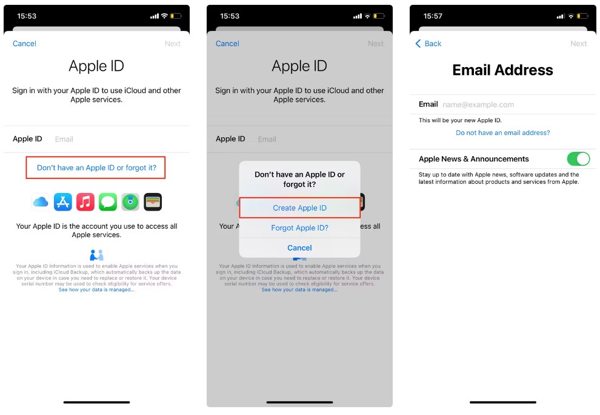
Deschide Setări aplicație, atingeți Conectați-vă la iPhone, alege Nu aveți un ID Apple sau l-ați uitat, și atingeți Creați ID Apple.
Introduceți prenumele, numele și ziua de naștere și atingeți Următorul. Apoi introduceți adresa principală de e-mail.
Apoi, creați o parolă pentru ID-ul dvs. Apple, atingeți Continua, apoi atingeți De acord a accepta Termeni și condiții.
Verifică‑ți adresa de e‑mail deschizând e‑mailul de verificare și atingând Verificați acum.
Cum să creezi un cont iTunes pe Mac
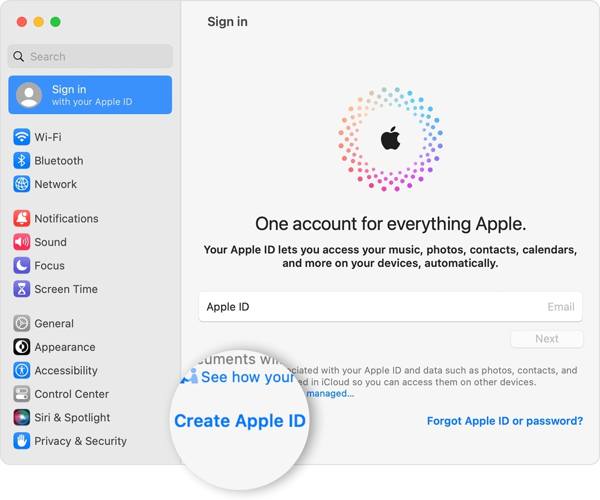
Alege Preferințe de sistem de la Măr meniu, faceți clic Conectare, și alegeți Creați ID Apple.
Completați formularul cu informațiile dvs. personale, creați o parolă și faceți clic Următorul.
Introduceți numărul de telefon și alegeți cum să vă verificați identitatea. Apoi faceți clic De acord după ce ai citit Termeni și condiții.
Apoi, faceți clic Verificați adresa de e-mail, citiți e-mailul de verificare și confirmați crearea unui cont iTunes.
Cum să creezi un cont iTunes online
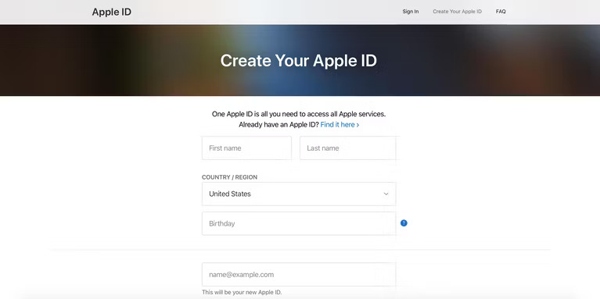
Accesați appleid.apple.com/account în browser.
Introduceți informațiile dvs. și creați o parolă.
Introduceți numărul de telefon și verificați-vă identitatea prin SMS sau apel telefonic.
Când sunteți gata să creați un cont iTunes, faceți clic Continuași verificați adresa de e-mail.
Partea 3: Cum să vă conectați la contul Apple iTunes
Cum să vă conectați la contul Apple iTunes pe Windows
Pentru a vă conecta la contul Apple iTunes de pe computer, descărcați cea mai recentă versiune de iTunes de pe site-ul web Apple.
Deschide iTunes, accesează Cont meniu și alegeți Conectare.
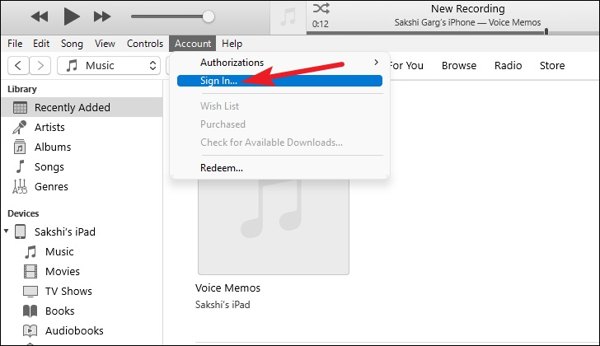
Introduceți ID-ul Apple și parola pe Conectați-vă la iTunes Store dialog. Faceți clic pe Conectare butonul pentru a vă conecta la contul Apple iTunes pe un computer.
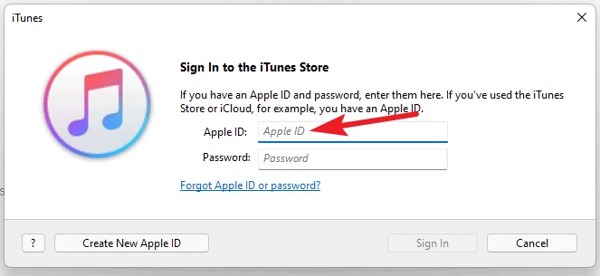
Notă: Dacă nu aveți un cont Apple iTunes, faceți clic Creați un nou ID Apple și urmați instrucțiunile pentru creați un nou ID Apple.
Cum să vă conectați la contul Apple iTunes pe Mac
Accesați meniul Apple, alegeți Setarile sistemului sau Preferințe de sistem, și faceți clic pe Conectare buton.
Introdu ID-ul Apple și parola. Dacă vi se solicită, introduceți codul de verificare din șase cifre pe care îl primiți pe dispozitivul de încredere pentru a vă conecta la contul Apple iTunes de pe Mac. Dacă dvs ID-ul Apple nu este activ, nu vă puteți conecta la el.
Cum să vă conectați la contul Apple iTunes pe iPhone/iPad
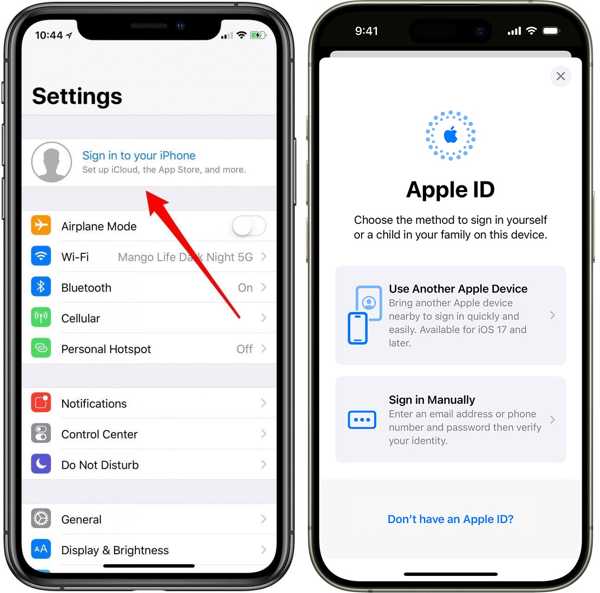
Rulați aplicația Setări, atingeți Conectați-vă la iPhone, și alegeți o modalitate de a vă conecta. Aici selectăm Conectați-vă manual.
Introdu ID-ul Apple și parola. Când vi se solicită, introduceți codul de verificare trimis pe dispozitivul dvs. de încredere pentru a finaliza conectarea la contul Apple iTunes de pe iPhone.
Cum să vă conectați la contul Apple iTunes online
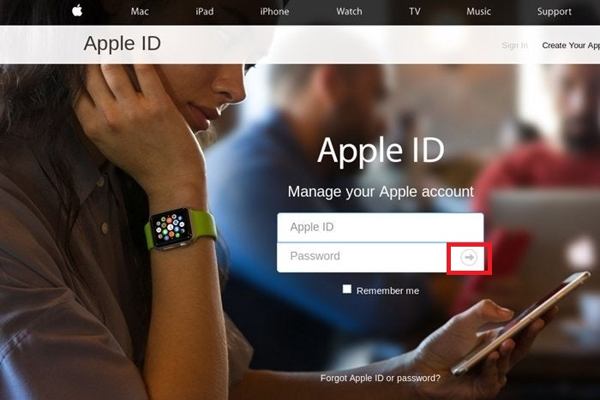
Accesați appleid.apple.com/ într-un browser web și faceți clic pe Conectare buton.
Introdu ID-ul Apple și parola. Apoi faceți clic pe Log in butonul pentru a vă conecta online la contul Apple iTunes.
Partea 4: Soluții de depanare dacă autentificarea în Apple iTunes eșuează
Uneori introduci corect ID‑ul Apple și parola, dar tot nu reușești să te conectezi la iTunes sau la alte servicii Apple. Acest lucru se poate întâmpla din mai mulți factori. Pentru a depana problema, încearcă următoarele soluții:
1. Actualizează dispozitivul și iTunes
Actualizarea dispozitivului la cea mai recentă versiune de iOS asigură faptul că sistemul tău acceptă cele mai noi protocoale de securitate și funcții de conectivitate necesare pentru autentificarea în iTunes.
2. Verifică setările de Dată și Oră
Dacă iPhone‑ul sau iPad‑ul tău are setări greșite de dată sau oră, autentificarea poate eșua. Pentru a remedia acest lucru, mergi la Setări > General > Data și ora și activați Setați automat.
3. Repornește dispozitivul
O simplă repornire poate rezolva blocări de sistem sau erori minore. Oprește dispozitivul, așteaptă câteva secunde, apoi pornește‑l din nou și autentifică‑te din nou.
4. Verifică conexiunea la rețea
Asigură‑te că dispozitivul tău are o conexiune stabilă la internet. Încearcă să comuți între Wi‑Fi și date celulare pentru a elimina eventualele probleme de conectivitate.
5. Resetează setările de rețea
Dacă autentificarea tot eșuează, mergi la Setări > General > Transferați sau resetați iPhone-ul > Resetați setările de rețea. Această metodă va șterge parolele Wi‑Fi și configurațiile de rețea.
Partea 5: Cum să gestionezi contul iTunes pe iPhone
Gestionarea parolelor pentru ID‑ul Apple și contul iTunes este esențială pentru securitatea contului și pentru accesul fără probleme la serviciile Apple. Dacă îți uiți mereu parolele, imyPass iPhone Password Manager te poate ajuta să stochezi și să gestionezi în siguranță mai multe date de autentificare pentru conturi, permițându-ți să recuperezi parole pierdute pentru site-uri web și aplicații, precum și datele de conectare la Apple iTunes. Este compatibil cu toate modelele și versiunile de iOS, inclusiv cele mai recente versiuni Beta de iOS 26/27.

Peste 4.000.000 de descărcări
Gestionați parolele iPhone pe computerele dvs.
Acceptă o gamă largă de tipuri de parole.
Faceți copii de rezervă pentru parolele dvs. de pe iPhone pe computer.
Disponibil pentru cele mai recente versiuni de iOS și iPhone.
Iată pașii pentru a gestiona și a crea copii de rezervă ale contului iTunes pe iPhone:
Scanați-vă iPhone-ul
Lansați cel mai bun manager de parole iPhone după ce îl instalați pe computer. Funcționează atât pe Windows, cât și pe macOS. Apoi, conectați iPhone-ul la computer cu un cablu Lightning și faceți clic pe start butonul pentru a începe scanarea parolelor pe dispozitiv.
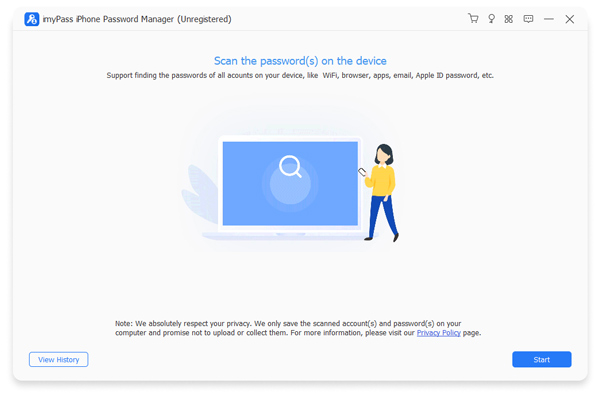
Vizualizați parolele iPhone
Odată ce scanarea parolelor este finalizată, puteți vizualiza toate parolele în funcție de tip. Pentru a vizualiza un cont iTunes, de exemplu, selectați Apple ID și faceți clic pe Ochi butonul pentru a afișa parola.
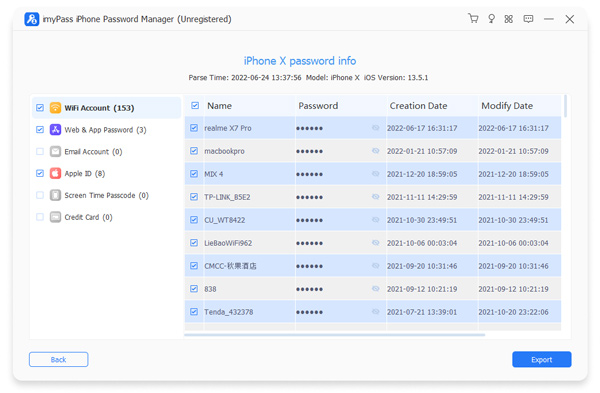
Faceți copii de rezervă pentru parolele iPhone
Selectați toate elementele pe care doriți să le faceți copii de rezervă pe computer. Faceți clic pe Export butonul din colțul din dreapta jos, selectați un director pentru a salva fișierul de rezervă și exportați-l pe hard disk. Apoi puteți face clic pe Vezi istoricul butonul de pe ecranul principal pentru a găsi fișierul de rezervă.
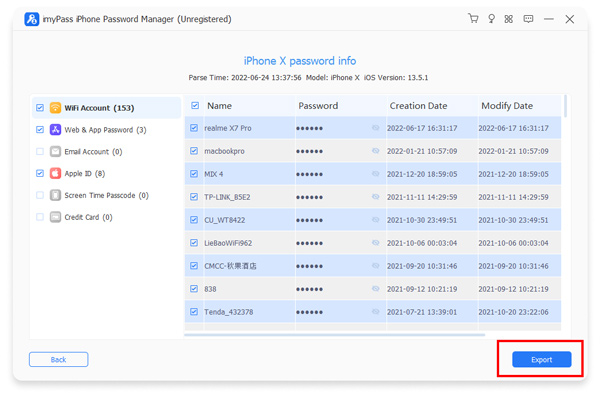
Partea 6: Întrebări frecvente (FAQ) despre autentificarea în Apple iTunes
Întrebări frecvente.
-
Datele de conectare la iTunes sunt la fel ca ID‑ul meu Apple?
Da. Pentru utilizatorii individuali, datele de conectare la iTunes sunt aceleași cu ID‑ul tău Apple. Folosind acest singur ID Apple, poți accesa iTunes, App Store, Apple Music, iCloud și toate celelalte servicii Apple.
-
Cum creez un cont nou de iTunes?
Pentru a crea un cont iTunes nou, trebuie să îți configurezi un ID Apple nou. Poți face acest lucru direct pe iPhone, iPad sau Mac sau online, prin appleid.apple.com. Pe parcurs, vei furniza informațiile personale, vei crea o parolă sigură și îți vei verifica adresa de e‑mail.
-
De ce nu mă lasă să mă conectez la iTunes?
Chiar și cu parola corectă, este posibil să nu reușești să te conectezi la iTunes. Cauzele frecvente includ versiuni învechite de iOS sau iTunes, setări incorecte de dată și oră pe dispozitiv, probleme de conectivitate la rețea sau blocaje temporare de software.
Concluzie
Acum, ar trebui să înțelegi ce este autentificarea Apple iTunes, cum să creezi un cont iTunes și cum să te conectezi la un cont Apple iTunes pe diverse dispozitive. Poți urma ghidul nostru pas cu pas pentru a face ceea ce dorești. Pentru a evita să uiți parola contului tău iTunes, îți sugerăm să utilizezi imyPass iPhone Password Manager.
Penny se concentrează pe depanarea GPS și optimizarea Windows. Anterior a lucrat ca inginer de asistență tehnică, ajutând clienții să rezolve eficient probleme legate de localizare și de sistem. Sprijinită de experiența în suport IT, oferă soluții practice care chiar funcționează. În timpul liber îi place să facă drumeții și geocaching, testând tehnologia GPS în lumea reală.
Soluții fierbinți
-
Deblocați iOS
-
Sfaturi iOS
-
Deblocați Android
-
Sfaturi privind parola


