



 Soluţie
 Centru de asistență
 Despre noi
 a lua legatura
Ocoliți ecranul de conectare în Windows 11: 4 soluții eficiente
 Samuel Spenser publicat pe 11 decembrie 2025Parola WindowsLectură de 3 minute
Întâmpinați probleme la conectarea la Windows 11? Parola nu funcționează? Vedeți ecranul de conectare, dar nu puteți intra?
Nu vă faceți griji! În acest articol, vă vom arăta cum să ocoliți ecranul de conectare la Windows 11Îți vom oferi patru modalități de a face acest lucru. Așadar, continuă și vei putea accesa din nou sistemul tău Windows.

În acest articol:
- Metoda 1: Ocoliți ecranul de conectare Windows 11 prin intermediul unui instrument Pro Tool
- Metoda 2: Ocoliți ecranul de conectare Windows cu ajutorul promptului de comandă
- Metoda 3: Ocoliți ecranul de conectare Windows prin intermediul unui alt cont de administrator
- Metoda 4: Ocoliți ecranul de conectare Windows cu un disc precreat
Metoda 1: Ocoliți ecranul de conectare Windows 11 prin intermediul unui instrument Pro Tool
Dacă trebuie să ocoliți ecranul de conectare din Windows 11, un instrument Pro vă poate ușura acest lucru. Instrumentul se numește Resetare parolă Windows iyPassEste conceput pentru a gestiona problemele legate de parolele și conturile Windows. Indiferent dacă ați uitat sau ați pierdut parola sau nu vă puteți conecta din alt motiv, vă poate ajuta.
Rețineți însă că este compatibil cu Windows 11 doar dacă BitLocker este dezactivat înainte de blocare. Per total, este sigur de utilizat și 100% funcționează.
Mai întâi, instalează instrumentul de resetare a parolei Windows imyPass pe un computer la care poți accesa cu ușurință.
După cum puteți vedea pe interfață, aveți două opțiuni pentru a crea un disc bootabil.
• Dacă doriți să utilizați un CD/DVD, alegeți unitatea ROM și faceți clic pe Inscripționați CD/DVD.
• Dacă doriți să utilizați unitatea USB, selectați unitatea USB și faceți clic pe Ardeți USB.
După ce procesul se termină, scoateți cu grijă mediul de bootare.
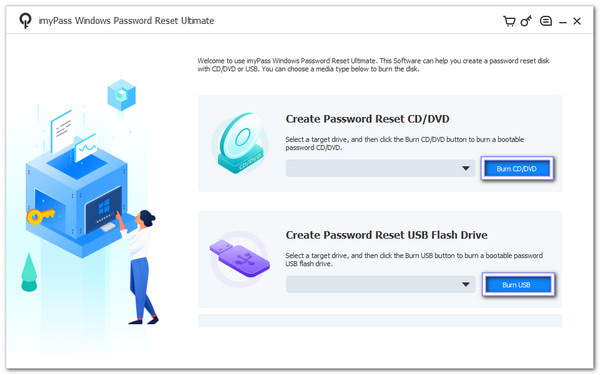
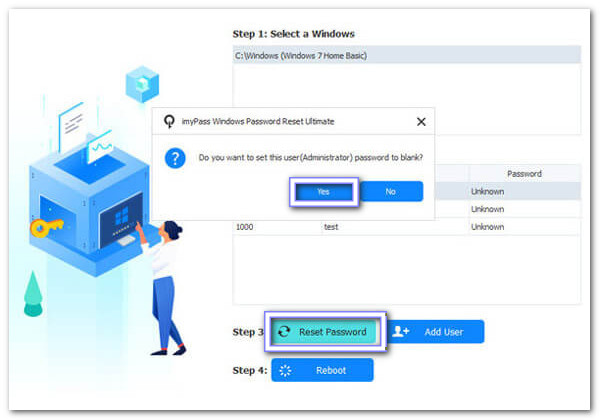
Introduceți CD-ul/DVD-ul sau USB-ul bootabil în computerul blocat. Porniți computerul și asigurați-vă că acesta bootează de pe suportul de stocare. Programul se va încărca automat. Apoi, selectați sistemul de operare Windows și alegeți contul. După aceea, faceți clic pe Reseteaza parola și introduceți o parolă nouă.
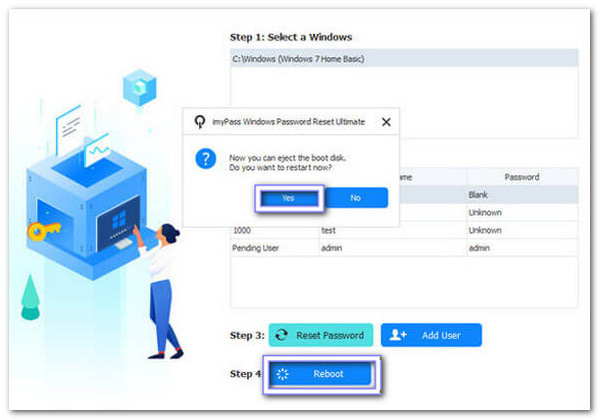
După resetare, faceți clic pe Reporniți Apoi, scoateți mediul de bootare și reporniți computerul. Acum va porni normal în Windows 11. Ceea ce trebuie să faceți acum este să vă conectați folosind parola nouă sau actualizată pe care tocmai ați creat-o.
Felicitări! Ați ocolit cu succes ecranul de conectare la Windows 11 folosind funcția de resetare a parolei Windows imyPass. Nu uitați să păstrați mediul de bootare în siguranță pentru utilizare ulterioară sau în cazul în care uitați din nou parola.
Pro
- Puteți reseta parola utilizând un CD/DVD sau o unitate USB.
- Sigur de utilizat; nu va șterge și nu va modifica datele dumneavoastră.
- Funcționează cu multe mărci: HP, Dell, Lenovo, Acer, Asus, Toshiba, Sony, Samsung etc.
- De asemenea, îl puteți folosi pentru a ocoliți parola Windows 10, precum și 8.1, 8, 7 etc.
Contra
- Este plătit, dar vine cu o garanție de returnare a banilor în 30 de zile.
Metoda 2: Ocoliți ecranul de conectare Windows 11 cu ajutorul promptului de comandă
De asemenea, poți ocoli ecranul de conectare la Windows 11 folosind Promptul de comandă. Totuși, este dificil. Trebuie să tastezi comenzile cu atenție. Dacă faci o greșeală, este posibil ca sistemul tău să nu funcționeze corect. De asemenea, necesită drepturi de administrator, deci nu toată lumea poate folosi această metodă. Această metodă este bună pentru utilizatorii pricepuți la tehnologie care înțeleg comenzile.
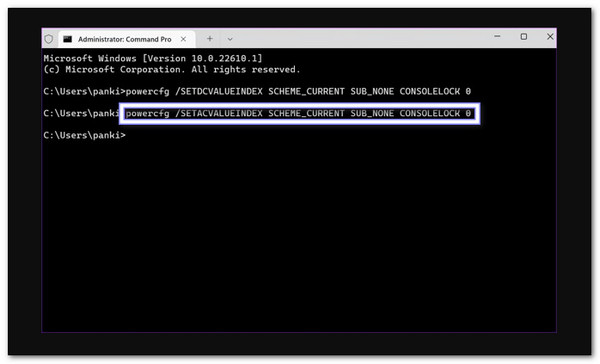
Rulați start meniu, introduceți cmd, apoi faceți clic dreapta pe Prompt de comandă și alege Rulat ca administratorÎți oferă permisiune deplină de a executa comenzi.
Tastați această comandă: powercfg /SETDCVALUEINDEX SCHEME_CURRENT SUB_NONE CONSOLELOCK 0 și apăsați introduceTe ajută să sari peste ecranul de conectare atunci când laptopul funcționează pe baterie.
Pentru a face același lucru atunci când computerul este conectat la priză, tastați această comandă: powercfg /SETACVALUEINDEX SCHEME_CURRENT SUB_NONE CONSOLELOCK 0 și apăsați introduceAcum, computerul va sări peste ecranul de conectare, indiferent dacă este alimentat de la baterie sau de la încărcător.
Reporniți computerul. După ce pornește, ar trebui să fie accesat direct pe desktop fără a solicita o parolă.
Pro
- Poate verifica și repara fișierele de sistem corupte.
- Folosește instrumente deja existente în Windows, deci nu aveți nevoie de aplicații suplimentare.
Contra
- Comenzile introduse greșit pot cauza erori de sistem sau probleme de date.
- Este tehnic și dificil pentru utilizatorii care nu cunosc comenzile.
Metoda 3: Ocoliți ecranul de conectare Windows 11 prin intermediul unui alt cont de administrator
Gândește-te că ai două conturi de administrator pe computer. Dacă uiți parola, poți folosi al doilea cont pentru a ocoli ecranul de conectare Windows 11. Conectează-te la acel cont, accesează setările și schimbă parola contului blocat. Această metodă este simplă și rapidă. Cu toate acestea, trebuie mai întâi să ai acces la al doilea cont de administrator.
Conectați-vă cu un alt cont de administrator pe computer. Aveți nevoie de acces la un cont cu drepturi de administrator.
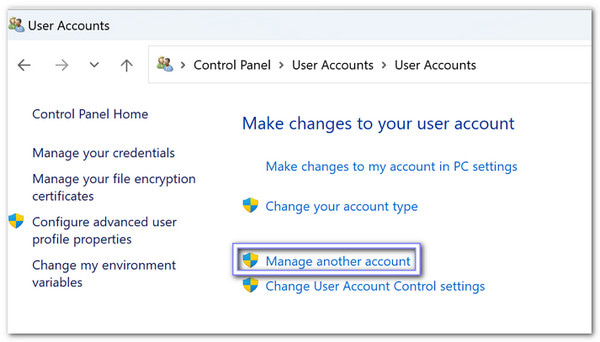
Deschide Panou de control de la start meniu. Apoi, căutați Conturi de utilizator și faceți clic Administrează un alt contAfișează toate conturile de utilizator de pe computerul tău.
Acum, selectați contul pe care doriți să îl ocoliți. După aceea, faceți clic pe Schimbați parola.
Introduceți o parolă nouă și un indiciu pe care îl rețineți. Apăsați Schimbaţi parola pentru a termina. În acest fel, contul nu mai are nevoie de vechea parolă la conectare.
Pro
- Păstrează fișierele utilizatorului intacte atunci când este făcut corect.
- Este rapid dacă aveți deja acces la contul de administrator.
Contra
- Nu va ajuta dacă fiecare cont de administrator este, de asemenea, blocat.
- Trebuie să aveți permisiunea legală pentru a utiliza celălalt cont de administrator.
Metoda 4: Ocoliți ecranul de conectare Windows 11 cu un disc precreat
Un disc de resetare a parolei este un stick USB sau CD special pe care îl pregătești înainte de a uita parola. Acesta conține fișiere care te ajută să resetezi parola cu ușurință. Dacă accesul se blochează, conectează discul, urmează pașii și creează o parolă nouă. Această metodă este utilă, dar necesită planificare, astfel încât să poți ocoli ecranul de conectare în Windows 11.
Porniți computerul și introduceți o parolă greșită în ecranul de conectare.
Când vezi Reseteaza parola opțiune, conectați discul de resetare a parolei la computer.
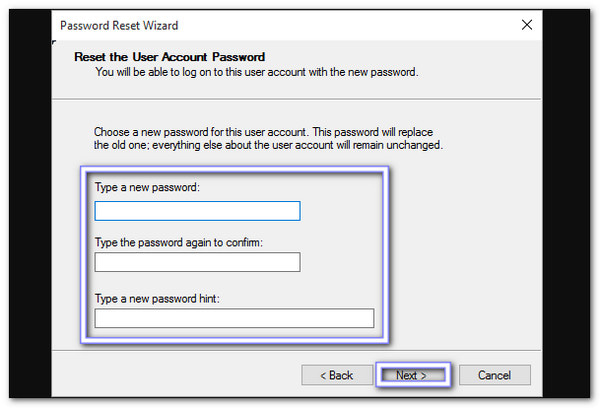
Alegeți discul din Expertul de resetare a paroleiVă va ghida prin resetarea parolei.
Introduceți o parolă nouă pe care o puteți ține minte, împreună cu un indiciu. După aceea, faceți clic pe Următorul și apoi finalizarea pentru a finaliza procesul. Acum vă puteți autentifica fără probleme cu parola nouă sau actualizată.
Pro
- Este o caracteristică oficială Windows și este ușor de urmărit.
- Funcționează offline, deci nu aveți nevoie de acces la internet.
- De asemenea, funcționează pentru a ocoliți parola Windows 7.
Contra
- Dacă discul este pierdut sau deteriorat, devine inutil.
- Nu poate fi creat după ce ești deja blocat/ă.
Concluzie
Când vrei să ocoliți ecranul de conectare pe Windows 11, cea mai bună metodă este să folosești un program profesional, cum ar fi Resetare parolă Windows iyPassDupă cum se arată mai sus, poate elimina parola, astfel încât să puteți accesa computerul fără a vă conecta.
Desigur, dacă nu doriți să utilizați un program terț, vă puteți baza pe celelalte soluții menționate. Rețineți că ocolirea ecranului Windows 11 este posibilă, dar este esențial să o faceți cu atenție.
Sperăm că acest articol te va ajuta să te integrezi fără probleme în sistemul tău Windows 11. Ne-ar plăcea să aflăm experiența ta în secțiunea de comentarii!
Samuel este redactor senior la imyPass. Este expert în deblocarea parolelor. Are peste cinci ani de experiență în scrierea de tutoriale despre deblocarea telefoanelor.
Soluții fierbinți
-
Parola Windows
-
Sfaturi pentru Windows
-
Remediați Windows
-
Sfaturi privind parola


