



 Soluţie
 Centru de asistență
 Despre noi
 a lua legatura
Cum să ocolești parola de Windows 7 pentru a recăpăta rapid accesul [pas cu pas]
 Penny Warren publicat pe 8 iulie 2026Parola WindowsLectură de 3 minute
Idei principale:
- Dacă ai fost suficient de prevăzător încât să pregătești un disc de resetare, foarte bine: tot ce trebuie să faci este să îl conectezi.
- Resetează-ți parola folosind Resetare parolă Windows iyPass – simplu și rapid.
- Intră în Command Prompt pentru a-ți schimba parola, dacă nu te deranjează puțină „codare”.
- Creează un nou administrator pentru a accesa PC-ul fără parolă: funcționează, dar este complicat.
Timpul zboară. Au trecut 6 ani de când Windows 7 a ajuns la sfârșitul vieții sale. Poate că ai trecut la un nou sistem de operare, dar când te uiți la vechiul tău PC, ești blocat de o parolă uitată demult. Sau poate că încă folosești Windows 7, dar după ce te-ai delogat nu-ți mai amintești parola ca să intri din nou. Este în regulă, se întâmplă. Încă mai ai o șansă să intri în computer. Există 4 moduri de a ocoliți parola Windows 7, și ți le voi prezenta de la "atât de ușor încât ar putea face și un copil de 4 ani" până la "bine, dar deja e ceva tehnic".

În acest articol:
- Metoda 1. Folosește un disc de resetare a parolei (dacă ai unul)
- Metoda 2. imyPass Windows Password Reset (ușor)
- Metoda 3. Safe Mode with Command Prompt (nivel mediu)
- Metoda 4. Creează un nou administrator cu Sticky Keys (varianta dificilă)
- Preîntâmpină repetarea situației: pregătește un disc de resetare
- Întrebări frecvente despre ocolirea parolei în Windows 7
Metoda 1. Folosește un disc de resetare a parolei (dacă ai unul)
Ai deja un disc de resetare a parolei? Perfect! Acest lucru îți face mult mai ușor să recapeți accesul la PC-ul blocat.
Cât timp te afli pe ecranul de logare, conectează discul de resetare la computer.
Tastează orice parolă greșită și apasă introduce. Windows îți va spune că este incorectă. Acum dă click pe Reseteaza parola sub caseta pentru parolă.
Se pornește expertul Password Reset Wizard. Alege discul de resetare din listă și apasă Următorul.
. Acum poți introduce o parolă nouă, puternică, să o confirmi și să creezi un indiciu de parolă. Când ai terminat, apasă Următorul.
Clic finalizarea, apoi întoarce-te la ecranul de logare și autentifică-te cu noua parolă.
Simplu, nu-i așa? Iar dacă nu ai creat dinainte un disc de resetare, nu este nicio problemă. Celelalte metode nu au nevoie de un disc pregătit. Să vedem.
Metoda 2. imyPass Windows Password Reset (ușor)
Ușor de utilizat, perfect pentru începători și funcționează rapid: exact asta este ceea ce Resetare parolă Windows iyPass face asta. Acest program este conceput să te ajute să ocolești parola de Windows 7 fără să pierzi date. Acceptă o gamă largă de desktopuri și laptopuri, inclusiv Dell, HP, IBM, Sony, Samsung, Gateway, Lenovo, ASUS, Acer și Toshiba. O alegere de încredere pentru oricine a fost blocat afară.
Pentru a folosi imyPass, ai nevoie de un stick USB și de un computer accesibil pe care să rulezi programul. Acesta îți va transforma rapid stickul într-un disc de resetare.
Pe un computer la care ai acces, descarcă și instalează imyPass. Pornește programul.
Conectează drive-ul la computer, apoi selectează drive-ul din listă și apasă Ardeți USB. Așteaptă până când termină și apoi scoate în siguranță mediul. Acum ai la dispoziție un disc de resetare a parolei.

Introdu acest disc de resetare nou creat în computerul blocat. Repornește computerul și apasă F12 sau ESC pentru a deschide Boot pentru a intra în meniul de boot. Alege tipul corect de mediu bootabil și apasă introduce.

Fereastra programului apare. Acum selectează sistemul de operare, Windows 7, și alege contul de utilizator pentru care ai pierdut parola.

Lovit Reseteaza parola și confirmă apăsând da. Apoi poți introduce o parolă nouă, o poți reintroduce pentru confirmare și apăsa O.K pentru a încheia întregul proces. Programul va aplica imediat noua parolă.

Închide programul, scoate stickul USB și repornește PC-ul. Acum te poți autentifica în siguranță cu noua ta parolă.
Metoda 3. Safe Mode with Command Prompt (nivel mediu)
În felul acesta nici măcar nu ai nevoie de un dispozitiv fizic de deblocare – doar de Windows 7 blocat, atât. Dar va trebui să lucrezi cu câteva comenzi în linie de comandă. Totuși, nu este atât de dificil cum îți imaginezi. Hai să descompunem pașii.
Repornește complet PC-ul blocat. Imediat ce pornește (imediat după ce apare ecranul BIOS sau sigla producătorului), apasă în mod repetat F8 a deschide Opțiuni avansate de pornire.
Apăsarea tastei F8 nu a funcționat? Există două motive principale. Unu, Windows nu a detectat tasta – încearcă să apeși F8 în mod repetat până apare Advanced Boot Options. Sau doi, pe modelul tău de dispozitiv scurtătura nu este F8 – încearcă în schimb F12, F5 sau ESC, care sunt taste des întâlnite dacă F8 nu merge.
În Advanced Boot Options, selectează Modul de siguranță cu prompt de comandă, și apăsați introduce. Apoi așteaptă să termine încărcarea.
În Command Prompt, tastează această comandă:
utilizator de net
Apoi apăsați introduce. Această comandă îți afișează conturile existente.
Acum tastează o comandă de acest tip:
net user administrator 123456
Partea "Nume" este numele contului tău, iar partea cu numărul este noua parolă pe care vrei să o setezi. Apasă introduce.
Acum tastează:
shutdown -r
și apăsați introduce, așa că repornești computerul. Acum te poți conecta cu noua parolă pe care tocmai ai setat‑o.

Metoda 4. Creează un nou administrator cu Sticky Keys (pentru utilizatori avansați)
Această metodă îți oferă control total fără să schimbi utilizatorul vechi. Ajută la păstrarea fișierelor criptate în siguranță și evită modificările riscante. Va fi tehnic – ține pasul!
Introdu un stick USB de instalare Windows 7, repornește și bootează de pe acel mediu; pe ecranul de instalare, alege Reparați computerul (sau apasă Shift + F10), apoi deschide Prompt de comandă.
În Command Prompt, mergi în folderul de sistem (de exemplu: C: apoi cd windowssystem32) ca să poți lucra cu fișierele de sistem.
Fă o copie de rezervă a fișierului original de Sticky Keys și înlocuiește‑l cu cmd ca să poți deschide Command Prompt din ecranul de logare. De exemplu, redenumește sethc.exe la sethc.exe.bak și copiază cmd.exe la sethc.exe.
Tip Ieșire și repornește normal până la ecranul de logare. Apasă Schimb de cinci ori pentru a deschide Linia de comandă, apoi executați net user NewUserName /add și administratori de grup local net NumeUtilizatorNou /add pentru a crea un nou administrator.
Conectați-vă cu noul cont de administrator. Puteți reseta sau elimina parola veche a contului sau puteți corecta setările după cum este necesar. După ce terminați, restaurați parola originală. sethc.exe din copia de rezervă.

Preîntâmpină repetarea situației: pregătește un disc de resetare
Pregătirea din timp a unui disc de resetare îți va scuti multă bătaie de cap în cazul în care îți pierzi parola de Windows 7. Pentru asta, avem nevoie de un stick USB. Să trecem la treabă.
Introdu stickul USB.
Clic start, apoi tastați creați un disc de resetare a parolei în bara de căutare.
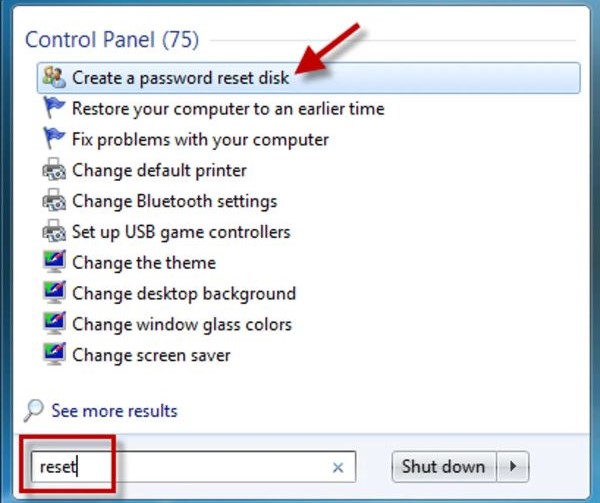
Click pe Creați un disc de resetare a parolei din meniul din stânga. Când Asistentul pentru parole uitate apare, dă clic pe Următorul.
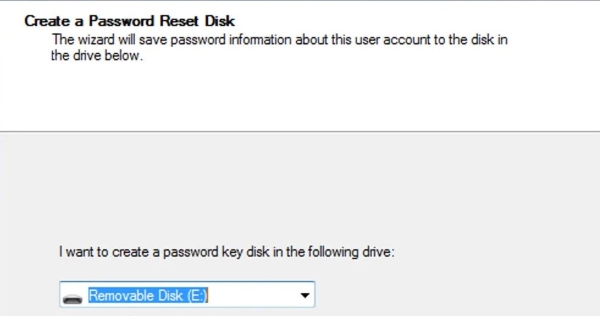
Selectează stickul USB pe care l‑ai introdus, apoi dă clic pe Următorul.
Tastează parola actuală pentru contul tău local de utilizator Windows 7 în câmpul prevăzut. Dă clic pe Următorul.
Așteaptă până când bara de progres ajunge la 100%, apoi dă clic pe Următorul, și apoi finalizarea. Discul de resetare a fost creat cu succes. Scoate în siguranță stickul USB și păstrează‑l într‑un loc sigur.
Întrebări frecvente.
-
Este legal să ocolești parola unui sistem Windows 7?
da, este legal dacă resetezi parola pe propriul tău computer sau pe un dispozitiv la care ai permisiunea să ai acces. Însă este ilegal să folosești aceste metode pe dispozitivul altcuiva fără permisiune.
-
Cum pot ocoli parola din Windows 7 Professional?
Metodele de mai sus funcționează pe toate edițiile de Windows 7, inclusiv Professional. Dacă vrei o resetare ușoară și rapidă, imyPass este cea mai bună alegere pentru tine. Apropo, ocolirea codurilor de acces pe Windows 8 și versiunile ulterioare este puțin diferită: imyPass funcționează bine, dar celelalte metode trebuie schimbate.
-
Îmi voi pierde datele?
În majoritatea cazurilor, nu. Metodele pe care le‑am prezentat resetează parolele fără să șteargă niciun fișier. Totuși, este foarte recomandat să faci backup datelor importante, dacă poți, pentru a preveni pierderea accidentală de date.
-
Pot să îmi resetez parola Microsoft folosind aceste metode?
Nu, nu este același lucru. Aceste metode funcționează pentru conturile locale de utilizator, nu pentru resetarea conturilor Microsoft.
Concluzie
Ți‑am oferit 4 metode care să te ajute să intri din nou în computer. Dintre ele, imyPass Windows Password Reset se remarcă. Este extrem de ușor de folosit, chiar și pentru începători. Poți urma pașii și 100% să‑ți atingi scopul. Fără trucuri complicate, doar pași simpli pentru a ocoliți parola pe Windows 7 și să obțineți din nou acces la computerul dumneavoastră.
Penny se concentrează pe depanarea GPS și optimizarea Windows. Anterior a lucrat ca inginer de asistență tehnică, ajutând clienții să rezolve eficient probleme legate de localizare și de sistem. Sprijinită de experiența în suport IT, oferă soluții practice care chiar funcționează. În timpul liber îi place să facă drumeții și geocaching, testând tehnologia GPS în lumea reală.
Soluții fierbinți
-
Parola Windows
- Cum să eliminați parola de pornire HP POST
- Cum se resetează parola BIOS în Windows 11
- Ocoliți ecranul de conectare Windows 11
- Cum să creezi un disc de resetare a parolei pentru Windows
- Cum să găsești parolele salvate în Windows
- Revizuire PCUnlocker
- Ocoliți parola Windows 11
- Cele mai bune 6 instrumente de resetare a parolei în Windows
-
Sfaturi pentru Windows
-
Remediați Windows
-
Sfaturi privind parola


