



 Soluţie
 Centru de asistență
 Despre noi
 a lua legatura
Resetați parola Microsoft: sfaturi și ghid de depanare
 Penny Warren publicat pe 10 aprilie 2026Parola WindowsLectură de 3 minute
Puteți accesa conturile dvs. doar dacă puteți dovedi cine sunteți, iar chiar și o mică greșeală vă poate bloca accesul. Sistemul este conceput pentru a face ușoară confirmarea identității, însă utilizatorii tot trebuie să aștepte din cauza verificărilor de securitate sau a nepotrivirilor de date. Este important să învățați cum funcționează procesul pentru a rezolva rapid problema. Articolul explică fiecare metodă într-o ordine ușor de înțeles, acoperind recuperarea online, resetările de pe dispozitiv și problemele frecvente care pot întrerupe procesul. resetarea parolei Microsoft Partea 1. Cum să resetați online parola contului Microsoft.

În acest articol:
- Partea 2. Cum să resetați parola Microsoft pe un laptop/PC cu Windows
- Partea 3. Depanare când resetarea parolei Microsoft nu funcționează
- Partea 4. Pentru organizații și Microsoft 365
- Partea 5. Cum să evitați această situație pe viitor
- Dacă trebuie să vă schimbați parola Microsoft, ar trebui să o faceți într-un mod sigur, pas cu pas. Microsoft vă verifică identitatea la fiecare pas pentru a vă menține contul în siguranță. Atâta timp cât urmați cu atenție toți pașii, veți putea să vă recuperați în siguranță accesul la cont și să evitați să fiți blocați din nou.
Partea 2. Cum să resetați parola Microsoft pe un laptop/PC cu Windows
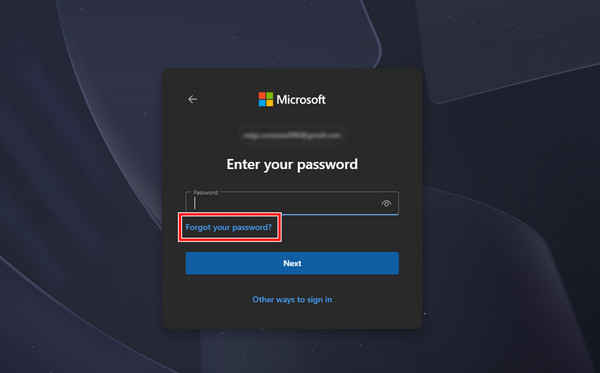
Pentru a începe procesul de resetare a parolei, accesați pagina de conectare Microsoft. Alegeți.
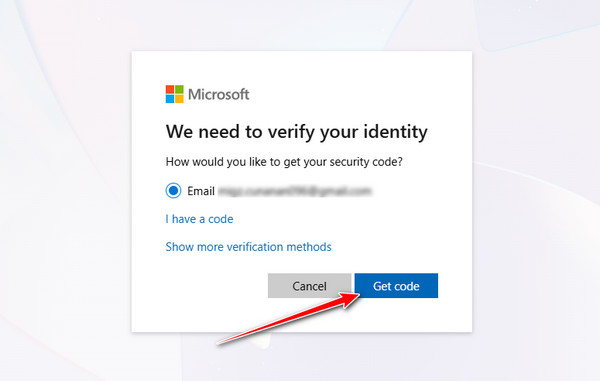
Dacă nu vă aflați pe ecranul de parolă, faceți clic pe Aţi uitat parola? . Pentru a începe procesul de recuperare, introduceți adresa de e‑mail, numărul de telefon sau numele de utilizator și apăsați pe „”, indicând astfel ce cont doriți să resetați. Reseteaza parola. Alegeți o metodă de verificare pentru a vă confirma identitatea. Veți primi un cod de securitate prin adresa de e‑mail sau numărul de telefon înregistrat. Faceți clic pe „” după ce ați selectat metoda. Este esențial să alegeți o metodă la care aveți acces în prezent, deoarece Microsoft o folosește pentru a vă verifica identitatea. Următorul. Confirmați cererea introducând parțial adresa de e‑mail sau ultimele patru cifre ale numărului de telefon înregistrat, conform instrucțiunilor afișate. Faceți clic pe „” și verificați-vă căsuța de e‑mail sau telefonul pentru codul de verificare. Acest pas funcționează doar atunci când proprietarul contului poate finaliza resetarea.
Introduceți codul de verificare în câmpul prevăzut, faceți clic pe „”, apoi creați o parolă nouă. Asigurați-vă că noua parolă este puternică, unică și respectă cerințele de securitate Microsoft. Confirmați parola și selectați din nou „” pentru a finaliza resetarea. Următorul După ce terminați acești pași, vă puteți conecta cu noua parolă și puteți recăpăta accesul complet la cont. Dacă această problemă apare din nou, resetările de parolă Microsoft vor fi mai rapide și mai sigure. Gândiți-vă să vă actualizați informațiile de recuperare și să activați autentificarea multi-factor.
Dacă metoda standard de resetare a parolei contului Microsoft nu funcționează, un instrument dedicat precum Obțineți codul poate ajuta la restabilirea accesului. Această metodă este utilă atunci când sunteți blocat din laptopul sau PC-ul cu Windows și nu vă puteți verifica identitatea online. Ea funcționează prin crearea unui disc bootabil și resetarea parolei direct din sistem.
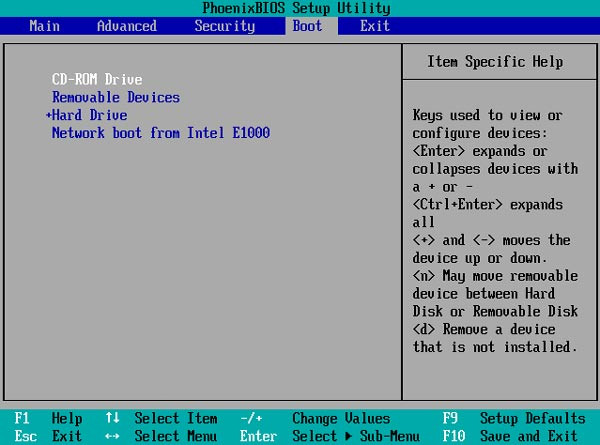
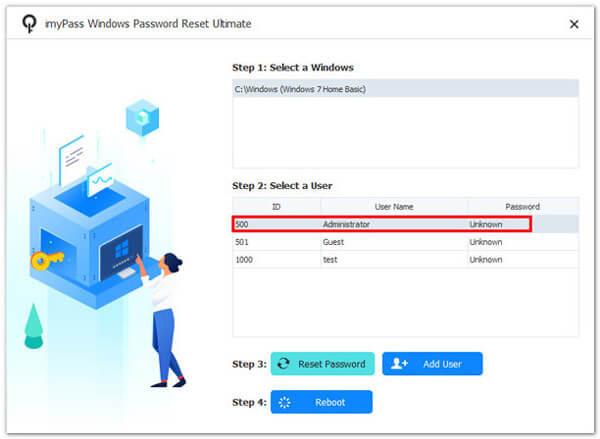
Descărcați și instalați imyPass Windows Password Reset pe un computer funcțional, lansați programul, introduceți un CD, DVD sau stick USB gol, apoi creați un disc de resetare a parolei selectând și inscripționând opțiunea preferată. Următorul, Introduceți discul de resetare creat în computerul blocat, reporniți-l și apăsați taste precum „”, reținând că tasta exactă poate varia în funcție de marca dispozitivului. Următorul Selectați „” introdus din opțiunile de boot folosind tastatura, alegeți dispozitivul corect sau opțiunea UEFI dacă este afișată, apoi apăsați Enter și permiteți sistemului să repornească în interfața instrumentului.
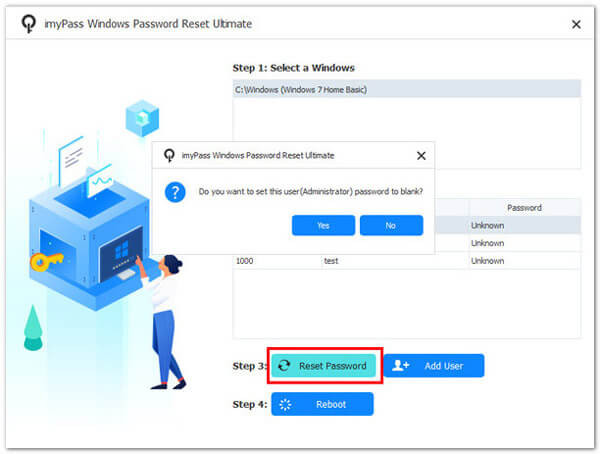
Dacă pe computer există mai multe sisteme de operare Windows, alegeți-l pe cel pe care doriți să îl utilizați, apoi vizualizați toate conturile de utilizator disponibile.
Partea 3. Depanare când resetarea parolei Microsoft nu funcționează
Pentru a recăpăta accesul la contul blocat, selectați-l, faceți clic pe butonul „”, confirmați acțiunea pentru a șterge parola, apoi scoateți discul și reporniți computerul. Resetare parolă Windows iyPass Această metodă funcționează bine atunci când opțiunile standard de recuperare nu dau rezultate. În continuare, veți afla cum să remediați problemele frecvente care apar la resetarea parolei.
Când procesul de resetare eșuează, problema este adesea legată de erori de verificare, date de cont învechite sau conflicte de sistem. Mai jos sunt cele mai frecvente probleme și modurile de a le rezolva.
1. Când codul nu este trimis pe e‑mail/telefon F12 sau ESC pentru a intra în Meniul de pornire, Dacă nu primiți un cod de verificare în timpul resetării online a parolei Microsoft, verificați mai întâi folderul de spam sau junk, apoi confirmați că numărul sau adresa de e‑mail au fost introduse corect. Întârzierile de rețea și restricțiile operatorului pot de asemenea bloca mesajele. Așteptați câteva minute și încercați din nou sau treceți la o altă metodă de verificare, dacă este disponibilă. Dacă problema persistă, folosiți formularul de recuperare a contului pentru a vă verifica manual identitatea.
2. Informațiile de recuperare sunt învechite sau inaccesibile USB sau CD/DVD Detaliile de recuperare învechite vă pot împiedica să finalizați o resetare a parolei Microsoft 365. Dacă nu mai aveți acces la e‑mailul sau numărul de telefon de rezervă, va trebui să utilizați formularul de recuperare a contului. Oferiți cât mai multe informații corecte posibil, cum ar fi parole anterioare, activitate recentă sau detalii despre cont, pentru a vă crește șansele de verificare. Menținerea actualizată a informațiilor de recuperare este esențială pentru accesul viitor.
3. Când apare eroarea că „acest cont Microsoft nu există”.
Această eroare apare frecvent atunci când contul nu a fost niciodată creat sau când adresa de e‑mail este introdusă greșit. Verificați ortografia, domeniul și orice alte formate de e‑mail pe care le-ați putea fi folosit atunci când încercați să resetați parola contului Microsoft. Asigurați-vă, de asemenea, că vă conectați la serviciul Microsoft corect. Încercați din nou mai târziu dacă contul a fost creat recent, deoarece este posibil să nu fie încă sincronizat complet între sisteme. Reseteaza parola 4. Buclă de resetare a parolei (pagina se reîncarcă sau nu acceptă parola nouă).
O buclă de resetare poate apărea din cauza problemelor de cache ale browserului, a sesiunilor expirate sau a conflictelor de securitate. Dacă încercați să învățați cum să resetați o parolă Microsoft și pagina se reîncarcă în mod repetat, goliți cache‑ul browserului, treceți la un alt browser sau folosiți o fereastră privată. De asemenea, asigurați-vă că noua parolă respectă cerințele de securitate Microsoft, inclusiv lungimea și complexitatea, pentru a evita respingerea.
Partea 4. Pentru organizații și Microsoft 365
De obicei nu puteți utiliza instrumentul public Microsoft de resetare pentru a vă schimba parola dacă aveți un cont oferit de angajator sau de școală. O organizație gestionează aceste conturi printr-un director intern, cum ar fi Microsoft Entra ID, care reglementează accesul, politicile de securitate și metodele de autentificare.
Resetările de parolă pentru Windows 8
sunt de obicei posibile numai prin departamentul IT al companiei dvs. sau printr-un portal de autoservire configurat de administrator. Anumite companii permit resetări de tip self‑service, dar numai dacă v-ați înregistrat în prealabil metodele de verificare, cum ar fi o aplicație de autentificare, un număr de telefon sau e‑mailul de serviciu.
Dacă sunteți blocat, începeți prin a căuta o opțiune „Am uitat parola” pe pagina de conectare a organizației dvs. Dacă aceasta nu funcționează sau nu este disponibilă, contactați direct echipa de suport IT. Ei au autoritatea de a vă restabili accesul și de a vă confirma identitatea în siguranță.
Administratorii pot, de asemenea, să impună politici legate de securitate, cum ar fi autentificarea multi-factor, complexitatea parolei și limite privind resetările, care pot influența modul și momentul în care puteți recăpăta accesul.
Vă puteți proteja contul și puteți economisi timp și frustrare adoptând o abordare proactivă. Puteți să vă securizați contul și să reduceți nevoia unei resetări de parolă Microsoft folosind aceste tehnici.
1. Mențineți actualizate informațiile de recuperare.
Verificați dacă numerele de telefon și adresele de e‑mail de rezervă sunt actualizate. Acest lucru garantează că, în cazul în care vă uitați parola sau întâmpinați probleme de verificare, veți primi un e‑mail de resetare a parolei contului Microsoft. Cea mai frecventă cauză a blocării accesului este informația de recuperare învechită, motiv pentru care mulți au decis să
șteargă utilizatorul de cont Windows.
Partea 5. Cum să evitați această situație pe viitor
You usually are unable to utilize Microsoft's public reset tool to change your password if your employer or school provides your account. An internal directory like Microsoft Entra ID, which regulates access, security guidelines, and authentication techniques, is used by an organization to manage these accounts.
Windows 8 password resets are typically only possible via the IT department of your company or a self-service portal that your administrator has set up. Self-service resets are permitted by certain companies, but only if you have pre-registered verification methods, such as an authentication app, phone number, or work email.n app.
Start by looking for a "Forgot password" option on the sign-in page of your company if you are locked out. If that doesn't work or isn't available, get in touch with your IT support staff directly. They have the authority to restore access and confirm your identity safely.
Administrators may also impose security-related regulations like multi-factor authentication, password complexity, and reset limits, which may have an impact on how and when you can get back in.
Dacă trebuie să vă schimbați parola Microsoft, ar trebui să o faceți într-un mod sigur, pas cu pas. Microsoft vă verifică identitatea la fiecare pas pentru a vă menține contul în siguranță. Atâta timp cât urmați cu atenție toți pașii, veți putea să vă recuperați în siguranță accesul la cont și să evitați să fiți blocați din nou.
You are able to safeguard the account and save time and frustration by taking a proactive approach. You can protect your account and lessen the need for a Microsoft password reset by using these techniques.
1. Keep Recovery Information Updated
Verify that your backup phone numbers and email addresses are up to date. This guarantees that in the event that you forget your password or encounter problems with verification, you will receive a Microsoft account password reset email. The most frequent cause of lockouts is outdated recovery information, which is why many decided to delete the Windows account user.
2. Folosiți parole puternice și unice
Creați parole lungi, combinați litere, cifre și simboluri și asigurați-vă că sunt diferite de cele folosite pentru alte conturi. Parolele puternice reduc riscul de hacking și fac mai ușoară resetarea parolei Microsoft, dacă este necesar.
3. Activați autentificarea multi-factor (MFA)
MFA adaugă un al doilea nivel de securitate prin solicitarea unui cod de verificare sau a unei confirmări în aplicație, pe lângă parolă. Acest lucru ajută la prevenirea accesului neautorizat și susține un proces mai sigur de resetare a parolei contului Microsoft.
4. Stocați parolele în siguranță
Folosiți un manager de parole de încredere pentru a vă urmări datele de autentificare. Evitați să scrieți parolele pe hârtie sau să le reutilizați pe mai multe conturi, astfel încât să puteți reseta rapid parola Microsoft fără confuzii. În cazul în care ați uitat-o, există o modalitate de a găsi parolele stocate în Windows fără a folosi opțiunea „am uitat parola”.
5. Monitorizați regulat activitatea contului
Examinați autentificările recente, încercările eșuate de conectare sau alertele de securitate. Identificarea din timp a activităților suspecte poate preveni blocarea contului și face mai ușor procesul de resetare a parolei Microsoft, dacă este necesar.
6. Planificați pentru conturile organizaționale
Pentru conturile de serviciu sau de școală, cunoașteți procedurile departamentului IT pentru resetarea parolei. Urmarea protocoalelor interne asigură o resetare fără probleme a parolei Microsoft 365, fără întârzieri.
7. Evitați rețelele publice în timpul schimbării parolei
Resetați întotdeauna parola pe o rețea sigură și privată. Wi‑Fi-ul public poate expune datele de autentificare, făcând resetarea online a parolei Microsoft mai complicată sau mai riscantă.
8. Verificați și testați metodele de recuperare
Verificați periodic dacă adresa de e‑mail de rezervă, numărul de telefon sau aplicația de autentificare funcționează corect. Astfel, orice viitoare resetare a parolei Microsoft va fi rapidă, fiabilă și lipsită de stres.
Prin adoptarea acestor obiceiuri, reduceți șansele de a fi blocat din cont și vă asigurați că orice resetare de parolă, fie personală, fie organizațională, este sigură, rapidă și eficientă.
Concluzie
Recâștigarea accesului la cont nu trebuie să fie stresantă dacă urmați pașii și măsurile de precauție potrivite. Să știți cum să resetați o parolă Microsoft în siguranță vă asigură că vă puteți recupera rapid contul, protejându-vă în același timp informațiile personale. Menținând actualizate datele de recuperare, folosind parole puternice și activând funcții de securitate precum autentificarea multi-factor, reduceți riscul de blocări viitoare. Fie că vă resetați parola online, pe un dispozitiv Windows sau prin instrumente organizaționale, urmarea acestor bune practici face procesul lin, sigur și de încredere.
Penny se concentrează pe depanarea GPS și optimizarea Windows. Anterior a lucrat ca inginer de asistență tehnică, ajutând clienții să rezolve eficient probleme legate de localizare și de sistem. Sprijinită de experiența în suport IT, oferă soluții practice care chiar funcționează. În timpul liber îi place să facă drumeții și geocaching, testând tehnologia GPS în lumea reală.
Soluții fierbinți
-
Parola Windows
- Cum să eliminați parola de pornire HP POST
- Cum se resetează parola BIOS în Windows 11
- Ocoliți ecranul de conectare Windows 11
- Cum să creezi un disc de resetare a parolei pentru Windows
- Cum să găsești parolele salvate în Windows
- Revizuire PCUnlocker
- Ocoliți parola Windows 11
- Cele mai bune 6 instrumente de resetare a parolei în Windows
-
Sfaturi pentru Windows
-
Remediați Windows
-
Sfaturi privind parola


