



 Soluţie
 Centru de asistență
 Despre noi
 a lua legatura
Cum să găsiți parola stocată pe Windows 11/10 Like Pro și să o resetați
 Penny Warren publicat pe 17 decembrie 2025Parola WindowsLectură de 3 minute
Jongleria cu mai multe date de autentificare și parole poate fi un coșmar. Din fericire, Windows stochează informațiile de conectare pentru site-uri web și aplicații chiar și fără ca tu să le știi la nivel local. Acest ghid îți va arăta exact... cum să găsești parolele stocate în Windows 11 și 10. De asemenea, vom explica cum să stocați rapid parolele noi și chiar să resetați parola Windows uitată, în caz de nevoie.

În acest articol:
Partea 1: Cum să găsiți parolele stocate pe Windows 11/10
Cum să găsiți parolele stocate pe Windows 10? Există mai multe metode de acces la parolele stocate, fiecare oferind propriul nivel de accesibilitate și comoditate. Indiferent dacă trebuie să recuperați o parolă uitată sau pur și simplu doriți să vă gestionați acreditările, Windows oferă instrumente încorporate pentru a vă ajuta să îndepliniți această sarcină în mod eficient.
Mai jos, vom explora trei metode standard pentru găsirea parolelor stocate pe Windows 11/10. Aceste metode includ Editorul de registry, Managerul de acreditări și Linia de comandă. Fiecare metodă oferă avantaje unice și necesită niveluri diferite de expertiză tehnică, astfel încât să o poți alege pe cea care se potrivește cel mai bine nevoilor și nivelului tău de confort.
| Metodă | Tipul parolei | Dificultate | Securitate | Permisiuni necesare |
| Editorul Registrului | Acreditări Windows salvate, parole de rețea sau de aplicație | Înalt | Risc ridicat în caz de utilizare greșită | Administrator |
| Manager de acreditari | Acreditări Windows și acreditări web salvate | Uşor | Funcție Windows sigură și încorporată | Cont de utilizator curent |
| Prompt de comandă | Acreditări de rețea sau serviciu salvate | Mediu | Risc mediu | Administrator (pentru majoritatea comenzilor) |
1. Editor de registru
Registry Editor este un mecanism din Windows care permite utilizatorilor să vadă, să editeze și să găsească parolele stocate pe Windows 10 cu baza de date de registry a sistemului. Acesta conține setări și configurații cruciale pentru sistemul de operare și aplicațiile instalate. Navigarea în registry necesită prudență, deoarece modificările incorecte pot dăuna sistemului.
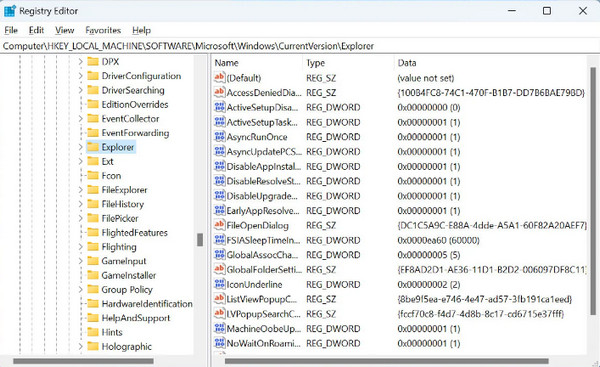
Deschideți linia de comandă ca administrator și tastați regedit pentru a lansa editorul. Mergi la HKEY_LOCAL_MACHINE, SOFTWARE, Microsoft, Windows NT, Versiune curentă, Winlogon. Dublu click Parolă împlicită pentru a vizualiza parola stocată.
2. Manager de acreditări
Credential Manager este un utilitar Windows care stochează în siguranță acreditările, cum ar fi numele de utilizator și parolele. Ajută utilizatorii să gestioneze și să recupereze acreditările, inclusiv autentificarea în rețea și autentificarea site-ului web. Aflați cum să găsiți parolele stocate pe Windows 7 utilizând acest pas.
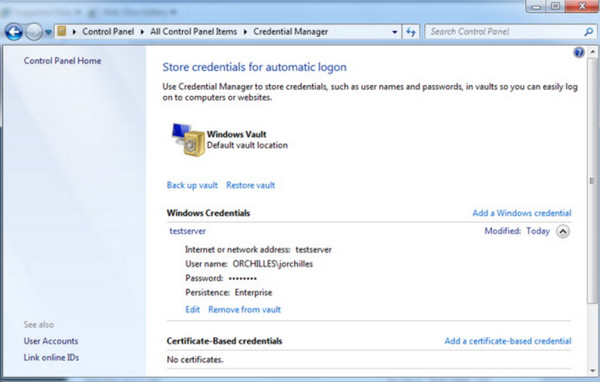
Pur și simplu navigați prin Panou de control, Conturi de utilizatorși Manager de acreditări. Aici, puteți naviga Acreditări web pentru autentificarea site-ului web și Acreditări Windows pentru parolele de rețea și aplicații. După ce localizați contul dorit, faceți clic pe săgeată lângă el și selectați Spectacol pentru a dezvălui parola. Poate fi necesar să introduceți parola de administrator pentru confirmare.
3. Prompt de comandă
Linia de comandă acționează ca un controler din culise, cunoscut și sub numele de cmd.exe sau pur și simplu cmd. Este o interfață bazată pe text în care puteți tasta anumite comenzi pentru a instrui computerul să efectueze diverse acțiuni. Cum să găsiți parolele stocate pe Windows 10 CMD? Urmați ghidul de mai jos.
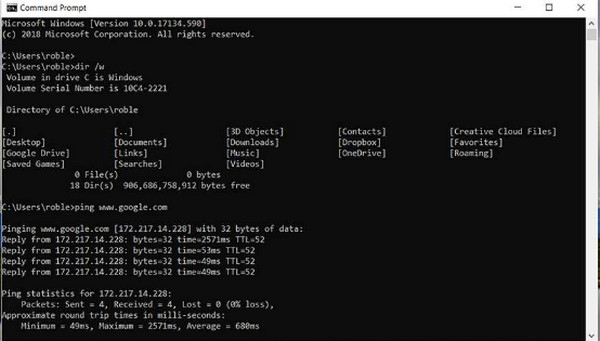
Deschideți linia de comandă ca administrator și tastați rundll32.exe keymgr.dll, KRShowKeyMgr urmată de introduce. Aceasta va lansa Nume de utilizator și parole stocate fereastră, permițându-vă să vizualizați, să adăugați sau să eliminați acreditările salvate.
Partea a 2-a: Gestionarea și stocarea rapidă a parolelor pe Windows 11/10
V-ați săturat să introduceți în mod constant informațiile de conectare pentru site-uri web și aplicații? Windows oferă o soluție încorporată Credential Manager care stochează în siguranță numele de utilizator și parolele. Când dvs PIN-ul Windows nu funcționează, puteți găsi parolele stocate pentru a verifica dacă ați introdus parole greșite. Acest lucru elimină nevoia de a vă aminti acreditările complexe sau de a le reintroduce ori de câte ori vizitați un site. Să vedem cum să salvați rapid parolele utilizând Credential Manager:
Conectați-vă la contul dvs. Windows. Deschide Panou de control. De obicei, îl puteți găsi căutându-l în start meniul.
În Panoul de control, localizați Conturi de utilizator secțiune.

Faceți clic pe contul dvs. de utilizator. Acesta va afișa opțiuni legate de setările contului dvs. Faceți clic pe Gestionați-vă acreditările.

Veți vedea două opțiuni aici - Acreditări web și Acreditări Windows.

Dacă doriți să vedeți parola web, puteți apăsa butonul Spectacol și introduceți datele de autentificare (parola ecranului Windows).

Dacă doriți să adăugați o parolă Windows, puteți face clic pe Adăugați o credențială Windows.

Partea 3: Resetați cu ușurință parola Windows când o uitați [Recomandat]
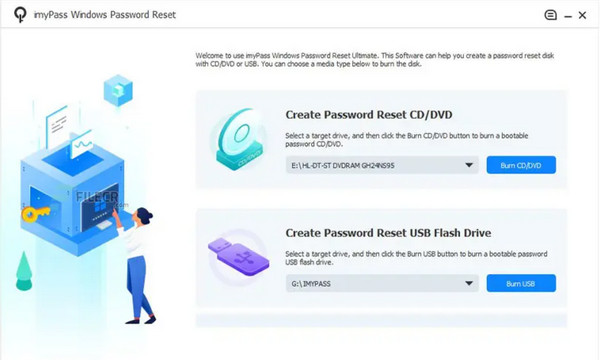
Pot apărea instanțe, cum ar fi uitarea parolei sistemului de operare Windows pe care ați setat-o. În acel moment, cu siguranță te vei gândi la o modalitate de a ocoli sau de a debloca dispozitivul, unde Resetare parolă Windows iyPass este un expert. Această aplicație își îmbunătățește continuu funcționalitatea generală în ceea ce privește resetarea parolei pe dispozitivul dvs. Windows cu ajutorul unităților de pornire. În comparație cu celălalt program disponibil care oferă aceeași caracteristică, această aplicație este unică și poate fi utilizată numai în scopuri personale. Abordarea problemei cu acest lucru este ușor, chiar dacă ești un novice sau un expert care dorește o modalitate mai ușoară. Obțineți aplicația pe doza dvs. acum pentru a fi gata atunci când se întâmplă!

Peste 4.000.000 de descărcări
Deblochează parola computerului în câteva minute, fără reinstalare.
Acceptă conturi locale, de administrator și Microsoft.
Resetați parola Windows și creați conturi noi cu un singur clic.
Fără pierderi de date și sigur 100%.
Întrebări frecvente.
-
Este sigur să stocați parole pe Windows?
În timp ce Windows oferă instrumente încorporate precum Credential Manager pentru a stoca parolele în siguranță, respectarea celor mai bune practici pentru securitatea parolelor este esențială. Folosește parole unice pentru fiecare cont și permite autentificarea cu doi factori ori de câte ori este posibil.
-
Pot găsi parolele stocate în browserele web?
Da, majoritatea browserelor web stochează parole pentru site-urile web pe care le-ați vizitat. De obicei, puteți găsi parolele stocate în setările browserului sau în managerul de parole.
-
Cum pot asigura securitatea parolelor mele stocate pe Windows?
Pentru a vă proteja parolele stocate pe Windows, actualizați-vă în mod regulat parolele, activați criptarea acolo unde este posibil și utilizați manageri de parole de renume pentru un plus de securitate și confort. În plus, păstrați întotdeauna sistemul actualizat cu cele mai noi corecții de securitate și fiți precaut când descărcați software terță parte.
-
Cum îmi pot găsi parola pe Mac-ul meu?
Pe un Mac, puteți găsi parole stocate utilizând aplicația Keychain Access, similar cu Credential Manager pe Windows, accesând Utilități, Aplicație, Acces Keychain și apoi Parolă. Va apărea o listă de parole și conturile respective.
-
Pot accesa parolele stocate de pe alt dispozitiv sau computer?
Uneori, puteți accesa parolele stocate de pe alt dispozitiv sau computer dacă sunteți conectat cu același cont de utilizator sau utilizați un manager de parole bazat pe cloud.
Concluzie
Cum îmi găsesc parolele stocate pe Windows 10? Găsirea parolelor stocate pe Windows 10 este crucială pentru gestionarea conturilor și asigurarea securității. Folosind metode precum Editorul de registru, Managerul de acreditări și Prompt de comandă, puteți accesa și recupera parolele pentru diverse scopuri, de la autentificarea site-ului web până la autentificarea în rețea.
Cu toate acestea, este esențial să procedați cu prudență, mai ales atunci când faceți modificări în registrul sistemului sau accesați informații sensibile. Asigurați-vă întotdeauna că aveți permisiunile necesare și luați măsurile de securitate adecvate pentru a vă proteja datele.
Penny este redactor senior la imyPass. S-a concentrat pe descoperirea soluțiilor perfecte de localizare GPS în toate scenariile și are, de asemenea, experiență în repararea computerelor.
Soluții fierbinți
-
Parola Windows
-
Sfaturi pentru Windows
-
Remediați Windows
-
Sfaturi privind parola


