



 Soluţie
 Centru de asistență
 Despre noi
 a lua legatura
Cum funcționează recuperarea fără disc după o parolă uitată în Windows 7
 Penny Warren publicat pe 5 decembrie 2025Parola WindowsLectură de 3 minute
„Am uitat parola de Windows 7 și nu mă pot conecta. Cum o pot reseta fără un disc?”
„Există o modalitate de a-mi recupera contul în siguranță dacă nu am o parolă de administrator?”
„Pot să deblochez computerul fără să pierd fișierele?”
Nu intrați în panică! Mulți utilizatori se confruntă cu Windows 7 uitarea parolei fără disc...și totuși poți accesa computerul în siguranță. Poți încerca o abordare comună pentru a recupera o parolă Windows uitată, poți utiliza un program fiabil de resetare a parolei Windows sau poți cumpăra un disc de resetare gata preparat. Vei afla toate aceste soluții în acest ghid!

În acest articol:
Partea 1: Tot ce poți face după ce ai uitat parola Windows
Uitarea parolei Windows poate fi frustrantă. Te poate împiedica să folosești computerul. Dar există pași siguri pe care îi poți încerca mai întâi. Nu trebuie să te grăbești să resetezi computerul sau să ștergi fișierele. Poți acționa cu atenție și totuși să-ți protejezi datele.
1. Ghicește parola de câteva ori și zile în plus
Primul lucru de făcut este să încercați să vă amintiți parola timp de câteva zile. Luați-vă timp și tastați încet. Încercați parole vechi sau modificări simple pe care le-ați fi putut face. Uneori, o pauză vă ajută creierul să-și amintească. Continuați să încercați în siguranță, deoarece Windows nu vă șterge fișierele dacă introduceți parola greșită de câteva ori. Răbdarea vă poate ajuta adesea să vă conectați fără niciun risc.
2. Evitați utilizarea funcției Depanare decât dacă este absolut necesar
Windows are o opțiune de Depanare, dar poate șterge datele dacă este utilizată greșit. Folosește-o doar ca ultimă soluție. Unele opțiuni de resetare elimină fișiere și aplicații, în timp ce altele le păstrează. Citește cu atenție înainte de a face clic pe orice. Este mai sigur să încerci mai întâi să ghicești parola. Depanarea este utilă, dar prezintă riscuri, așa că nu te grăbi.
Partea a 2-a: Metode comune prin care puteți încerca să recuperați o parolă Windows uitată
Dacă ați uitat parola de administrator pe Windows 7 și nu aveți un disc de resetare, o modalitate eficientă de a recâștiga accesul este utilizarea Liniei de comandă în Modul Safe. Această abordare funcționează deosebit de bine pe Windows 7 și nu necesită un disc.
Se bazează pe contul de Administrator încorporat, ascuns, care de obicei nu are parolă. Dacă acest cont a fost activat anterior, îl puteți utiliza în siguranță pentru a reseta parola și a vă conecta din nou la computer fără a pierde date sau setări.
Porniți computerul și apăsați continuu F8 până când apare ecranul Opțiuni avansate de pornire. Acesta vă va permite să accesați Modul de siguranță și instrumente speciale.
Din meniu, alegeți Modul de siguranță cu prompt de comandă și apăsați introduceCalculatorul va porni în modul Safe Mode și va deschide ulterior linia de comandă.
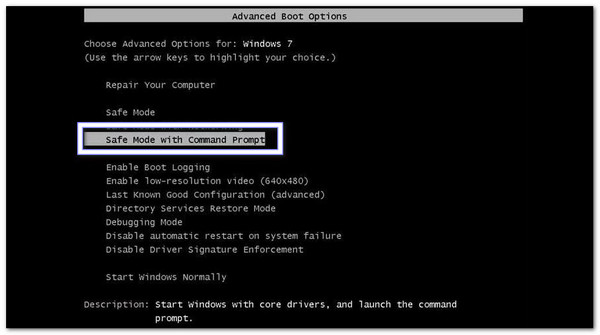
Pe ecranul de conectare, ar trebui să apară contul de Administrator încorporat. Selectați-l. Fereastra Prompt de comandă se va deschide automat.
Tastați comanda: net user nume_utilizator noua_parolăApoi, înlocuiți nume_utilizator cu numele contului dvs. și Parolă Nouă cu parola dorită. După aceea, apăsați introduce să o ruleze.
Dacă funcționează, veți vedea un mesaj: „Comanda a fost finalizată cu succes„Acum puteți reîmprospăta computerul și vă puteți conecta folosind noua parolă.”
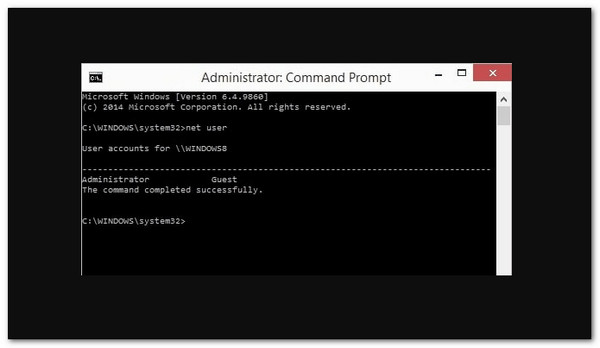
Gata! Această metodă este sigură și nu șterge fișierele. Poate părea dificilă, dar urmarea pașilor treptată vă va ajuta să resetați parola Windows 7 cu ușurință.
Partea 3: Descărcați instrumentul de resetare a parolei Windows
După ce ați uitat parola de Windows 7 și nu aveți niciun disc, nu puteți accesa computerul în mod obișnuit. Microsoft sugerează utilizarea unui disc de resetare a parolei, dar dacă nu aveți unul, Resetare parolă Windows iyPass este soluția perfectă.
Acest program funcționează fără un disc existent și vă permite să resetați parola utilizând un CD/DVD sau o unitate flash USB. Cu modul BIOS sau Legacy, vă păstrează toate datele în siguranță, poate elimina sau reseta parolele în câteva secunde și garantează succesul comenzii 100%.

Peste 4.000.000 de descărcări
Funcționează cu Windows 7, 11, 10, 8, XP și Vista.
Creați unități de boot CD/DVD sau USB în doar câteva minute.
Resetează orice parolă Windows pentru conturile de administrator sau utilizator.
Eliminați parolele de administrator sau locale pentru a debloca direct un computer.
În primul rând, instalează imyPass Windows Password Reset pe un alt computer funcțional.
Apoi, introduceți un CD, DVD sau o unitate flash USB goală. Apoi, deschideți programul și alegeți Creați CD/DVD pentru resetarea parolei sau Creați o unitate flash USB pentru resetarea paroleiAcum este momentul să selectați discul sau USB-ul din lista derulantă, apoi să faceți clic pe Inscripționați CD/DVD sau Ardeți USB pentru a crea mediul de resetare.
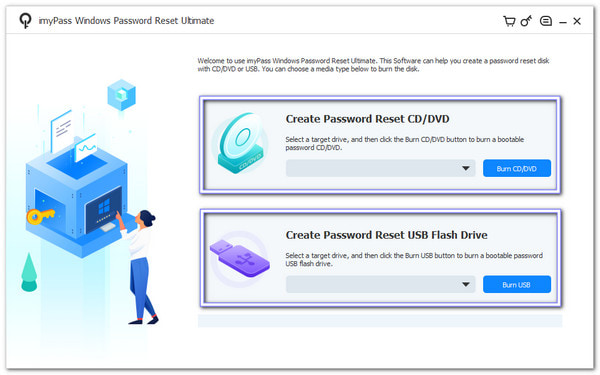
După ce este gata, scoateți-l din computerul funcțional. Apoi, introduceți-l în computerul cu parola uitată. Porniți computerul. Dacă nu pornește automat de pe disc sau USB, accesați meniul de boot și selectați-l manual.
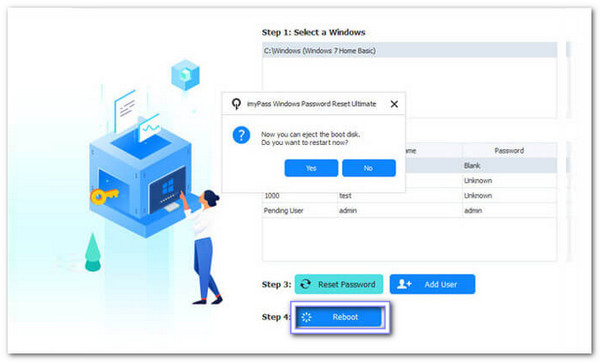
Pe ecranul de resetare, alegeți sistemul de operare Windows 7. Apoi, selectați contul de utilizator pe care doriți să îl resetați. Apăsați butonul Reseteaza parola buton. Va apărea o fereastră pop-up. Faceți clic pe O.K, apoi introduceți o parolă nouă și confirmați-o cu atenție.
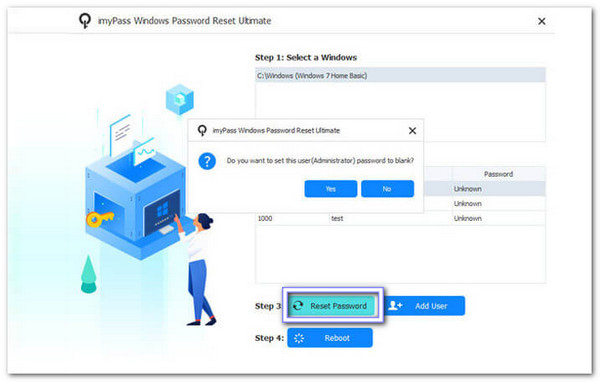
După resetarea parolei, faceți clic pe Reporniți și continuați să scoateți CD-ul, DVD-ul sau USB-ul. Computerul va reporni și va accesa ecranul de conectare. Acum, conectați-vă folosind noua parolă. Acum puteți accesa computerul în siguranță. Toate fișierele, aplicațiile și setările vor rămâne la fel.
Detalii suplimentare: Pe lângă faptul că este de ajutor cu Windows 7, imyPass Windows Password Reset poate, de asemenea, să... eliminați parolele pe Windows 10 permanent. Funcționează și pentru conturile de administrator și utilizator pe alte versiuni, cum ar fi Windows 8, 8.1, XP și Vista.
Partea 4: Cumpărați un disc de resetare de la Amazon
„Am uitat parola laptopului Dell pentru Windows 7 fără disc și acum nu mă pot conecta. Ce ar trebui să fac?”
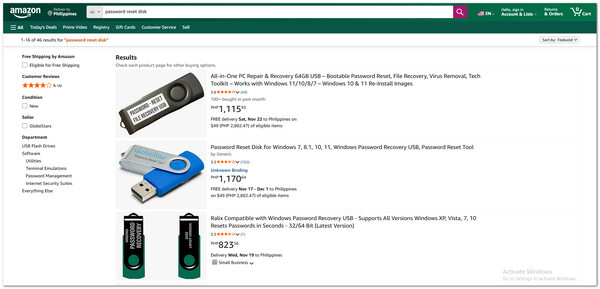
Nu vă faceți griji! Cumpărarea unui disc de resetare de la Amazon vă poate rezolva problema. Aceste instrumente gata făcute vă ajută deblocați computerul în siguranță. Nu sunt doar pentru laptopurile Dell, ci funcționează și pentru Lenovo, HP, Acer și multe altele. Nu trebuie să creați nimic singuri și sunt compatibile cu majoritatea versiunilor de Windows.
Înainte de a cumpăra, asigurați-vă că discul se potrivește cu versiunea dvs. de Windows. După ce ajunge, introduceți-l în computer, porniți de pe acesta și urmați ghidul de pe ecran pentru a reseta parola. Această metodă vă păstrează fișierele în siguranță și oferă o modalitate rapidă și fiabilă de a recâștiga accesul la computer fără a pierde date.
Concluzie
Puteți fi siguri că parola dvs. de Windows 7 a fost resetată cu ajutorul pașilor de mai sus. Cu Resetare parolă Windows iyPass, tot ce ai nevoie este un CD/DVD sau un stick USB pentru a reseta, elimina sau crea rapid un cont Windows.
Nu este nevoie de o parolă originală sau de un disc de resetare. Dacă vreodată Ai uitat parola de Windows 7 fără discResetarea parolei Windows în imyPass oferă o soluție sigură pentru a recâștiga accesul la computer.
Penny se concentrează pe depanarea GPS și optimizarea Windows. Anterior a lucrat ca inginer de asistență tehnică, ajutând clienții să rezolve eficient probleme legate de localizare și de sistem. Sprijinită de experiența în suport IT, oferă soluții practice care chiar funcționează. În timpul liber îi place să facă drumeții și geocaching, testând tehnologia GPS în lumea reală.
Soluții fierbinți
-
Parola Windows
- Cum să eliminați parola de pornire HP POST
- Cum se resetează parola BIOS în Windows 11
- Ocoliți ecranul de conectare Windows 11
- Cum să creezi un disc de resetare a parolei pentru Windows
- Cum să găsești parolele salvate în Windows
- Revizuire PCUnlocker
- Ocoliți parola Windows 11
- Cele mai bune 6 instrumente de resetare a parolei în Windows
-
Sfaturi pentru Windows
-
Remediați Windows
-
Sfaturi privind parola


