



 Soluţie
 Centru de asistență
 Despre noi
 a lua legatura
Tot ce trebuie să știi despre parola de administrator Windows
 Samuel Spenser publicat pe 6 iunie 2025Parola WindowsLectură de 3 minute
În prezent, Windows este un sistem de operare securizat care integrează câteva măsuri de securitate. Ecranul de conectare, de exemplu, protejează datele, fișierele și documentele de pe PC-uri împotriva accesului neautorizat. Există diverse tipuri de conturi pe Windows. Cu toate acestea, majoritatea utilizatorilor sunt confuzi atunci când configurează conturi și parole. Acest ghid explică... Care este parola de administrator pe Windows 11Pentru a putea alege contul corect și a seta o parolă sigură pentru a vă proteja datele.

În acest articol:
Partea 1: Ce este parola de administrator Windows
Există câteva tipuri de conturi pe Windows. În primul rând, conturile Microsoft și conturile locale sunt disponibile pentru autentificare pe Windows 11/10/8. În ceea ce privește conturile locale, conturile de administrator și conturile de utilizator standard au privilegii diferite.
Cu un cont de utilizator standard, trebuie să te ocupi de Controlul contului de utilizator atunci când faci totul pe PC, cum ar fi instalarea de aplicații, editarea registrului și multe altele.
Un cont de administrator este similar cu un cont de utilizator standard, dar cu privilegii suplimentare. De exemplu, un utilizator administrator poate gestiona fișierele de sistem sau poate face orice fără confirmare. În plus, un utilizator administrator poate gestiona conturile de utilizator standard, cum ar fi ștergerea lor sau resetarea parolelor pentru conturile standard.
Mai exact, o parolă de administrator Windows reprezintă acreditările pentru un cont de administrator. Pentru un PC pe care îl partajează mai mulți utilizatori, setarea unui cont de administrator și a unor conturi de utilizator standard este o modalitate bună de a vă menține computerul în siguranță.
Avantajele privilegiilor de administrator
1. Accesați orice folder sau fișier de pe un PC.
2. Creați utilizatori noi și ștergeți-i pe cei existenți.
3. Faceți modificări direct în sistem, cum ar fi schimbarea setărilor sau instalarea driverelor de dispozitiv.
4. Schimbați aspectul desktopului.
Dezavantaje ale privilegiilor de administrator
1. Ștergeți accidental fișiere sau setări importante de sistem.
2. Facilitați pătrunderea virușilor și a altor programe malware în PC-ul dvs.
3. Necriptat în mod implicit.
Partea a 2-a: Cum să găsești parola de administrator Windows
Nu puteți verifica detaliile dacă parola de administrator Windows nu este criptată. Există câteva modalități de a găsi o parolă de administrator local pe Windows 11 și versiuni anterioare prin indiciu și nume de utilizator.
Cum să găsești parola de administrator Windows în aplicația Setări
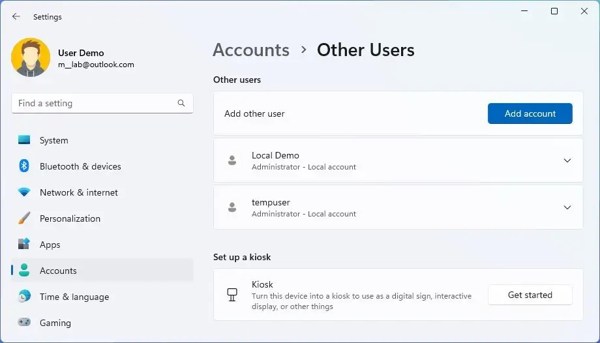
Du-te la start meniu, caută Setăriși deschideți aplicația. Sau apăsați butonul Windows + eu tastele de pe tastatură pentru a deschide Setări aplicația direct.
Alege Conturi din bara laterală stângă și faceți clic pe Alți utilizatori opțiunea din panoul din dreapta.
Acum, veți vedea toate conturile și veți găsi administratorii locali și indiciul pentru parolă.
Această aplicație nu include conturi de utilizator dezactivate.0
Cum se verifică parola de administrator Windows în Panoul de control
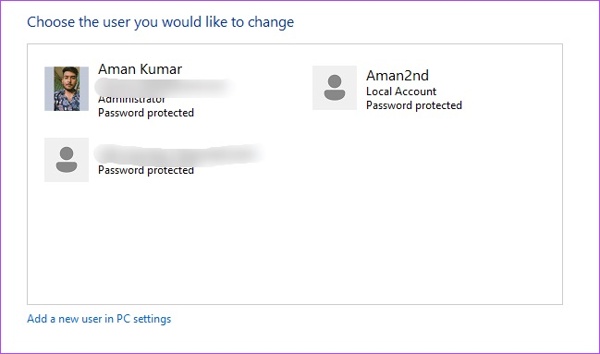
Căutați și deschideți Panou de control de la start meniul.
Alege Conturi de utilizator, și faceți clic pe Schimbați tipul de cont opțiunea de a deschide Gestionați conturile fereastră.
Puteți verifica aici conturile de administrator Windows și indiciile pentru parole.
Cum să găsești parola de administrator Windows prin intermediul promptului de comandă
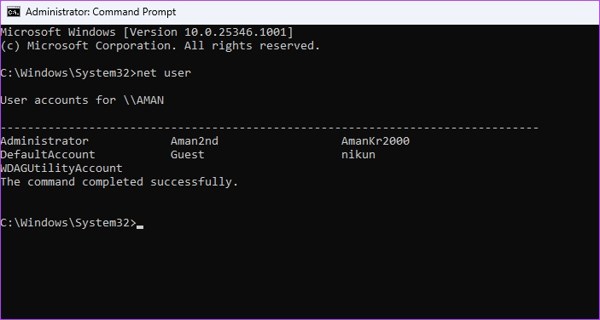
Deschide start meniu, caută cmd, și faceți clic Rulat ca administrator sub Prompt de comandă aplicația.
Introdu comanda utilizator de net și apăsați tasta introduce tasta de pe tastatură.
Veți vedea indicii pentru administratorii Windows și parolele în listă.
Cum se verifică parola de administrator prin PowerShell
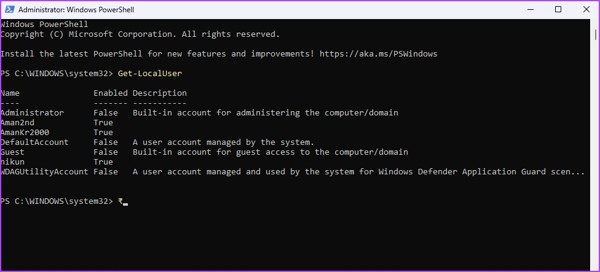
O altă modalitate de a verifica parolele de administrator în Windows este PowerShell. Accesați start meniu, caută Windows PowerShell, și faceți clic Rulat ca administrator.
Introdu comanda Get-LocalUser și lovește-ți introduce cheie.
Apoi, veți vedea indicii pentru contul și parola de administrator Windows.
Cum să găsești parola de administrator din Gestionare computer
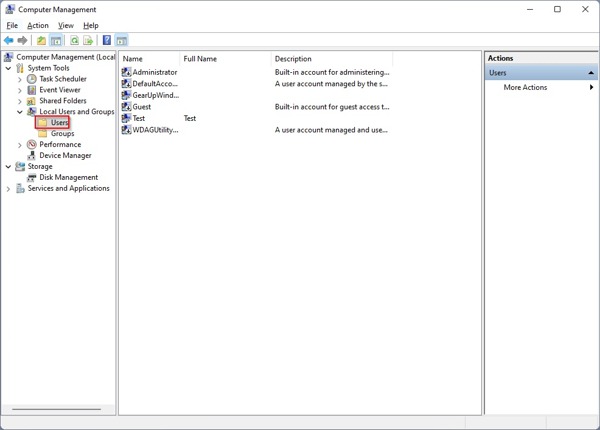
Introduceți start meniu, caută Managementul computerelorși deschideți rezultatul de sus.
Faceți clic și extindeți Utilizatori și grupuri locali fila de sub Instrumente de sistem în bara laterală din stânga.
Apoi, accesați folderul Utilizatori și veți vedea conturile de administrator și cele de utilizator standard. Verificați descrierea pentru a obține un indiciu despre parolele de administrator Windows. Dacă nu vă amintiți clar, le puteți reseta sau ocoliți parola de administrator uşor.
Partea 3: Cum să resetați parola de administrator Windows uitată
Dacă nu găsiți o parolă de administrator pentru Windows folosind metodele de comandă, veți avea nevoie de un instrument puternic de recuperare a parolei. Resetare parolă Windows iyPass este conceput pentru a reseta o parolă de administrator Windows atunci când o uitați. În plus, software-ul este ușor de utilizat și nu necesită abilități tehnice.

Peste 4.000.000 de descărcări
Resetează parolele pentru conturile de administrator cu un singur clic.
Disponibil atât pentru conturile de administrator, cât și pentru cele de utilizator standard.
Adăugați un cont nou și o parolă.
Oferă o rată de succes de 100%.
Compatibil cu Windows 11/10/8/7/XP/Vista.
Cum să resetați parola de administrator Windows
Creați un mediu de pornire
Lansează cel mai bun software de resetare a parolei de administrator Windows după ce îl instalezi pe un alt PC. Introdu un CD/DVD gol în computer. Apoi selectează unitatea ROM din meniul derulant de sub Creați CD/DVD pentru resetarea parolei, și faceți clic pe Inscripționați CD/DVD buton. Dacă utilizați o unitate flash USB, selectați-o sub Creați o unitate flash USB pentru resetarea parolei, și faceți clic pe Ardeți USB buton.

Resetarea unei parole de administrator
Când mediul de bootare este gata, scoateți-l din computer și introduceți-l în PC. Apoi porniți PC-ul. Ar trebui să pornească pe disc sau pe unitatea flash. Dacă nu, trebuie să ajustați manual meniul de bootare. Apoi, selectați sistemul de operare, evidențiați contul de administrator țintă și faceți clic pe Reseteaza parola Introduceți o parolă nouă și confirmați-o.

Reporniți Windows
În cele din urmă, faceți clic pe Reporniți pentru a porni în Windows. Când ajungeți la ecranul de conectare, introduceți noua parolă de administrator.

Concluzie
Acest ghid a explicat parola de administrator pe Windows 11/10/8/7 și versiuni anterioare. Acum, ar trebui să înțelegeți acest concept și cum să găsiți o parolă de administrator pe PC. Când uitați parola de administrator, funcția imyPass Windows Password Reset vă poate ajuta să resetați una nouă.
Samuel este redactor senior la imyPass. Este expert în deblocarea parolelor. Are peste cinci ani de experiență în scrierea de tutoriale despre deblocarea telefoanelor.
Soluții fierbinți
-
Parola Windows
-
Sfaturi pentru Windows
-
Remediați Windows
-
Sfaturi privind parola


