



 Soluţie
 Centru de asistență
 Despre noi
 a lua legatura
Creați sau utilizați un disc de resetare a parolei în Windows 7 pentru a nu fi niciodată blocat
 Penny Warren publicat pe 27 noiembrie 2025Parola WindowsLectură de 3 minute
Este foarte convenabil să adaugi o parolă de conectare la Windows 7, nu-i așa? Acest lucru face ca datele, fișierele și informațiile de pe PC să fie în siguranță, comparativ cu situațiile în care acesta nu are o parolă. În acest fel, nu va exista acces neautorizat la Windows 7.
Această comoditate se poate transforma într-un dezastru dacă parola de conectare este uitată accidental. Dar nu este nimic de care să vă faceți griji dacă aveți un disc de resetare a parolei pe Windows 7Dacă nu sunteți familiarizat cu această măsură de siguranță, vă recomandăm să parcurgeți întreaga postare pentru a o crea și utiliza corect.

În acest articol:
Partea 1. Ce este un disc de resetare Windows 7?
Un disc de resetare a parolei pentru Windows 7 este aproape similar cu un disc de recuperare a parolei pentru Windows 7. Este o plasă de siguranță pentru conturile de utilizator de pe Windows 7. Motivul este că vă poate reseta parola chiar dacă ați uitat-o accidental. Puteți utiliza o unitate flash USB sau o dischetă. Acesta creează și stochează o cheie criptată care vă poate debloca rapid contul din Windows 7.
Pe scurt, nu ocoliți ecranul de conectare la Windows 11, Windows 7, Windows 10 sau alte versiuni. Este conceput pentru a debloca ecranul de conectare la Windows 7 folosind o cheie criptată creată înainte de blocarea acestuia.
Partea 2. Cum se obține un disc de resetare pentru Windows 7?
V-ați putea întreba dacă puteți crea un disc de resetare a parolei Windows 7 fără discul respectiv. Din păcate, nu. Un disc de resetare a parolei Windows necesită un USB sau o dischetă, așa cum am menționat în secțiunea anterioară. Dacă nu aveți aceste dispozitive, nu puteți continua cu crearea discului de resetare a parolei Windows 7.
Ai cerințele necesare? Ar fi minunat! Acum poți continua cu metodele de mai jos pentru a crea sau a obține un disc de resetare pentru Windows 7.
1. Folosește Resetarea Parolei Windows prin imyPass
Resetare parolă Windows iyPass este un instrument terț care vă permite să creați un disc de resetare a parolei pentru Windows 7 în două moduri. Îl puteți crea cu un CD/DVD sau o unitate flash USB. Procedura acestui instrument este mult mai ușoară în comparație cu alte metode. Acest lucru se datorează caracteristicilor simple, procesului și interfeței pe care le oferă. Pe lângă Windows 7, acest instrument este compatibil cu Windows 10, Windows XP, Windows 8, Windows 8.1 etc.
Mai mult, acest instrument are trei versiuni disponibile. Are versiunile Standard, Platinum și Ultimate. Alegeți cea mai potrivită pentru dvs. pentru a crea în mod convenabil discul de resetare a parolei Windows 7. Pașii de mai jos vă vor ajuta cu procesul de utilizare a acestui instrument.
Deschideți unul dintre browserele web de încredere de pe computer. După aceea, căutați pe site-ul principal al Resetare parolă Windows iyPassConfigurați instrumentul în funcție de cerințe. Apoi, instalați software-ul pentru a-l lansa automat pe PC.
Cele două funcții principale vor fi afișate pe ecran. Introduceți unitatea flash USB sau CD/DVD-ul compatibil. Puteți selecta Creați CD/DVD pentru resetarea parolei sau Creați o unitate flash USB pentru resetarea parolei butonul. Vă rugăm să selectați Inscripționați CD/DVD sau Inscripționare USB de pe ecran. Faceți clic pe butonul O.K butonul după aceea.

2. Creați cu metoda oficială
Windows are o metodă oficială pentru a crea un disc de resetare a parolei pentru Windows 7. Această procedură este eficientă, la fel ca metoda anterioară. Cu toate acestea, necesită abilități profesionale, lucru pe care începătorii îl vor considera dificil. De asemenea, procesul este solicitant, ceea ce poate ocupa mult timp. Este utilizată în mod obișnuit atunci când Windows Schimbarea parolei de administrator a fost refuzată se afișează un mesaj de eroare. Urmați pașii de mai jos.
Introduceți unitatea flash USB compatibilă în PC. După aceea, tastați Resetați din secțiunea Bara de căutare Windows. Apoi, selectați Creați un disc de resetare a parolei buton. Faceți clic pe Următorul butonul de pe Asistentul pentru parole uitate ecran.
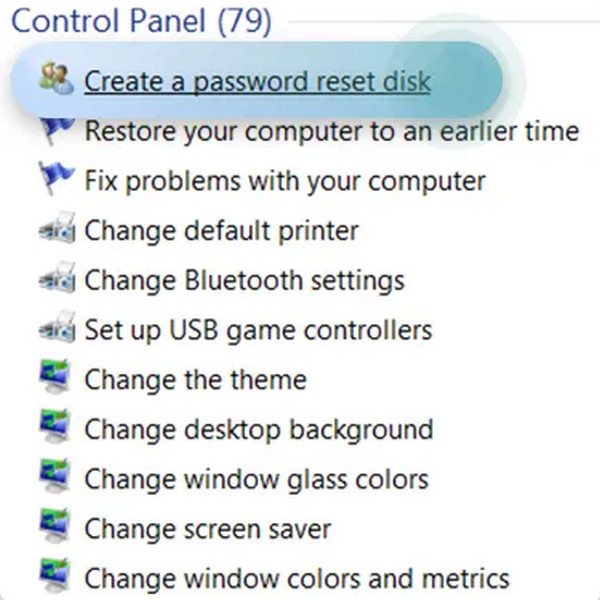
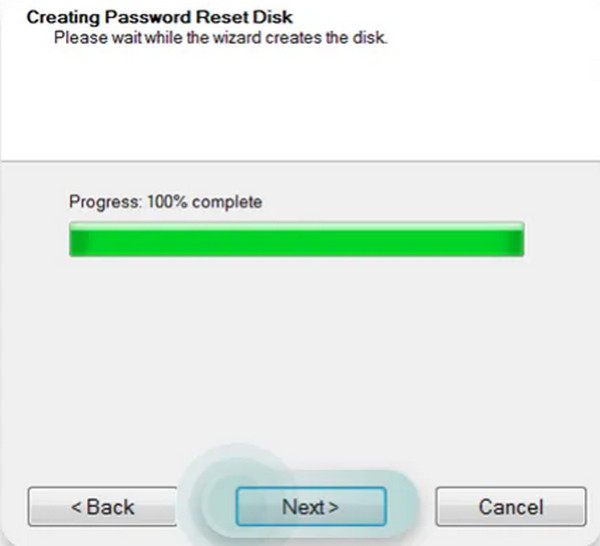
Interfața vă va solicita unitatea unde doriți să pregătiți discul. După aceea, selectați-o din listă. Așteptați ca bara de progres să se termine. Faceți clic pe butonul Următorul din partea centrală jos pentru a continua. Ecranul vă va informa dacă procedura este finalizată.
3. Cumpără discul de resetare Windows 7 de pe Amazon
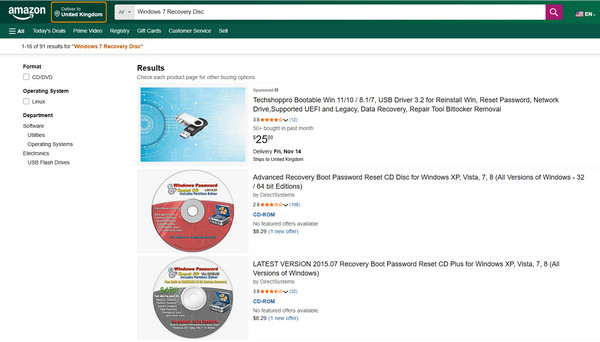
Amazon este un magazin online care oferă nenumărate produse. Acest magazin online nu are o legătură directă cu discul de resetare a parolei Windows 7. Însă unii vânzători oferă unități flash USB sau CD-uri/DVD-uri pentru discul de resetare a parolei Windows 7. Cu toate acestea, aceste discuri nu vă garantează un proces de resetare 100% pentru Windows 7. De fapt, există afirmații conform cărora aceste unități CD/DVD sau flash USB create pentru un disc de resetare a parolei Windows 7 nu funcționează deloc.
Singurul avantaj pe care îl oferă utilizatorilor de Windows 7 este că nu trebuie să creeze singuri un disc de resetare a parolei Windows 7. Trebuie doar să îl cumpere online și îl pot utiliza după ce îl primesc. Vă rugăm să rețineți că timpul de livrare depinde de țara dvs. Poate dura zile, săptămâni sau chiar luni.
Partea 3. Folosește un disc de resetare Windows 7 pentru a elimina parola când ai uitat-o
Acum că ați creat discul de resetare a parolei pentru Windows 7, este timpul să îl utilizați. Resetare parolă Windows iyPass este cel mai ușor de utilizat. Acest software vă va permite să alegeți versiunea sistemului de operare pe Windows 7, dacă aveți mai multe instalate. De asemenea, vă permite să alegeți contul de utilizator pe care îl preferați pentru a reseta parola. În acest caz, nu veți reseta celelalte parole ale conturilor de utilizator de pe PC.
Acest instrument este extrem de util în comparație cu discul de resetare a parolei Windows pe care l-ați cumpărat de pe Amazon. De asemenea, este mai ușor de utilizat decât metoda oficială, care necesită abilități profesionale. Pașii de mai jos vă vor garanta cel mai bun rezultat pentru acest instrument.
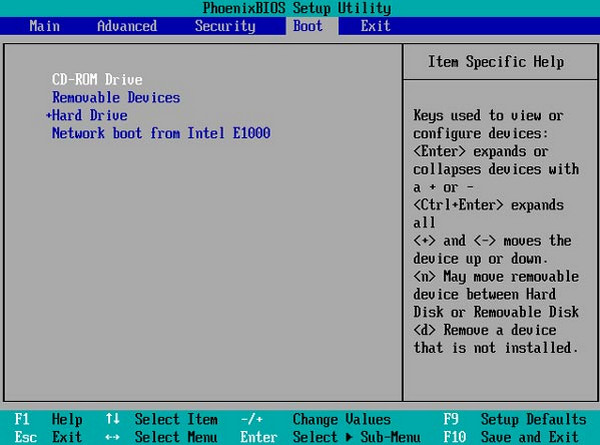
Să presupunem că ați creat discul de resetare a parolei Windows 7 cu instrumentul. Introduceți CD-ul/DVD-ul sau unitatea flash USB inscripționată. Reporniți PC-ul și apăsați F12 sau ESCApoi, va apărea meniul Boot.
The Resetare parolă Windows iyPass va apărea o interfață. Selectați sistemul de operare pentru PC-ul blocat. Apoi, alegeți din listă contul de utilizator pentru care doriți să resetați parola.
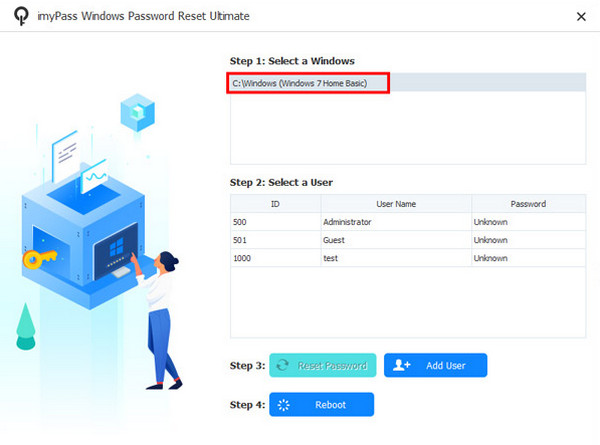
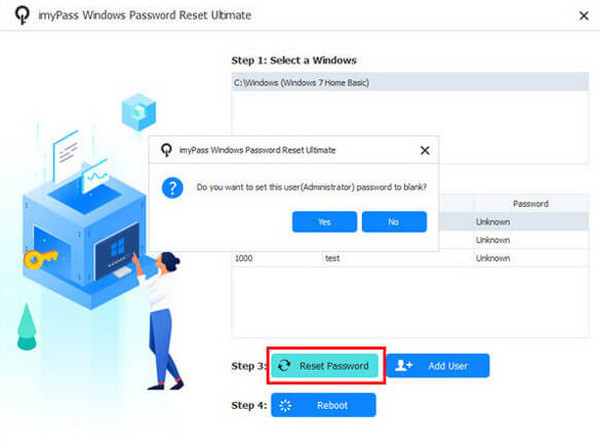
Apasă pe Reseteaza parola și faceți clic pe butonul da pentru a confirma. Scoateți discul inscripționat când ați terminat. Faceți clic pe butonul Reporniți butonul după aceea.
Concluzie
În concluzie, Disc de resetare a parolei Windows 7 este cheia pentru o parolă uitată în contul de utilizator. Acest articol te-a ajutat să creezi și să utilizezi discul de resetare a parolei Windows 7. Parolă Windows imyPass Resetarea este, de asemenea, aici pentru a vă ajuta să stabiliți și să creați măsura de securitate. Descărcați instrumentul pentru a explora mai multe dintre funcțiile sale.
Penny se concentrează pe depanarea GPS și optimizarea Windows. Anterior a lucrat ca inginer de asistență tehnică, ajutând clienții să rezolve eficient probleme legate de localizare și de sistem. Sprijinită de experiența în suport IT, oferă soluții practice care chiar funcționează. În timpul liber îi place să facă drumeții și geocaching, testând tehnologia GPS în lumea reală.
Soluții fierbinți
-
Parola Windows
- Cum să eliminați parola de pornire HP POST
- Cum se resetează parola BIOS în Windows 11
- Ocoliți ecranul de conectare Windows 11
- Cum să creezi un disc de resetare a parolei pentru Windows
- Cum să găsești parolele salvate în Windows
- Revizuire PCUnlocker
- Ocoliți parola Windows 11
- Cele mai bune 6 instrumente de resetare a parolei în Windows
-
Sfaturi pentru Windows
-
Remediați Windows
-
Sfaturi privind parola


