



 Soluţie
 Centru de asistență
 Despre noi
 a lua legatura
Ghid pas cu pas pentru resetarea la setările din fabrică a Windows 10 fără parolă
 Penny Warren publicat pe 6 februarie 2026Sfaturi pentru WindowsLectură de 3 minute
Problemele de acces în Windows 10 apar de obicei din cauza unor probleme de cont sau a unor erori la nivel de sistem. Pentru a înțelege cum să resetezi Windows 10 la setările din fabrică fără parolă este necesar să știi cum gestionează sistemul de operare recuperarea, profilurile de utilizator și protecțiile la resetare. Microsoft oferă o serie de funcții integrate pentru a recupera un computer blocat. Ambele opțiuni sunt potrivite pentru un anumit scenariu și implică diferite riscuri.

În acest articol:
Partea 1. Dacă vrei doar să resetezi parola de Windows
Când problema reală este un cont blocat, dar nu un sistem defect, mulți utilizatori caută cum să reseteze Windows 10 la setările din fabrică fără parolă. Resetarea la setările din fabrică va elimina aplicațiile și poate duce la pierderi de date, ceea ce nu este întotdeauna un rezultat necesar. Resetare parolă Windows iyPass este conceput cu această situație în minte. Poate să șteargă sau să reseteze parolele locale și de administrator, să creeze un cont nou de administrator și să funcționeze în Windows fără a șterge fișierele. Sistemul nu este pierdut, ci mai degrabă restaurat prin această abordare.
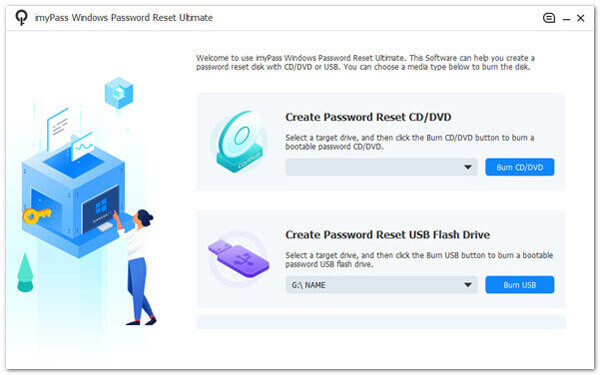
Descarcă aplicația pe un PC cu Windows care funcționează bine și pentru care cunoști parola. Urmează pașii de instalare și configurare, apoi treci la pasul următor.
Pregătește un CD/DVD sau un USB pentru inscripționare și asigură-te că este gol. Alege metoda de inscripționare pe care vrei să o folosești, apoi dă clic pe O.K a continua.
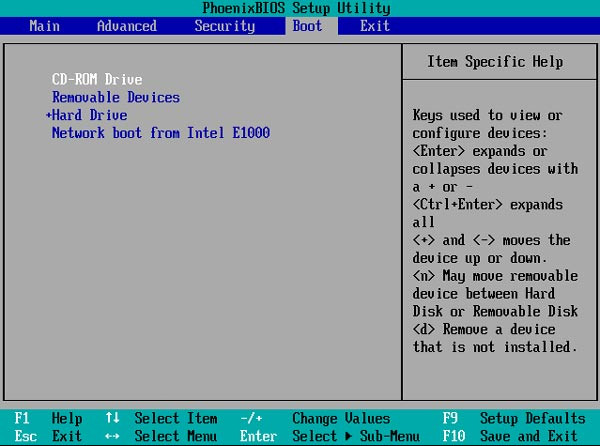
Acum introdu suportul inscripționat în computerul cu Windows blocat și pornește acel Windows în meniul de Boot. După ce ai intrat, evidențiază unitatea pe care ai conectat-o la PC folosind tastele săgeți și apasă introduce pentru a continua. Apoi apasă Salvează și ieși.
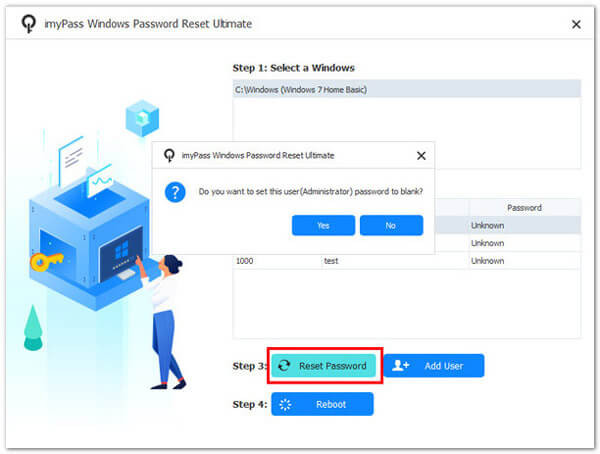
Interfața imyPass va apărea pe Windows-ul blocat, iar pentru a o elimina va trebui să selectezi Contul de Windows > Utilizatorul căruia vrei să-i resetezi parola > Resetare parolă. După ce resetarea este finalizată, poți scoate unitatea inscripționată din PC și reporni sistemul.
Partea 2. Folosirea mediului de instalare Windows (cea mai universală metodă)
În caz de eșec al serviciilor integrate de recuperare sau de imposibilitate de a porni în mod normal, utilizarea mediului de instalare Windows este cea mai fiabilă opțiune. Tehnica este folosită frecvent în situațiile în care utilizatorii încearcă să reseteze Windows 11 la setările din fabrică fără parolă, deoarece funcționează în afara mediului contului blocat. Această abordare este universală și eficientă, dar va elimina aplicațiile instalate și datele personale, astfel că se recomandă insistent realizarea unor copii de rezervă înainte de a continua cu resetarea la setările din fabrică pe Windows.
Pregătește un alt computer funcțional și descarcă fișierul ISO de Windows 11 care corespunde ediției instalate pe dispozitivul blocat. Această metodă funcționează și pentru alte versiuni de Windows, atâta timp cât descarci imaginea ISO care se potrivește sistemului pe care îl resetezi. Folosește întotdeauna o sursă de încredere și confirmă că descărcarea fișierului este completă înainte de a continua.
Introdu un stick USB gol sau un DVD în computerul funcțional. Folosește un instrument precum Windows USB/DVD Download Tool sau Rufus pentru a inscripționa fișierul ISO și a crea un mediu de instalare bootabil.
Introdu mediul de instalare în computerul cu Windows blocat. Repornește-l și intră în Meniul de pornire sau BIOS folosind taste precum F2, F12, Esc sau Del. Setează USB-ul sau DVD-ul ca primă opțiune de boot, apoi salvează și ieși.
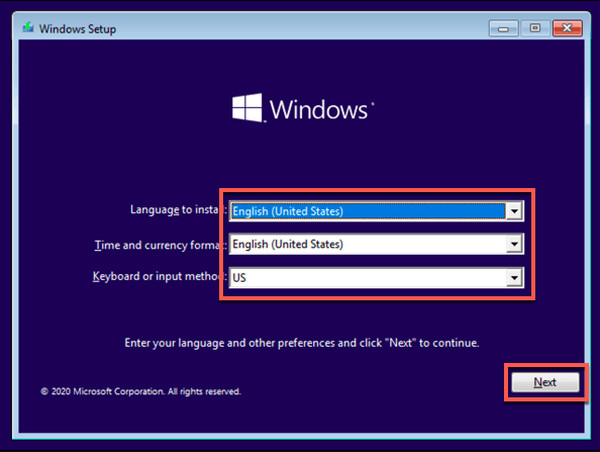
Când apare ecranul de instalare Windows, selectează limba și setările de tastatură, apoi dă clic pe Instaleaza acum. Acceptă termenii și alege opțiunea de instalare Personalizată (Custom) .
Selectează partiția pe care este instalat Windows. Formatează partiția dacă ți se solicită, apoi continuă instalarea. Acest pas elimină vechiul sistem, conturile și parolele.
Instalează sistemul urmând instrucțiunile de pe ecran. După finalizarea instalării, creează un nou cont de utilizator și o nouă parolă. Sistemul va porni de la zero, iar vechile informații de autentificare nu vor mai fi valabile.
Partea 3. Utilizarea Mediului de Recuperare Integrat (WinRE)
Pentru multe dispozitive HP, mediul de recuperare Windows integrat oferă o modalitate directă de a reseta sistemul fără autentificare. Această metodă este utilizată frecvent pentru resetarea la setările din fabrică a unui laptop HP fără parolă în Windows 10, deoarece sistemele HP oferă acces facil la WinRE chiar și când contul este blocat. Funcționează prin lansarea instrumentelor de recuperare în afara desktopului Windows, permițând o resetare completă a sistemului folosind funcțiile oficiale Windows. Această opțiune elimină aplicațiile și setările, așadar salvează datele importante, dacă este posibil.
Oprește complet laptopul HP. Apasă pe butonul putere pentru a-l porni și, imediat, apasă tasta F11 în mod repetat până apare ecranul de recuperare.
Pe Alege o opțiune Pe ecranul Depanați alege.
Clic Resetați acest computer. pentru a accesa instrumentele avansate de recuperare. Scoateți totul . Când ți se solicită, selectează.
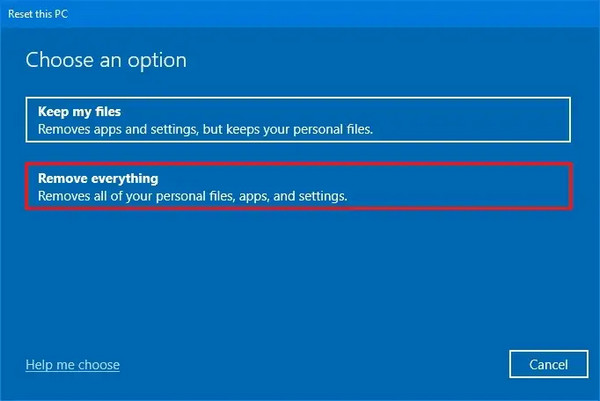
Selectează versiunea de Windows, dacă ți se solicită, apoi confirmă resetarea. Windows va pregăti sistemul și va începe reinstalarea automată a sistemului de operare.
Așteaptă finalizarea procesului de resetare. Acesta poate dura ceva timp, iar laptopul se poate reporni de mai multe ori pe parcurs.
După ce procesul s-a încheiat, urmează instrucțiunile de configurare de pe ecran pentru a seta Windows. Acum poți crea un nou cont de utilizator și o nouă parolă, iar laptopul HP va fi readus la starea din fabrică, fără acreditările de autentificare anterioare.
pentru a efectua o resetare completă la setările din fabrică fără a fi necesară parola de cont. Această metodă WinRE este una dintre cele mai sigure opțiuni integrate pentru laptopurile HP cu Windows 10 atunci când accesul prin parolă nu mai este disponibil. Poți folosi o metodă similară pentru.
Partea 4. Utilizarea Safe Mode (pentru sisteme mai vechi / Windows 7)
Modul Safe Mode poate fi folosit, uneori, pentru a recupera un sistem blocat la autentificarea normală pe sistemele mai vechi. Această tehnică a fost discutată pentru resetarea Windows 7 la setările din fabrică fără parolă, ceea ce, de fapt, nu reprezintă o resetare completă de fabrică, dar poate fi folosită pentru a ajunge la o astfel de resetare. În schimb, poți folosi Safe Mode pentru a recupera privilegii de administrator sau pentru a porni o utilitate de recuperare ce poate, eventual, restaura sistemul sau permite executarea unor comenzi suplimentare.
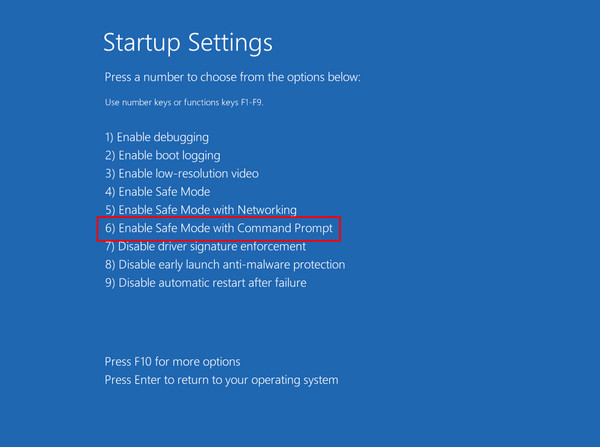
resetarea la setările din fabrică a unui Lenovo F8 Repornește computerul cu Windows 7. De îndată ce începe să se alimenteze, apasă tasta Opțiuni avansate de pornire apare meniul.
în mod repetat până când apare Modul de siguranță cu prompt de comandă, apoi apăsați introduce. Folosește tastele săgeți pentru a alege.
Dacă nu este ascuns, contul Administrator este afișat în mod implicit pe ecranul de autentificare și îl poți folosi. În majoritatea sistemelor vechi, acest cont nu are parolă în mod implicit.
În fereastra Command Prompt poți reseta parola unui utilizator tastând: net user username newpassword
. Windows va porni cu câteva fișiere de sistem, iar o fereastră de linie de comandă va fi deschisă. introduce buton.
Introdu numele contului blocat în loc de username și o parolă nouă în loc de newpassword, apoi apasă tasta rstrui.exe Dacă resetarea parolei nu este posibilă, poți încerca o restaurare a sistemului tastând introduce. și apăsând.
Repornește computerul în mod normal după ce procesul se încheie. Dacă a reușit, ar trebui să poți accesa Windows sau să continui cu alte metode de resetare.
Safe Mode nu garantează o resetare completă la setările din fabrică. Dacă aceste opțiuni nu funcționează, mediul de instalare Windows este cea mai sigură modalitate de a reseta complet Windows 7 fără a avea nevoie de datele de autentificare.
Concluzie
A . Urmează instrucțiunile de pe ecran pentru a readuce Windows la o stare anterioară. resetarea la setările din fabrică fără parolă în Windows 7.
Penny se concentrează pe depanarea GPS și optimizarea Windows. Anterior a lucrat ca inginer de asistență tehnică, ajutând clienții să rezolve eficient probleme legate de localizare și de sistem. Sprijinită de experiența în suport IT, oferă soluții practice care chiar funcționează. În timpul liber îi place să facă drumeții și geocaching, testând tehnologia GPS în lumea reală.
Soluții fierbinți
-
Sfaturi pentru Windows
- Cum să resetezi un laptop ASUS
- Resetați Microsoft Surface la setările din fabrică
- Cum să resetezi un laptop Lenovo la setările din fabrică
- Cum să ștergi contul de administrator în Windows 10
- Cum să resetezi un laptop HP la setările din fabrică
- Cum să configurezi conectarea automată în Windows
- Cum să schimbi numele de utilizator în Windows
- Cum să resetezi un laptop Dell
-
Parola Windows
-
Remediați Windows
-
Sfaturi privind parola


