



 Soluţie
 Centru de asistență
 Despre noi
 a lua legatura
Obțineți drepturi de administrator pe Windows 10/11 cu sau fără parolă
 Penny Warren publicat pe 12 decembrie 2025Sfaturi pentru WindowsLectură de 3 minute
Lipsa privilegiilor de administrator pe Windows 10 poate fi frustrantă. Nu poți instala aplicații, modifica setări importante sau gestiona alte conturi. Nu vrei asta, nu-i așa?
De aceea este esențial să învățăm cum să obții privilegii de administrator pe Windows 10În acest articol, veți descoperi modalități de a obține control deplin asupra computerului dvs., astfel încât să îl puteți gestiona liber fără limite.

În acest articol:
Partea 1: De ce nu am privilegii de administrator în Windows 10/11
Observați că nu puteți instala aplicații, modifica setările sau accesa anumite fișiere de pe computer. Această situație se întâmplă de obicei deoarece nu aveți privilegii de administrator. Privilegiile de administrator sunt drepturi speciale care vă permit să faceți modificări majore în Windows.
Pentru a răspunde la întrebarea de ce nu am privilegii de administrator în Windows 10/11? Vă rugăm să citiți detaliile complete de mai jos.
1. Contul dvs. nu este de administrator
Dacă aveți un cont de „utilizator standard”, puteți utiliza aplicații și naviga pe internet, dar nu puteți face modificări majore. Windows separă conturile în acest fel pentru a vă proteja computerul. Doar conturile etichetate „Administrator” au acces complet.
2. Controlul contului de utilizator (UAC) vă blochează
Windows are o funcție de securitate numită UAC. Aceasta împiedică programele să facă modificări fără permisiune. Chiar dacă crezi că ai voie, UAC te poate bloca.
3. Contul de administrator este dezactivat
Windows are un cont de administrator ascuns încorporat. Uneori este dezactivat, mai ales în Windows 10 și 11. Dacă aveți un cont standard și contul de administrator ascuns este dezactivat, nu puteți efectua sarcini de administrare.
4. Politici de grup sau restricții ale companiei
Dacă computerul dvs. face parte dintr-un loc de muncă sau o școală, administratorii vă pot restricționa accesul. Aceștia folosesc politici de grup pentru a împiedica utilizatorii standard să instaleze aplicații sau să modifice setările.
5. Profil de utilizator corupt
Uneori, contul tău este spart sau corupt. Este posibil ca Windows să nu mai acorde drepturi de administrator deoarece consideră că respectivul cont nu este sigur.
Partea a 2-a: Cum să activați administratorul ascuns și să îl accesați
Windows are un cont secret de administrator care este de obicei ascuns pentru a proteja computerul. Dacă aveți nevoie de privilegii de acces de administrator în Windows 10/11, le puteți activa oricând folosind Linia de comandă.
Odată activată, vă oferă control deplin pentru a instala programe, a modifica setările sau a remedia probleme pe care conturile normale nu le pot face. Această metodă funcționează pe toate edițiile de Windows, inclusiv Windows 10 și 11 Home și vă ajută să vă gestionați computerul mai liber și mai sigur.
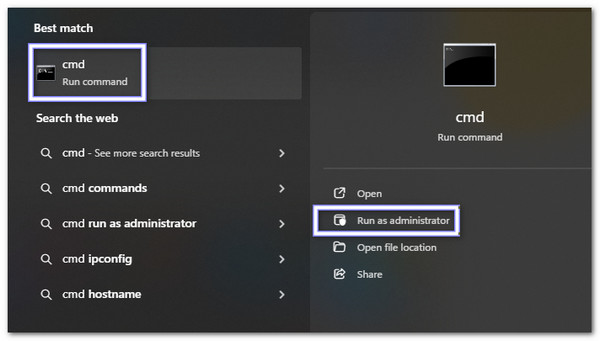
Îndreptați-vă spre Căutare Windows și introduceți cmdVei vedea Prompt de comandă în lista de rezultate. Faceți clic dreapta pe el și selectați Rulat ca administrator.
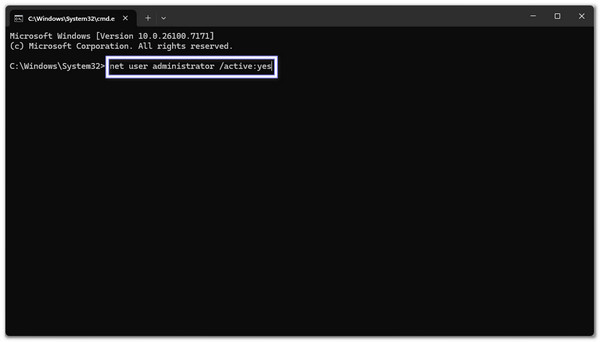
În afișajul Prompt de comandă, tastați: net user administrator /activ:daApoi, apăsați introduceWindows va confirma că comanda a funcționat și va activa contul de administrator ascuns.
Închideți totul și reporniți computerul. Pe ecranul de conectare, veți vedea acum Administrator ca o opțiune de cont nou.
Apasă pe Administrator cont. Dacă este prima dată, nu veți avea nevoie de o parolă. Acum aveți drepturi depline de a face modificări la computerul dumneavoastră.
Pentru siguranță, redenumiți contul de administrator ascuns. Accesați Panou de control > Conturi de utilizator > Administrează un alt cont, Selectați Administrator, și alegeți Schimbați numele contuluiApoi, alegeți un nume unic, astfel încât hackerii să nu îl poată ghici cu ușurință.
Partea 3: Cum se adaugă drepturi de administrator unui utilizator în Windows 10/11
Uneori, un utilizator obișnuit are nevoie de mai mult control asupra computerului său. Dacă doriți să știți cum să obțineți privilegii de administrator pe Windows 10/11, puteți face acest lucru utilizând instrumentul Conturi de utilizator din Windows. Această metodă este simplă, sigură și funcționează atât pe Windows 10, cât și pe 11. Este utilă în special pentru computerele de familie sau birourile mici, unde utilizatorii de încredere au nevoie de privilegii suplimentare.
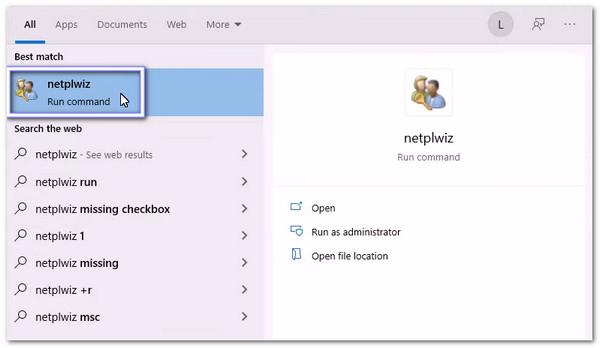
presa Windows + R pe tastatură. Se deschide Alerga casetă. Tip netplwiz și apăsați Enter. Se deschide fereastra conturilor de utilizator.
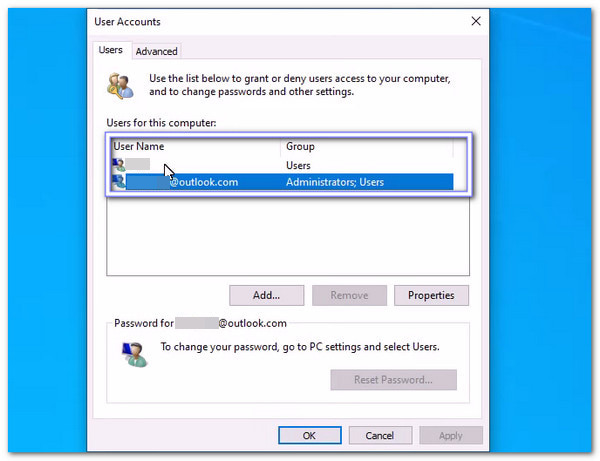
În lista de conturi, găsiți utilizatorul pe care doriți să îl setați drept administrator. Faceți clic pe numele său pentru a-l selecta.
Apasă pe Proprietăți buton. Deschide o fereastră nouă cu detaliile și setările contului.
Du-te la Apartenența la grup filă. Veți vedea opțiuni precum Utilizator standard și Administrator. Selectați Administrator pentru a acorda drepturi depline contului.
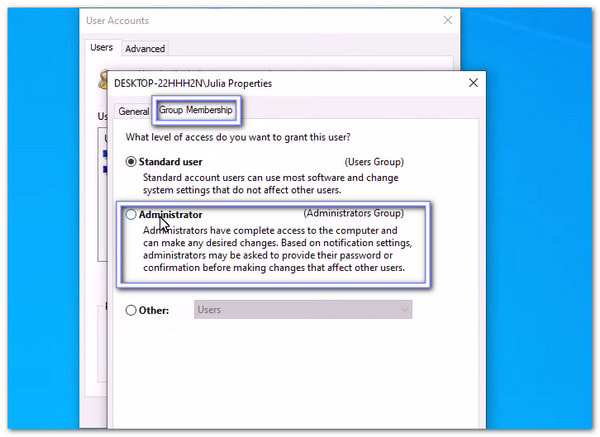
Clic aplica, apoi O.K pentru a salva modificările. Utilizatorul are acum privilegii de administrator. Repornirea computerului este opțională, dar poate ajuta la aplicarea completă a tuturor modificărilor.
Notă:
De asemenea, puteți utiliza CMD pentru a ocoliți parola de administratorAceastă metodă funcționează rapid, dar asigurați-vă că o utilizați doar pe propriul computer. Este o opțiune suplimentară utilă atunci când aveți nevoie de o altă modalitate de a accesa sistemul.
Partea 4: Creați un nou administrator și obțineți privilegii de administrator
Acum știți că activarea privilegiilor de acces de administrator pe Windows 10/11 vă oferă control deplin pentru a instala aplicații, a modifica setările și a gestiona conturile în mod liber.
Cu Resetare parolă Windows iyPass, puteți crea un nou administrator și puteți obține privilegii complete chiar dacă vechiul cont este blocat. De asemenea, vă permite să eliminați direct parolele de administrator sau de cont local, ajutându-vă să accesați rapid un computer blocat.
Fără îndoială, imyPass Windows Password Reset este o funcție simplă, sigură și puternică pentru a prelua controlul asupra computerului.

Peste 4.000.000 de descărcări
Ușor de utilizat, chiar dacă nu ai experiență tehnică.
Deblochează sau resetează parolele Windows în doar câteva secunde.
Funcționează pe Windows 10, 11, 8, 8.1, 7 și alte ediții.
Creați un instrument de recuperare cu un CD, DVD sau o unitate flash USB.
Adăugați noi conturi de administrator pentru a accesa complet computerul.
Consultați ghidul prezentat pentru a afla cum să creați un nou administrator și să obțineți privilegii de administrator utilizându-l:
Folosește un computer normal pentru a descărca, instala și deschide imyPass Windows Password Reset. Apoi, alege Creați CD/DVD pentru resetarea parolei sau Creați o unitate flash USB pentru resetarea parolei.
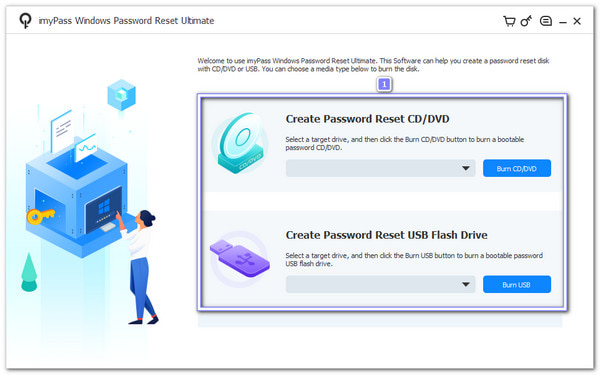
În funcție de alegerea dvs., introduceți CD-ul/DVD-ul gol sau unitatea flash USB în computer și lăsați programul să inscripționeze instrumentul pentru dvs. După ce ați terminat, faceți clic pe O.K și scoateți butonul pe care l-ați introdus.
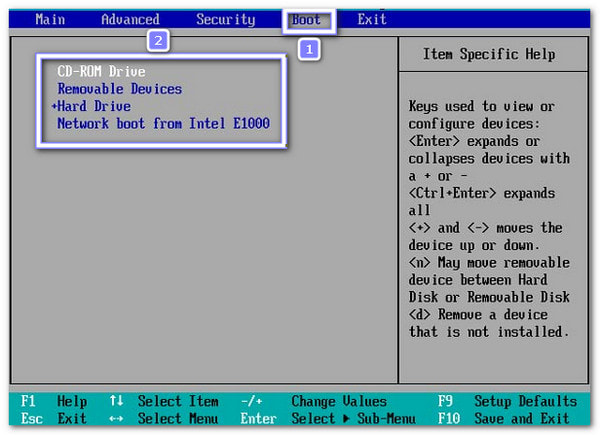
Trebuie să porniți computerul cu Windows 10 blocat acum. Apoi, apăsați F12 sau ESC pentru a deschide Boot meniu. Puteți utiliza tastele direcționale pentru a selecta discul sau USB-ul pe care tocmai l-ați creat. După selectare, apăsați butonul introduce pentru a confirma. Ceea ce trebuie să faceți acum este să salvați modificările și să ieșiți, iar computerul va reporni și va încărca programul.
Va apărea ecranul de resetare a parolei Windows imyPass. Dacă computerul are mai multe sisteme Windows, selectați mai întâi sistemul de operare Windows corect. Apoi, este timpul să faceți clic pe Adăugați utilizator opțiune. Va apărea un nou ecran mic, unde puteți introduce un nume de utilizator și o parolă pentru noul cont.
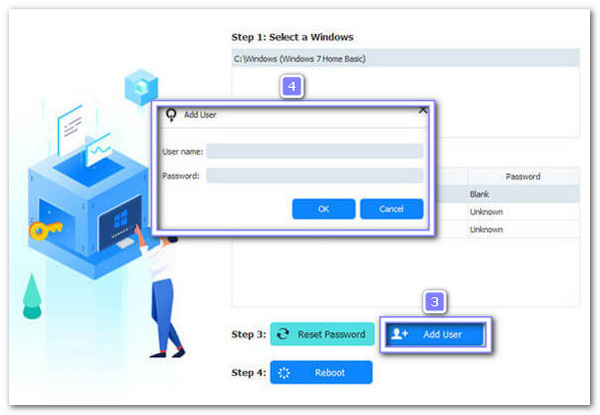
După ce ați rezolvat problema, faceți clic pe Reporniți opțiunea și lăsați computerul să repornească. După ce apare ecranul de conectare, alegeți noul cont de administrator pe care l-ați creat. Acum, puteți intra din nou pe computer cu privilegii complete de administrator.
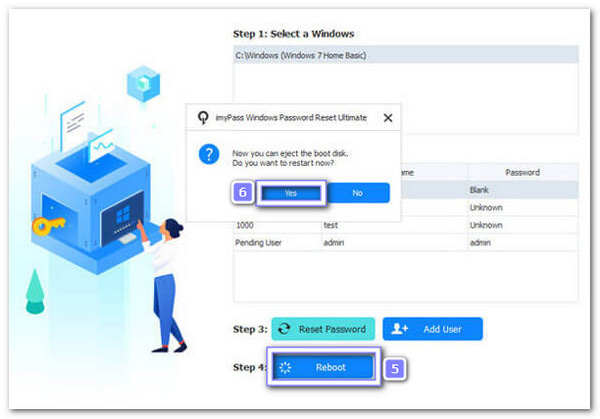
Ați terminat! Este ușor de utilizat, nu-i așa? După cum am menționat mai sus, imyPass Windows Password Reset poate, de asemenea, să... resetarea unei parole Windows fără a te autentificaFuncționează pe Windows 10, 11, 8 și alte versiuni, așa că nu trebuie să vă faceți griji, deoarece le poate gestiona pe toate.
Concluzie
Dacă te gândești la cum poți obține privilegii de administrator pe Windows 10, ghidul de mai sus prezintă metode legitime.
Desigur, există Resetare parolă Windows iyPass, pe care îl puteți utiliza pentru a crea un nou administrator și a obține rapid privilegii complete de administrator. Cu acest instrument, gestionarea computerului devine simplă, sigură și fără stres, astfel încât să puteți păstra întotdeauna controlul.
Penny se concentrează pe depanarea GPS și optimizarea Windows. Anterior a lucrat ca inginer de asistență tehnică, ajutând clienții să rezolve eficient probleme legate de localizare și de sistem. Sprijinită de experiența în suport IT, oferă soluții practice care chiar funcționează. În timpul liber îi place să facă drumeții și geocaching, testând tehnologia GPS în lumea reală.
Soluții fierbinți
-
Sfaturi pentru Windows
- Cum să resetezi un laptop ASUS
- Resetați Microsoft Surface la setările din fabrică
- Cum să resetezi un laptop Lenovo la setările din fabrică
- Cum să ștergi contul de administrator în Windows 10
- Cum să resetezi un laptop HP la setările din fabrică
- Cum să configurezi conectarea automată în Windows
- Cum să schimbi numele de utilizator în Windows
- Cum să resetezi un laptop Dell
-
Parola Windows
-
Remediați Windows
-
Sfaturi privind parola


