



 Решение
 Центр поддержки
 О нас
О нас Контакт
Пошаговое руководство по сбросу Windows 10 до заводских настроек без пароля
 Пенни Уоррен Опубликован в 06 февраля 2026Советы по Windows3-минутное чтение
Проблемы с доступом в Windows 10 чаще всего связаны с учетной записью или системными ошибками. Чтобы понять, как выполнить сброс Windows 10 до заводских настроек без пароля нужно разобраться, как операционная система управляет восстановлением, пользовательскими профилями и защитой при сбросе. У Microsoft есть несколько встроенных функций для восстановления заблокированного компьютера. Каждый вариант подходит под свою ситуацию и несет определённые риски.

В этой статье:
Часть 1. Если вы хотите только сбросить пароль Windows
Когда реальная проблема — заблокированная учетная запись, а не повреждённая система, многие ищут, как выполнить сброс Windows 10 до заводских настроек без пароля. Такой сброс удаляет приложения и может привести к потере данных, что не всегда является необходимым. imyPass сброс пароля Windows разработана специально для таких ситуаций. Она может удалять или сбрасывать локальные и административные пароли, создавать новую учетную запись администратора и работать в Windows без удаления файлов. Система при этом не теряется, а восстанавливается таким способом.
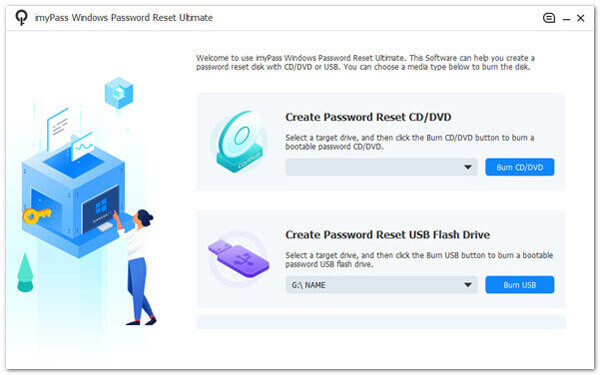
Скачайте приложение на рабочий компьютер с Windows, к которому вы знаете пароль. Установите и настройте программу, затем переходите к следующему шагу.
Подготовьте CD/DVD или USB‑накопитель для записи и убедитесь, что он пустой. Выберите метод записи, который хотите использовать, затем нажмите ХОРОШО продолжать.
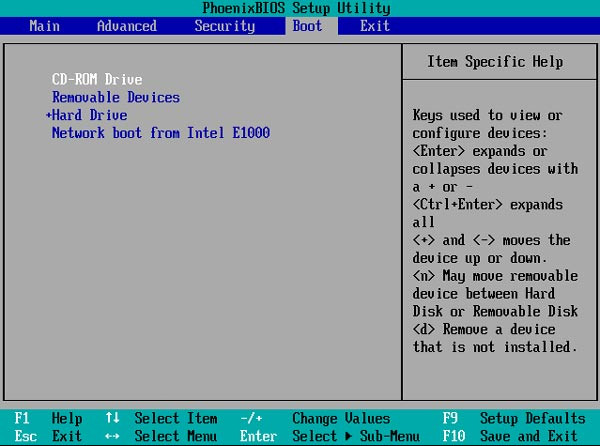
Теперь вставьте записанный носитель в заблокированный компьютер с Windows и войдите в меню загрузки. После входа с помощью клавиш со стрелками выделите привод, подключенный к ПК, и нажмите Войти для продолжения. Затем нажмите Сохранить и выйти.
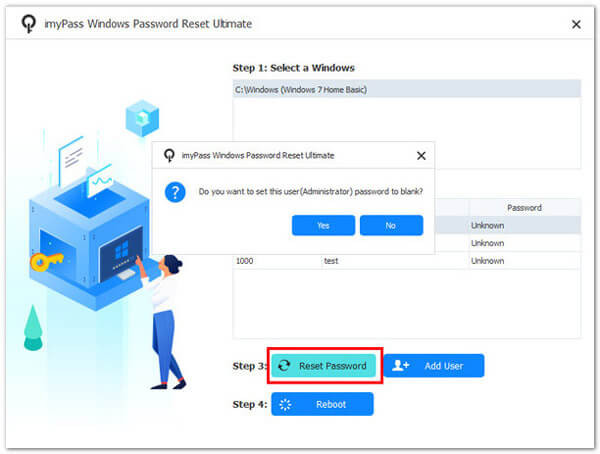
На заблокированном компьютере отобразится интерфейс imyPass, и чтобы удалить блокировку, вам нужно выбрать Учетная запись Windows > Пользователь, пароль которого нужно сбросить > Reset Password (Сброс пароля). После завершения сброса можно извлечь записанный носитель из ПК и перезагрузить его.
Часть 2. Использование установочного носителя Windows (самый универсальный способ)
Если встроенные средства восстановления не работают или система не может нормально загружаться, наиболее надёжным вариантом является использование установочного носителя Windows. Этот способ часто применяют, когда пытаются выполнить сброс Windows 11 до заводских настроек без пароля, поскольку он работает вне среды заблокированной учетной записи. Подход универсален и эффективен, но удалит установленные приложения и личные данные, поэтому настоятельно рекомендуется создать резервные копии перед тем, как выполнять сброс Windows до заводских настроек..
Подготовьте другой рабочий компьютер и скачайте ISO‑файл Windows 11, соответствующий редакции, установленной на заблокированном устройстве. Этот метод подходит и для других версий Windows, при условии, что вы загружаете ISO‑образ, соответствующий системе, которую собираетесь сбросить. Всегда используйте надёжный источник и убедитесь, что файл скачан полностью, прежде чем продолжать.
Вставьте пустой USB‑накопитель или DVD в рабочий компьютер. Используйте инструмент вроде Windows USB/DVD Download Tool или же Руфус чтобы записать ISO‑файл и создать загрузочный установочный носитель.
Вставьте установочный носитель в заблокированный компьютер с Windows. Перезагрузите его и войдите в Меню загрузки или же BIOS используя клавиши F2, F12, Esc или Del. Установите USB или DVD первым устройством в порядке загрузки, затем сохраните изменения и выйдите.
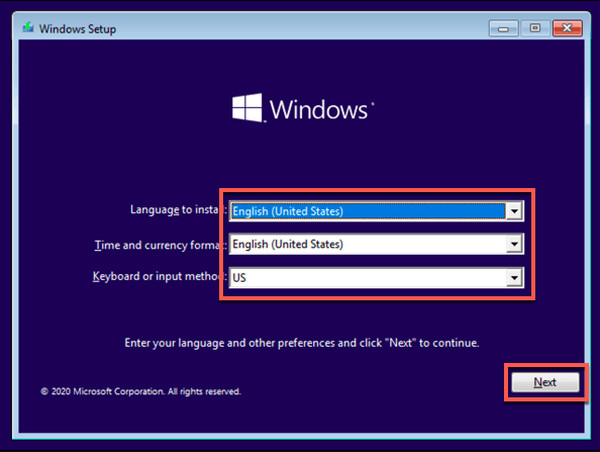
Когда появится экран установки Windows, выберите язык и раскладку клавиатуры, затем нажмите Установите сейчас. Примите условия и выберите вариант установки Custom (Выборочная) Полностью выключите ноутбук HP. Нажмите кнопку.
Выберите раздел, на который установлена Windows. При необходимости отформатируйте этот раздел и продолжите установку. На этом этапе будут удалены старая система, учётные записи и пароли.
Установите систему, следуя инструкциям на экране. После завершения установки создайте новую учетную запись пользователя и пароль. Система запустится как новая, а старые данные для входа перестанут действовать.
Часть 3. Использование встроенной среды восстановления (WinRE)
Для многих устройств HP встроенная среда восстановления Windows (WinRE) предоставляет прямой способ сбросить систему без входа в учётную запись. Этот метод часто используют для сброса HP‑ноутбука до заводских настроек без пароля в Windows 10, поскольку на системах HP легко получить доступ к WinRE даже при заблокированной учётной записи. Восстановление запускается вне рабочего стола Windows, что позволяет выполнить полный сброс системы с помощью штатных средств Windows. При этом будут удалены приложения и параметры, поэтому по возможности заранее сохраните важные данные.
для включения и сразу же многократно нажимайте клавишу власть пока не появится экран восстановления. F11 на экране выберите.
На Выберите опцию чтобы получить доступ к расширенным средствам восстановления. Устранение неполадок . Когда появится запрос, выберите.
Нажмите Сбросить этот компьютер. чтобы выполнить полный сброс к заводским настройкам без необходимости ввода пароля учетной записи. Удалить все Этот метод через WinRE — один из самых безопасных встроенных вариантов для ноутбуков HP под управлением Windows 10, когда доступ по паролю невозможен. Аналогичным способом можно.
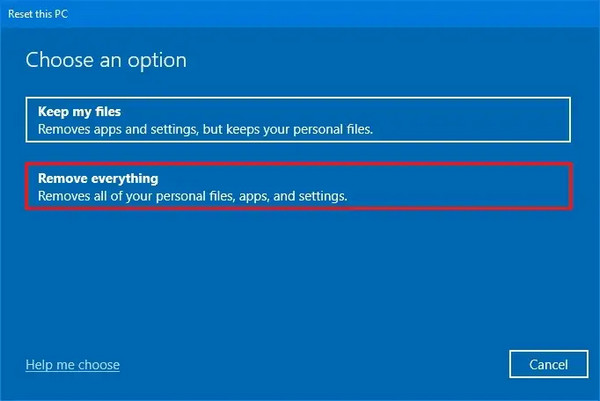
Если потребуется, выберите свою версию Windows, затем подтвердите сброс. Windows подготовит систему и автоматически начнёт переустановку операционной системы.
Дождитесь окончания процесса сброса. Это может занять некоторое время, и ноутбук может несколько раз перезагрузиться в ходе операции.
После завершения следуйте инструкциям на экране для первоначальной настройки Windows. Теперь вы можете создать новую учётную запись пользователя и пароль, а ноутбук HP будет восстановлен до заводского состояния без прежних данных для входа.
выполнить сброс к заводским настройкам на Lenovo. Перезагрузите компьютер с Windows 7. Как только начнётся включение, многократно нажимайте клавишу.
Часть 4. Использование безопасного режима (для старых систем / Windows 7)
Безопасный режим иногда можно использовать для восстановления системы, заблокированной при обычной попытке входа, на более старых версиях Windows. Этот подход описывали как способ выполнить сброс Windows 7 до заводских настроек без пароля, хотя в строгом смысле это не полноценный заводской сброс, но его можно использовать, чтобы к нему прийти. Через безопасный режим можно восстановить административные права или запустить утилиту восстановления, которая способна вернуть систему в рабочее состояние или предоставить дополнительные команды.
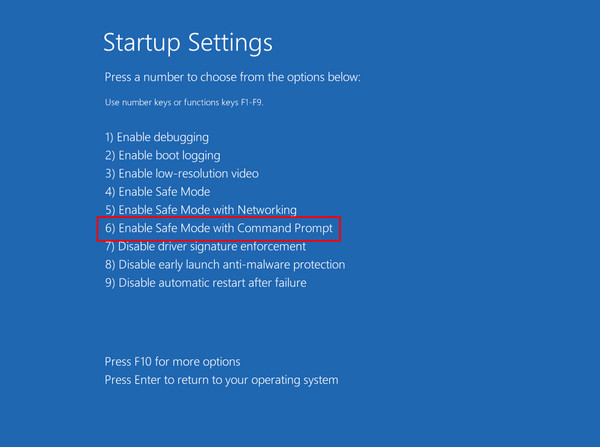
пока не появится F8 Используйте клавиши со стрелками, чтобы выбрать Расширенные параметры загрузки Появляется меню.
. Windows загрузится с минимальным набором системных файлов, и откроется окно командной строки. Безопасный режим с командной строкой, затем нажмите Войти. Вместо username введите имя заблокированной учетной записи, а вместо newpassword — новый пароль и нажмите.
Если учётная запись Administrator не скрыта, по умолчанию она отображается на экране входа, и вы можете ею воспользоваться. На большинстве старых систем эта учётная запись не имеет пароля по умолчанию.
В окне командной строки вы можете сбросить пароль пользователя, введя:net user username newpassword
Если сброс пароля невозможен, можно попытаться выполнить восстановление системы, введя Войти кнопка.
и нажав rstrui.exe . Следуйте инструкциям на экране, чтобы вернуть Windows к более раннему состоянию. Войти. сброс до заводских настроек без пароля в Windows 7.
По завершении процесса перезагрузите компьютер в обычном режиме. Если всё прошло успешно, вы сможете войти в Windows или продолжить с другими методами сброса.
Безопасный режим не гарантирует полноценного заводского сброса. Если перечисленные варианты не помогают, самым надёжным способом полностью сбросить Windows 7 без учётных данных для входа остаётся использование установочного носителя Windows.
Вывод
А можно выполнить несколькими способами, в зависимости от того, загружается ли система или полностью заблокирована. В большинстве случаев достаточно сбросить пароль и не терять данные. Если это не удаётся, можно использовать средства восстановления или установочный носитель для полного сброса. can be done using several methods, depending on whether the system still starts or is fully locked. Mostly, it is sufficient to reset the password and not lose data. In the event that that is not successful, there are recovery tools or installation media that offer a complete reset.
Пенни — старший редактор imyPass. Она занимается поиском идеальных решений для определения местоположения GPS в любых ситуациях, а также имеет опыт в ремонте компьютеров.
Горячие решения
-
Советы по Windows
- Удалить учетную запись администратора в Windows
- Удалить пароль для входа в Windows 10
- Сброс ноутбука Acer
- Сброс к заводским настройкам Windows без пароля
- Получите права администратора в Windows 10
- Сброс настроек ноутбука ASUS
- Восстановление заводских настроек ноутбука Dell
- Восстановление заводских настроек ноутбука HP
-
Пароль Windows
-
Исправить Windows
-
Советы по паролю

Сброс пароля Windows
Сброс учетной записи администратора/пользователя Windows
Скачать бесплатно Скачать бесплатно
